

格式刷使用教程:快速复制格式技巧
作者:技术拾光时间:2026-05-25 19:18:06浏览:360
在Pages中,通过“拷贝样式”和“粘贴样式”功能可快速统一文档格式。先选中已设置好样式的文字,点击“格式”菜单选择“拷贝样式”,再选中需修改的文字,点击“粘贴样式”即可应用相同格式。该方法适用于段落、标题、列表等多种元素,能显著提升排版效率。
在Pages中处理文档排版时,格式不统一是常见难题。调整好一段文字的字体、字号和间距后,其他段落又需重复操作,耗费大量时间。实际上,苹果已在Pages中内置了高效的格式复制工具——它虽不直接称为“格式刷”,但功能完全相同。掌握这一工具,快速统一文档格式将变得轻而易举。
Pages中“格式刷”功能的使用方法
在Pages中,该功能以“拷贝样式”和“粘贴样式”的名称呈现。其操作逻辑十分直观:先复制一段文字的整体样式,再将其应用到其他文字上。以下通过具体示例,逐步演示完整操作流程。
第一步:创建测试文档
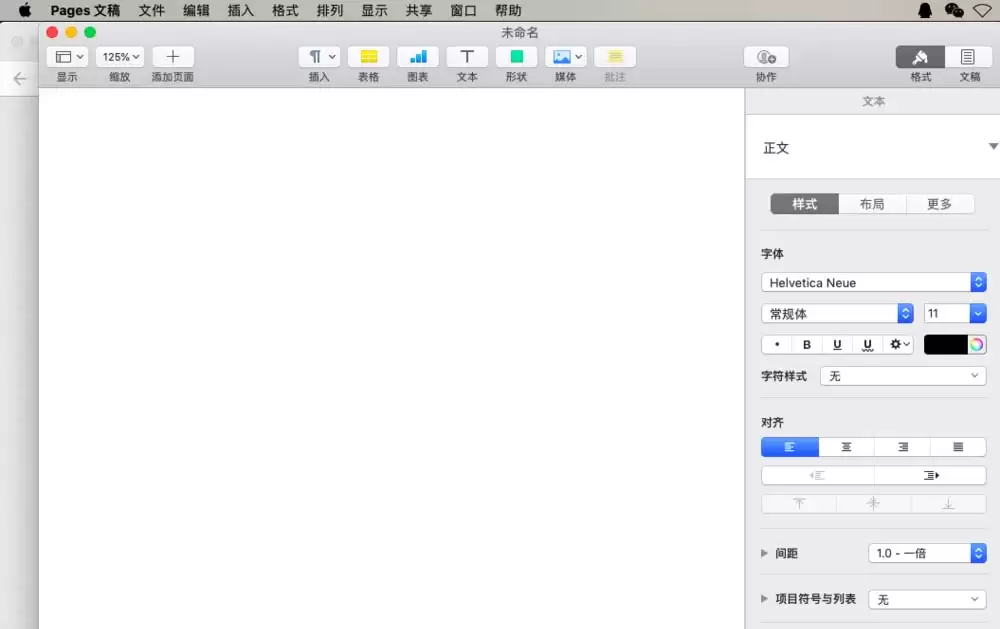
首先,通过启动台(Launchpad)打开Pages应用程序,新建一个文档。为清晰展示效果,可在文档中输入两段示例文字。
第二步:设置差异化的初始格式
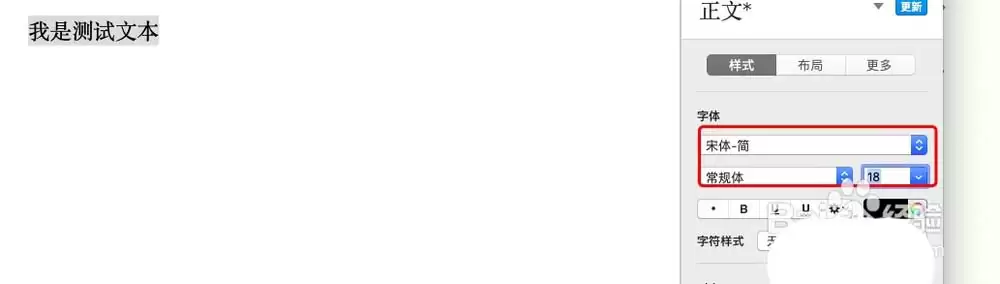
将第一段文字设置为“宋体,18号”,作为后续复制的格式样本。
接着,为第二段文字设置不同的格式,例如更换字体并调整字号,使其与第一段形成鲜明对比。

第三步:复制文本样式
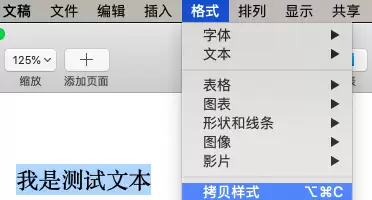
选中已设置好样式的第一段文字,点击顶部菜单栏的“格式”选项,在下拉菜单中选择“拷贝样式”。此操作相当于将文字的外观格式复制到系统剪贴板。
第四步:应用复制的样式
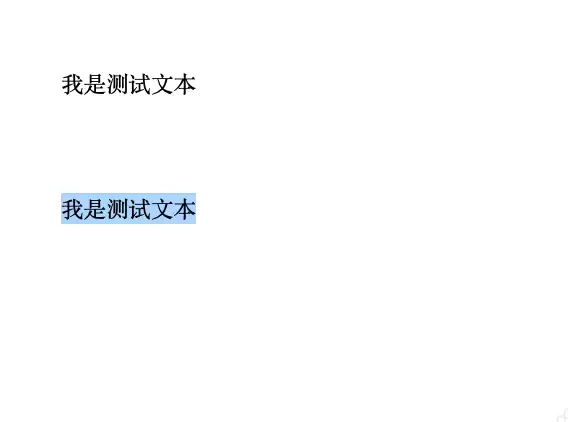
接着,选中需要调整格式的第二段文字。再次点击“格式”菜单,此次选择“粘贴样式”。瞬间,第二段文字的字体、字号、颜色及行距等所有格式属性,都会变得与第一段完全一致。
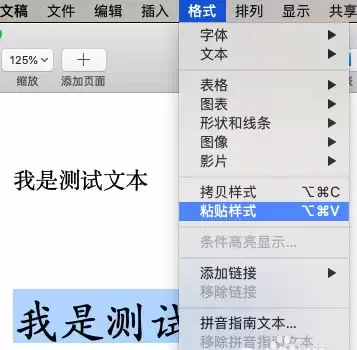
效果立即呈现,两段文字的格式已达到完全统一。
此方法不仅适用于普通段落,对标题、列表以及文本框内的文字样式同样有效。牢记“拷贝样式”与“粘贴样式”这两个命令,今后遇到需要批量统一格式的场景,这一隐藏的效率工具必将大有助益。