

千牛工作台关闭震动提示教程
作者:技术拾光时间:2026-05-25 14:25:47浏览:262
千牛工作台的消息震屏功能可能干扰工作,可通过两种方式关闭。一是在主界面点击设置图标,进入系统设置后选择安全设置与防骚扰,勾选禁止震屏并保存。二是通过桌面任务栏的千牛图标右键打开系统设置,同样找到防骚扰选项启用禁止震屏。两种方法均可有效避免屏幕震动打扰。
千牛工作台的消息震屏功能,有时在忙碌中会显得比较打扰。如果你也希望在专注工作时免受此干扰,关闭这个功能其实很简单。下面将详细介绍两种设置方法,你可以根据操作习惯选择任意一种。
如何关闭千牛震屏?两种方法详解
首先,打开千牛工作台主界面。在右上角可以找到一个齿轮状的“设置”图标,点击它。

点击后,会弹出菜单,选择其中的“系统设置”。这会打开系统设置窗口。
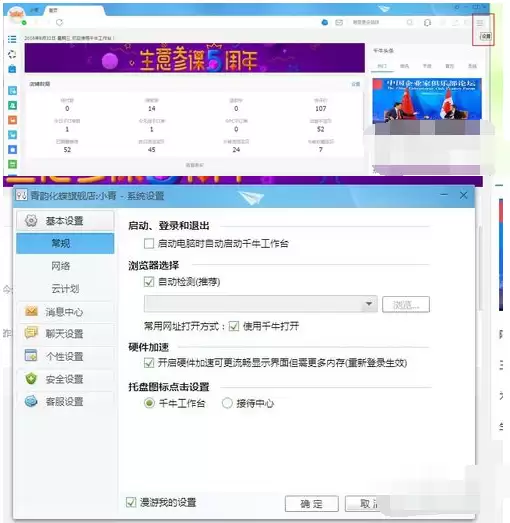
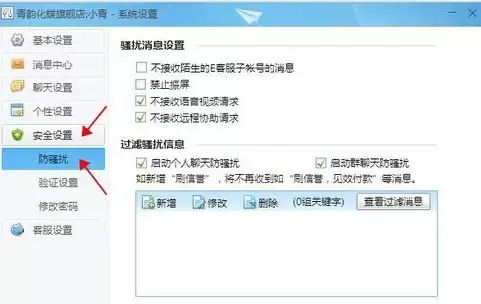
在系统设置窗口中,找到左侧的“安全设置”选项卡并点击。然后在展开的次级菜单中,点击“防骚扰”。此时,右侧主区域会显示“骚扰消息设置”相关选项,其中就包含“禁止震屏”。
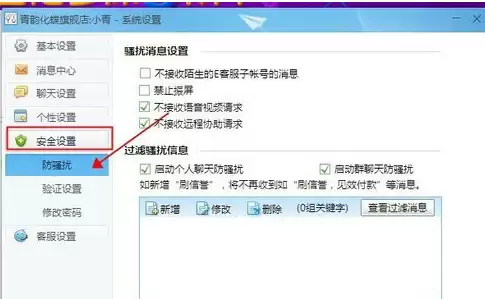
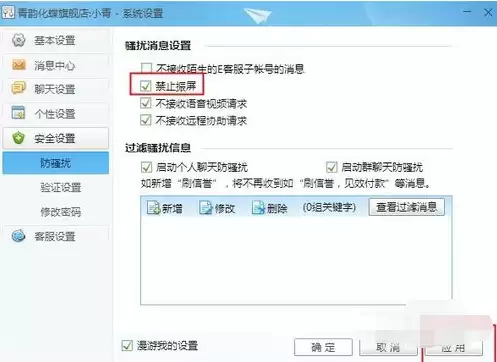
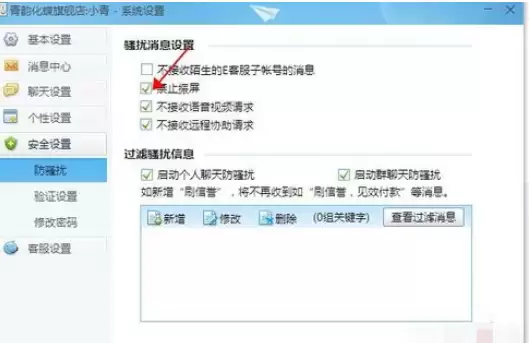
最后,只需在“禁止震屏”选项前的复选框中点击一下,打上勾选标记,即表示设置生效。别忘了点击右下角的“应用”按钮保存设置。整个过程清晰直接,几步就能完成。
通过任务栏图标关闭千牛震屏
如果你已经登录千牛,也可以从电脑桌面右下角的任务栏进行操作。找到千牛的托盘图标,将鼠标光标移至其上。
然后,点击鼠标右键,会弹出一个快捷菜单。在这个菜单中,同样可以找到“系统设置”的选项,点击它。
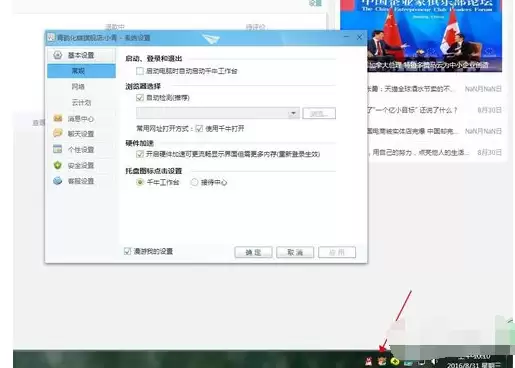
同样地,系统设置窗口弹出后,依次点击左侧的“安全设置” -> “防骚扰”。
接下来,在右侧找到“禁止震屏”选项,勾选其前方的复选框。完成勾选后,点击“应用”按钮保存即可。这个方法对于习惯从任务栏快速操作的用户来说更为便捷。
总结
以上就是关闭千牛工作台消息震屏的两种常用路径。根据你的使用场景选择其中一种进行操作,即可有效避免不必要的屏幕震动干扰。