

EV屏幕共享使用教程
EV屏幕共享支持创建或加入共享。加入时可自动发现设备或手动输入IP地址。创建时可选择全屏、选区或窗口三种共享模式。主界面包含预览区、成员列表和功能栏。核心功能包括录制、显示IP信息、互动选择题、画板标注、批量传输文件、查看文件路径、切换共享内容及安全退出。
初次使用EV屏幕共享,面对多样的功能可能感到无从入手。本指南将帮助你快速掌握核心操作,从发起共享到运用高级工具,轻松完成高效协作。
一、 如何开始屏幕共享?
使用EV屏幕共享时,你通常扮演两种角色:分享者(创建共享)或观看者(加入共享)。
1. 加入共享(自动发现与手动连接)
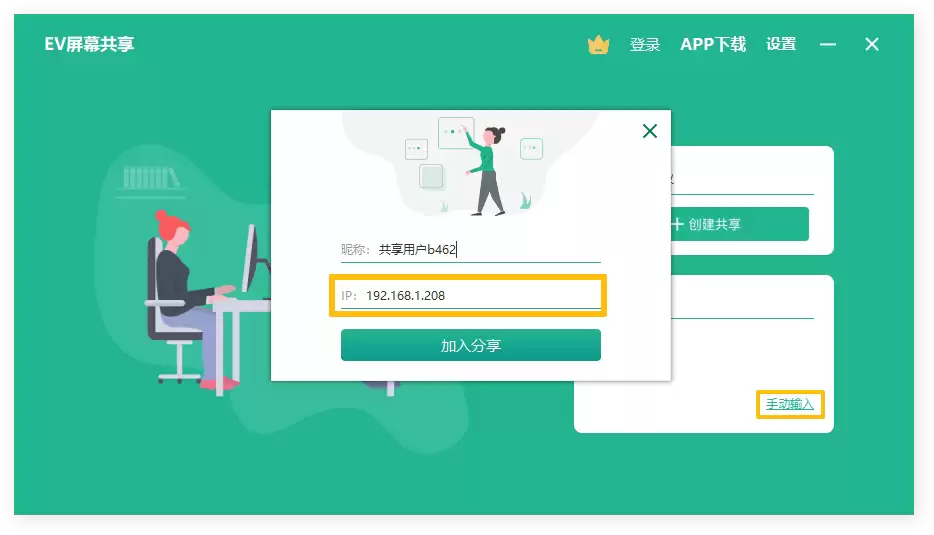
加入共享十分便捷。在软件主界面的【加入共享】列表中,通常会自动显示局域网内可用的共享设备。直接双击目标设备名称,即可一键连接并观看其屏幕。
若未自动发现,可通过手动方式加入:在指定输入框内填写分享者提供的【IP地址】,即可准确连接到特定的共享会话。

2. 创建共享(三种画面模式)
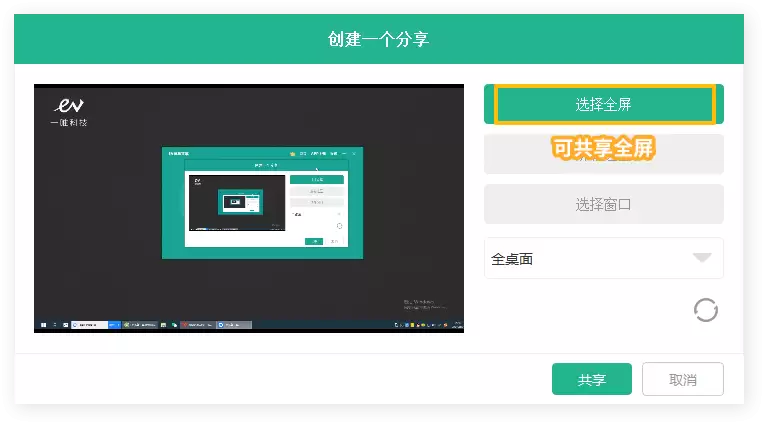
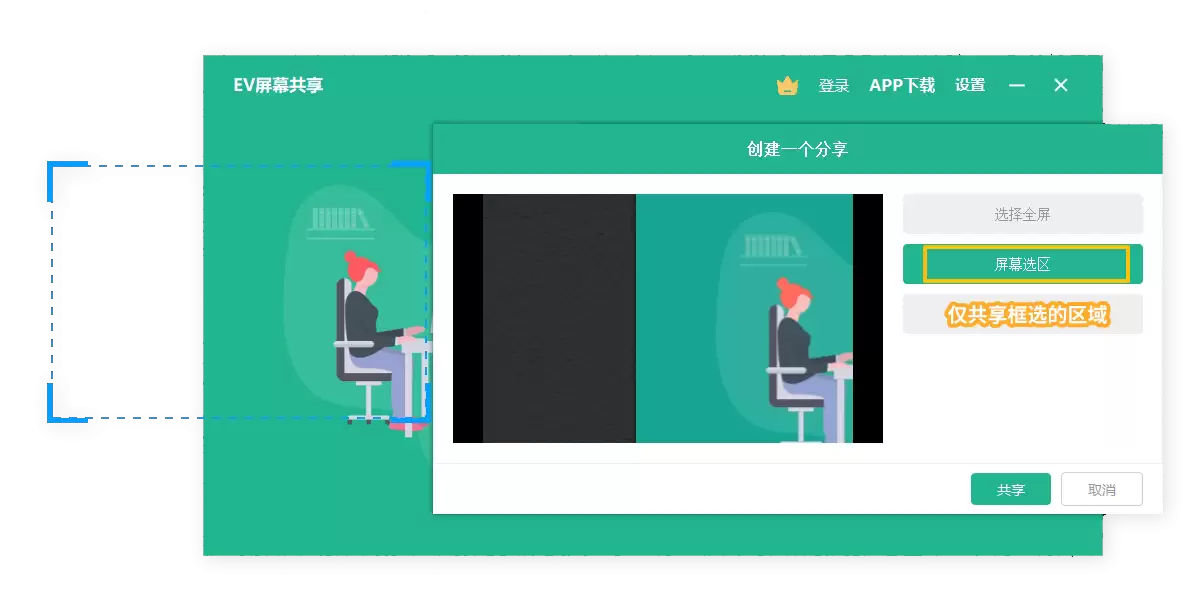
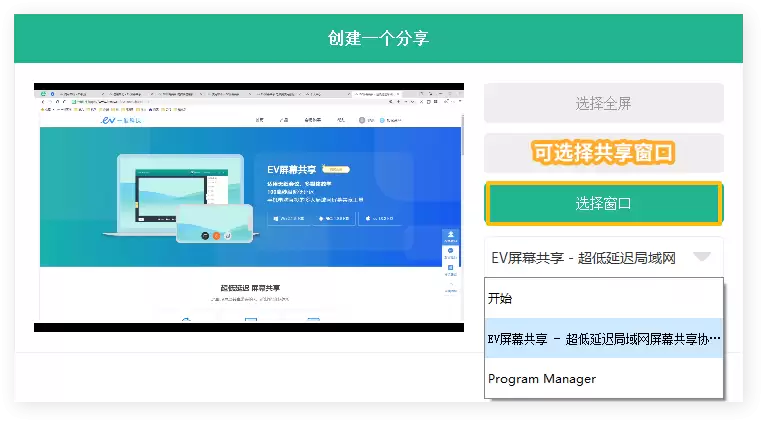
作为分享者,点击【+创建共享】即可发起共享。EV屏幕共享提供三种灵活的共享模式:
全屏共享:分享整个桌面画面,适合展示完整工作流程或演示。
选区共享:仅分享屏幕上指定的矩形区域,保护其他区域隐私,适合聚焦特定应用或文档。
窗口共享:精准共享单个应用程序窗口(如PPT或浏览器标签),其他窗口内容不会显露,界面简洁。

二、 主界面布局介绍
成功创建或加入共享后,将进入主操作界面。界面主要分为三个清晰的功能区域:
屏幕分享预览区:居中显示,实时呈现共享画面。
成员列表区:位于一侧,展示当前所有在线参会者。
功能工具栏:汇集各类互动与控制按钮,是实现高效协作的核心。
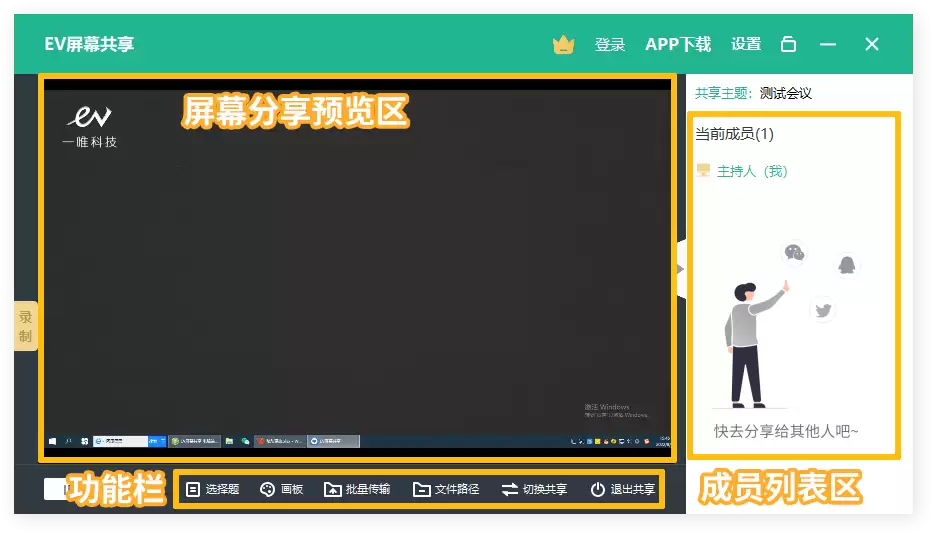
三、 核心功能按钮详解
熟悉功能栏的各个按钮,能将共享会话从单向演示升级为双向高效互动。
1. 录制功能
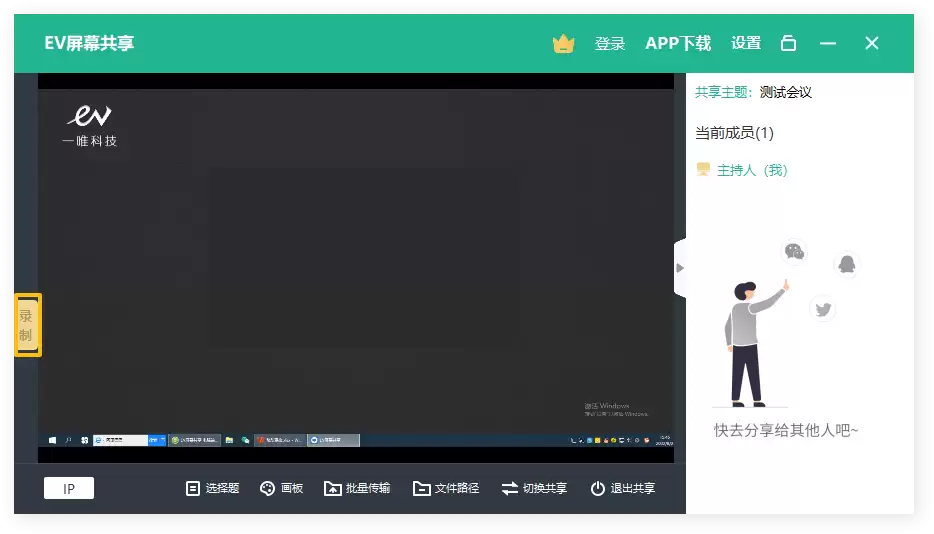
点击【录制】按钮即可开始录制共享屏幕内容及音频,再次点击停止。此功能适用于保存培训、会议等重要内容,便于回顾。
2. IP信息显示
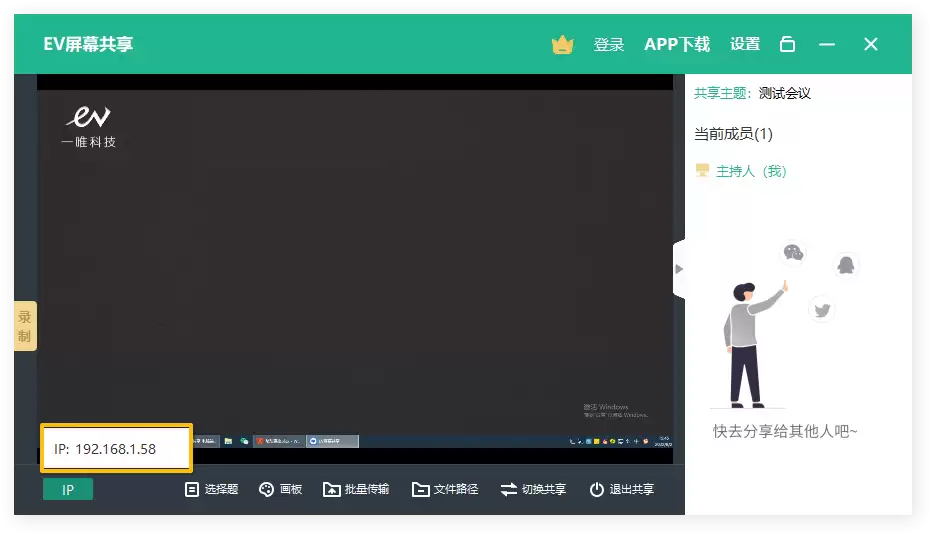
需要告知他人共享地址时,将鼠标悬停在【IP】按钮上,即可快速查看本机的计算机名称与IP地址,方便他人手动输入加入。
3. 选择题互动
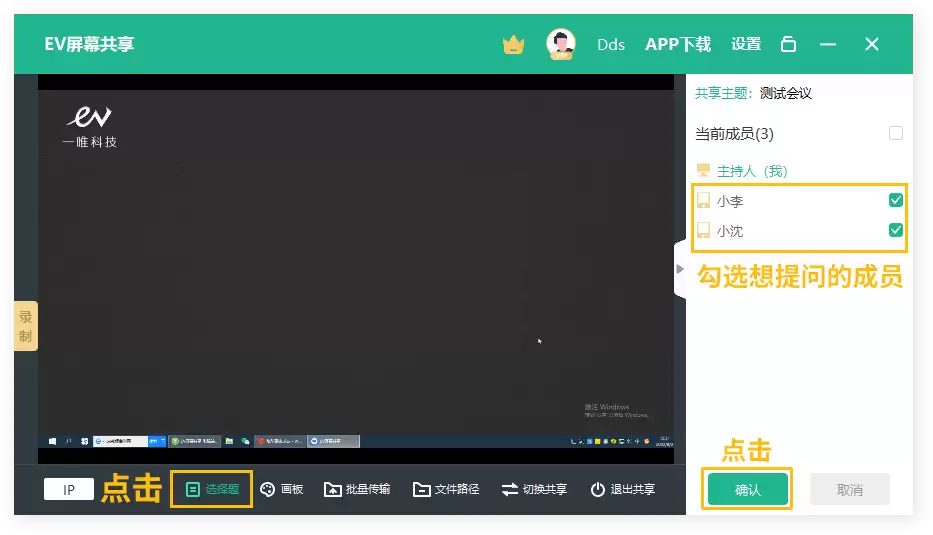
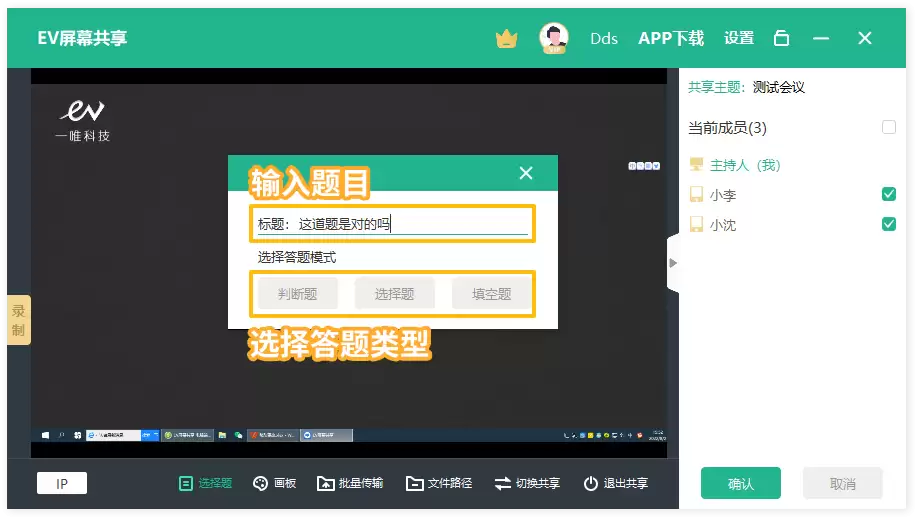
该功能专为提升培训或教学互动性设计。点击【选择题】,先在右侧成员列表中选择提问对象,然后输入题目。它支持判断题、选择题和填空题等多种答题模式,满足多样化的互动需求。
4. 画板标注工具
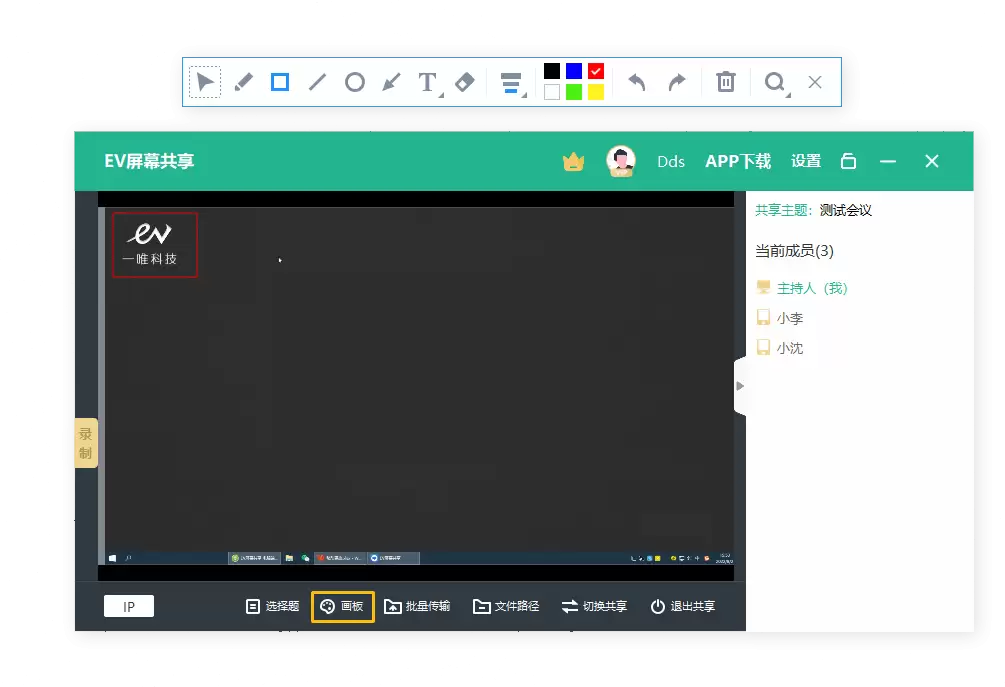
需要在共享画面中圈注重点或添加批注时,点击【画板】即可调出工具栏。提供画笔、形状、箭头、文本框等多种工具,便于实时标注,引导观众视线。
5. 批量文件传输
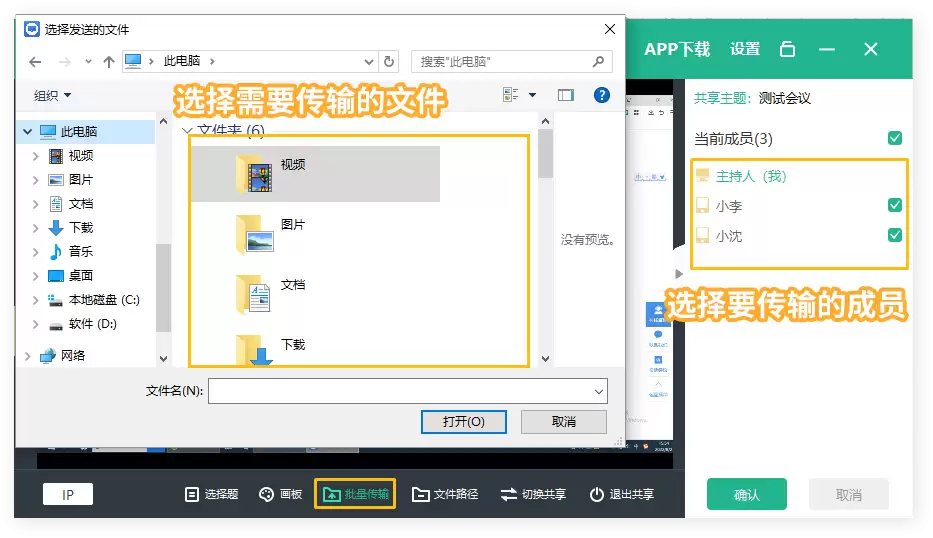
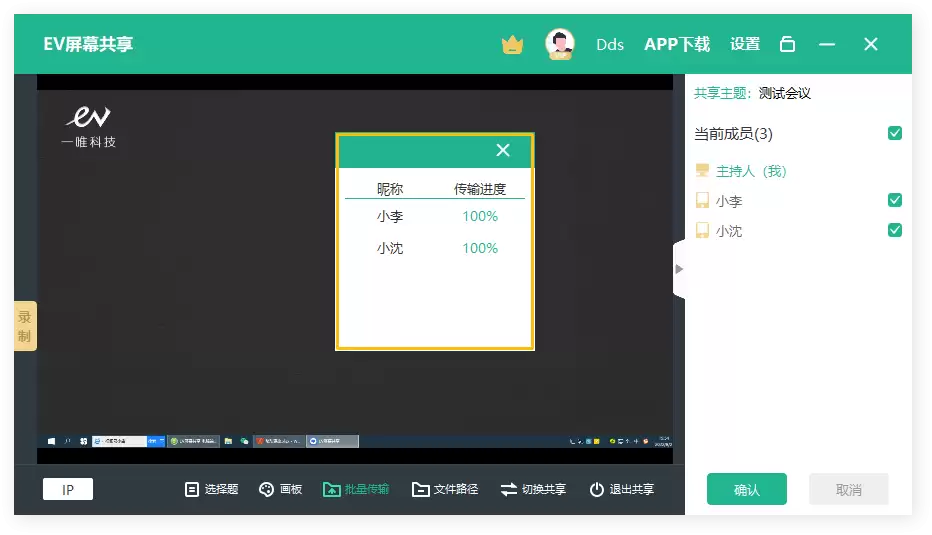
需向参会者分发资料时,点击【批量传输】,选择接收成员并添加本地文件即可直接发送。系统会实时显示传输进度与状态,省去切换工具的麻烦。
6. 文件保存路径
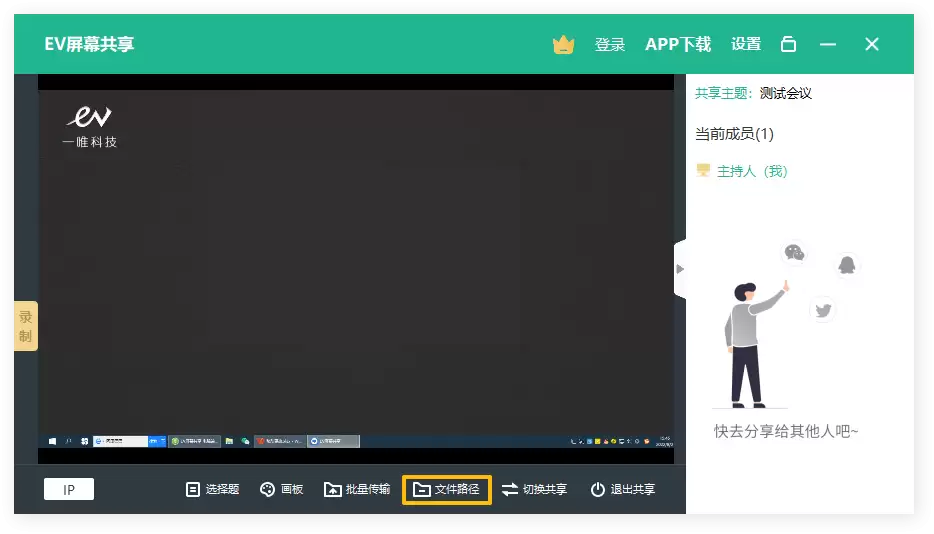
接收文件后,点击【文件路径】按钮可快速打开文件保存目录,立即定位所有已接收的资料。
7. 切换共享源
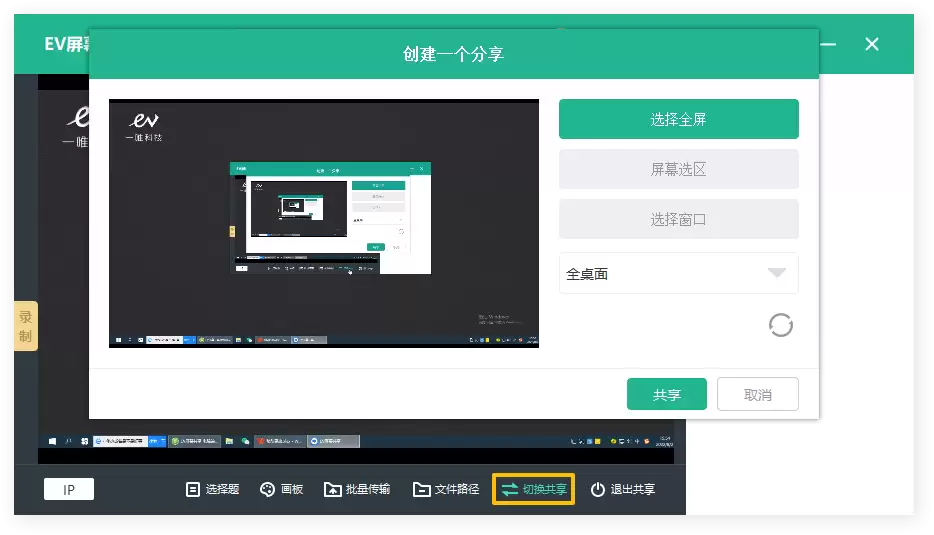
共享过程中若需切换分享内容(如从全屏切换到某个窗口),无需结束当前共享。点击【切换共享】,即可重新选择共享区域或窗口,实现流畅过渡。
8. 退出共享会话
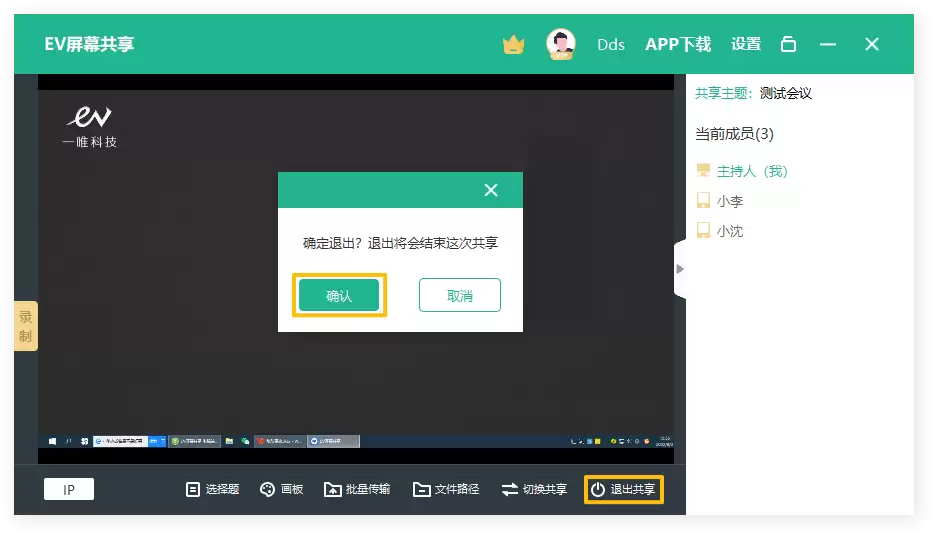
演示或会议结束后,点击【退出共享】并确认,即可安全离开当前共享会话。