驱动精灵安装打印机驱动步骤详解
作者:技术拾光时间:2026-05-25 13:57:08浏览:100
使用驱动精灵安装打印机驱动,需先下载安装该软件。打开后进入驱动管理界面进行扫描,软件会列出异常或需升级的驱动。若未发现打印机驱动,应检查打印机与电脑的连接是否稳固,然后重新检测。扫描到驱动后,点击并按提示完成安装即可。
为电脑安装打印机驱动程序,过程可能听起来有些复杂,但借助专业的驱动管理工具,可以变得非常简单快捷。本文将以“驱动精灵”为例,详细介绍如何一步步完成打印机驱动的安装。
第一步:下载并启动驱动精灵
首先,在您的电脑上下载并安装驱动精灵官方版本。安装完成后,双击桌面图标启动软件,进入其主操作界面。
第二步:进入驱动管理功能
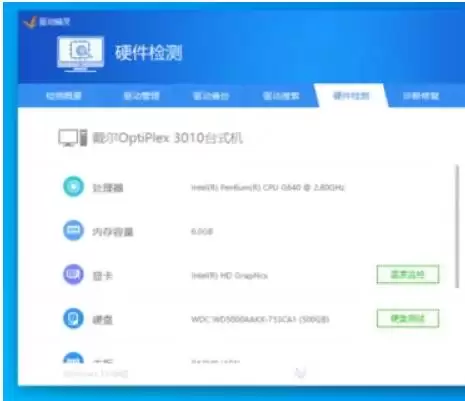
在软件主界面的底部,找到并点击【驱动管理】功能选项,软件将自动跳转至驱动管理模块。
第三步:执行全面驱动检测
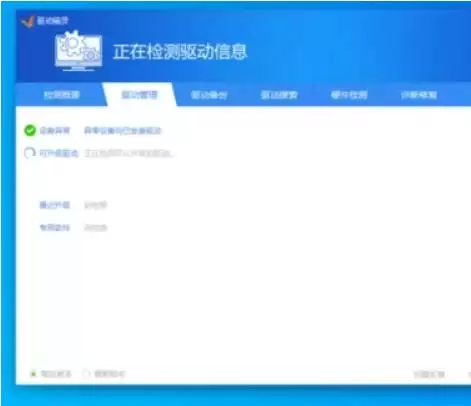
进入驱动管理界面后,软件会立即开始对您电脑中的所有硬件驱动程序进行自动扫描与检测。

第四步:检查结果与连接确认
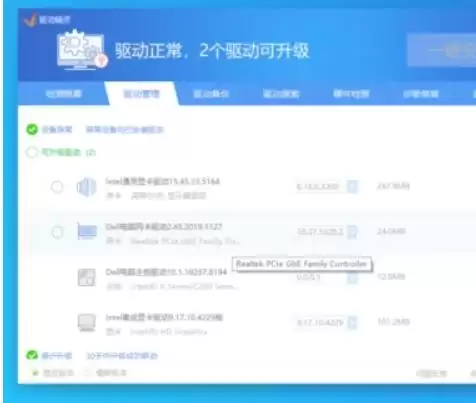
扫描结束后,界面会清晰列出所有需要更新或存在异常的驱动。如果未发现打印机驱动,请先确保打印机已通过USB线缆或网络稳定连接到电脑。确认连接无误后,返回软件内再次点击检测按钮。
第五步:安装打印机驱动
当驱动精灵成功识别到可用的打印机驱动程序后,您只需点击列表中对应的驱动,并跟随屏幕上的安装向导提示,即可轻松完成整个安装过程。