

iPhone 11 Pro Max恢复出厂设置教程
iPhone11ProMax恢复出厂设置有三种方法。若能正常开机,可在设置中通过“传输或还原iPhone”操作,但需提前备份数据。若无法开机,可连接电脑进入恢复模式,通过访达或iTunes恢复。若问题严重,可使用专业线刷工具连接电脑进行彻底刷机。操作前务必做好数据备份。
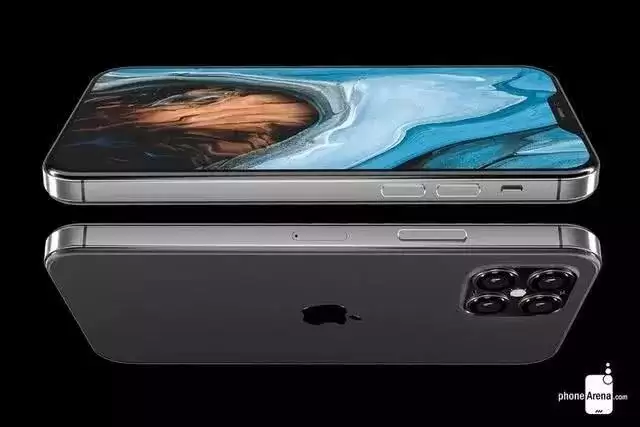
安卓手机用久了变卡顿,或者系统软件出问题导致频繁重启、应用冲突,这时候“恢复出厂设置”往往是一剂良药。那么,对于苹果iPhone 11 Pro Max这款手机,具体该怎么操作呢?
iPhone 11 Pro Max恢复出厂设置方法一:手机设置操作
如果你的iPhone 11 Pro Max还能正常开机进入系统,操作最为简便。具体路径为:打开手机“设置”,进入“通用”,滑动至底部找到“传输或还原iPhone”或“还原”选项。请注意,不同iOS系统版本菜单名称可能略有差异。
重要提示:恢复出厂设置将彻底清除手机内所有个人数据,包括照片、应用、通讯录和账号信息等。操作前务必通过iCloud或电脑进行完整数据备份,以防数据丢失。
iPhone 11 Pro Max恢复出厂设置方法二:恢复模式操作
当手机无法正常启动进入系统时,可通过恢复模式进行恢复。此模式是一个独立的修复环境,适用于系统严重故障的情况。
操作步骤:先将iPhone连接至电脑,然后快速按一下音量加键,再快速按一下音量减键,最后长按侧边电源键,直至屏幕出现数据线连接电脑的图标,即表示成功进入恢复模式。随后在电脑端的访达(Mac)或 iTunes(Windows)中选择“恢复”即可。
iPhone 11 Pro Max恢复出厂设置方法三:专业线刷工具
如果恢复模式也无法进入,则需采用更底层的“线刷”方式。此方法能修复绝大多数因软件引起的深层系统故障。
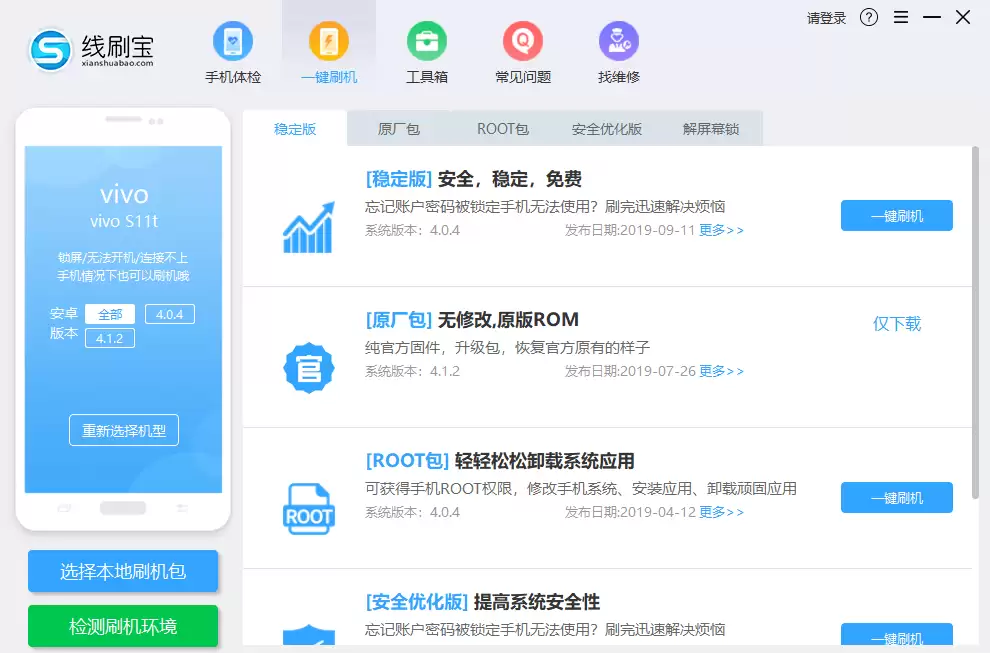
线刷流程如下:
1. 使用数据线将iPhone连接电脑,并启动专业刷机工具。工具将自动识别机型并匹配官方固件。
2. 点击“一键刷机”开始下载固件。下载完成后工具会自动解析固件并下载对应的刷机方案。
3. 工具会自动安装所需驱动程序,过程中请按系统提示授权操作。
4. 驱动安装成功后,根据界面指引使手机进入特定刷机模式。成功进入后,刷机过程将自动完成,通常耗时数分钟至十分钟。
完成后,手机将恢复至出厂初始状态。请注意,务必使用可靠工具并严格遵循操作指引。