iPad变身Mac副屏:Sidecar功能详解
macOSCatalina的Sidecar功能可将iPad变为Mac的副屏,扩展或镜像显示以提升多任务效率。支持有线与无线连接,配合ApplePencil或鼠标可实现精准操控。使用需满足系统与硬件要求,并通过菜单栏或系统设置便捷启用。侧边栏和虚拟TouchBar提供了更多交互选项,用户可根据习惯自定义界面布局。
如果你同时拥有Mac和iPad,macOS Catalina引入的Sidecar功能值得深入了解。它能将iPad快速变为Mac的第二块显示屏,无论是扩展桌面还是镜像显示,都能显著提升多任务处理与创意工作流的效率。结合Apple Pencil、鼠标和键盘使用,这一组合能释放更大的潜力。
Sidecar 工作原理详解
升级至macOS Catalina后,你的Mac即可识别并连接iPad作为第二显示器。连接方式灵活,支持有线与无线两种模式,设置简单,切换便捷,能有效优化多窗口协作体验。
具体而言,使用USB-C或Lightning数据线进行有线连接,延迟更低、稳定性更强,适合对响应速度要求高的专业场景。在日常使用中,Wi-Fi无线连接的表现同样出色。苹果采用了基于Wi-Fi的点对点直连技术(类似于AirDrop的原理),确保了画面传输流畅,操作跟手。
若计划在家中长期将iPad作为Mac的移动副屏,并需要在不同房间移动,为确保连接稳定、避免中断,可考虑搭配支持广域Wi-Fi覆盖的设备(如Luna Display)。
启用Sidecar后,iPad不仅是一块显示屏。其屏幕底部会自动浮现集成控制面板的侧边栏,并提供虚拟Touch Bar。你可以通过手指触控、Apple Pencil或外接鼠标,直接在iPad上精准操控Mac界面内容,实现自然的跨设备交互。

需要注意的是,系统虽支持基础触控,但整体操作逻辑并非为纯触控深度优化。目前无法将Mac完全变为像iPad那样依赖手势的操作系统——界面元素尺寸相对较小,直接使用手指点击或滑动容易误操作,体验存在一定限制。
具体表现为:单指轻触屏幕通常无响应;页面滚动需严格使用双指手势;而内容选取和点击操作,则更适合借助Apple Pencil或鼠标(后者会在iPad屏幕上显示可见光标)。相比之下,Mac自带的键盘和触控板在Sidecar模式下始终运行稳定、响应准确。
另外需注意,Apple Pencil在Sidecar中不支持系统级导航操作(如返回主屏幕),其作用仅限于点击、选择及绘图。在兼容的应用中书写或绘画时,笔尖会触发发光特效。该功能已在“预览”App的标注工具中实现,并广泛适配了Affinity Photo、Adobe Illustrator等主流专业绘图软件,能增强创作沉浸感。
因此,要充分发挥Sidecar作为辅助显示器的效能,需逐步适应其专属的交互方式:使用双指滑动浏览页面,使用Apple Pencil或鼠标单击进行精确选取。同时,iOS 13和iPadOS 13引入的文本选择与编辑手势在此也能无缝沿用,进一步简化文字输入与内容修改流程。
Sidecar 兼容性说明
启用Sidecar需满足以下条件:Mac需运行macOS Catalina或更高版本系统。具体兼容机型包括:
- 2016年及之后发布的MacBook Pro全系机型
- 2016年及之后发布的MacBook全系机型
- 2018年及之后发布的MacBook Air全系机型
- 2015年末推出的iMac(Retina 5K,27英寸)以及自2016年起所有新款iMac机型
- 2018年及之后发布的Mac mini全系机型
- 2019年发布的Mac Pro
iPad端需运行iPadOS 17或更新系统,且硬件需支持Apple Pencil。兼容的iPad型号包括:
- 所有iPad Pro系列机型
- 第六代及后续版本的iPad(含iPad (6th gen)及以上)
- 第五代iPad mini
- 第三代iPad Air
使用前,请确保Mac与iPad处于同一Wi-Fi网络,且双方的蓝牙与Wi-Fi功能均已开启,以保证连接顺利与运行稳定。
Sidecar 配置流程指南
无论选择有线或无线连接,启用Sidecar的步骤基本一致。若采用有线方案,只需使用经过认证的线缆将两台设备物理连接,系统通常会自动完成配对。
启动Sidecar有两种常用方式,最推荐通过菜单栏的AirPlay图标连接,操作直观,成功率高,连接可靠。
若在菜单栏未看到AirPlay按钮,可进入「系统偏好设置」→「显示器」,然后勾选「在菜单栏中显示镜像选项」(若该选项可用),即可启用AirPlay的快速入口。

点击菜单栏的AirPlay图标,在弹出设备列表中选择目标iPad,Sidecar连接即刻建立。
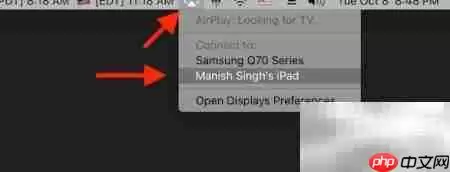
连接成功后,iPad将作为扩展显示器开始工作。你可以直接将Mac上的任意窗口拖拽至iPad屏幕,实现跨屏自由调度与无缝协作。
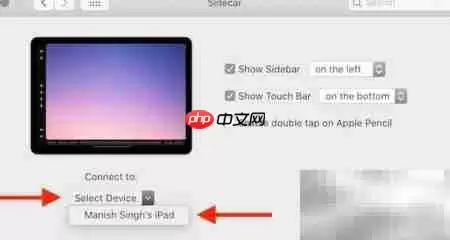
另一种方法是进入「系统偏好设置」→「Sidecar」,在「选择设备」下拉菜单中手动指定iPad,之后同样可在iPad上正常使用Sidecar功能。
Sidecar 日常使用与个性化定制方法
虽然iPad本身即可充当副屏,但macOS内置的Sidecar控制模块能极大增强操作便捷性与界面可控性。
例如,开启镜像模式后,你甚至可以手持iPad在远离Mac主机的位置进行远程操控,打破空间限制,提升办公灵活性。
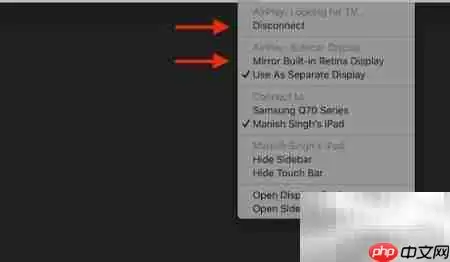
连接iPad后,点击菜单栏的Sidecar图标,选择「镜像内置视网膜显示屏」即可快速启用镜像功能。
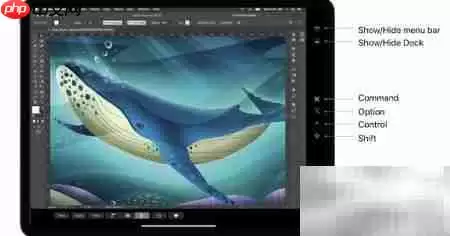
iPad端的Sidecar界面设计清晰:右侧为固定侧边栏,底部集成了虚拟Touch Bar——即使你的Mac没有实体Touch Bar,也能完整享受此交互特性。
侧边栏顶部提供了「显示/隐藏菜单栏」与「显示/隐藏程序坞」的开关,方便你在Mac上启用全屏应用时保持界面清爽。
中段区域集成了Command、Option、Control和Shift这四个常用修饰键,双击其中任意一个,可将其锁定为持续激活状态。
底部则设有「撤销」、「调出键盘」与「断开连接」三个快捷按钮。
点击「键盘」按钮会唤出iPadOS的浮动迷你键盘,支持滑动输入和手势快捷操作;点击「断开连接」则会立即终止当前Sidecar会话。
你还可以通过「系统偏好设置」→「Sidecar」→「iPad 设置」对Sidecar的界面布局与功能进行深度自定义。
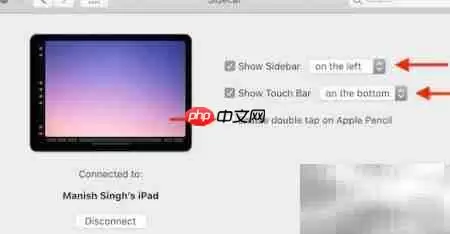
利用「显示侧栏」旁边的方位下拉菜单,可将侧边栏移至屏幕左侧或右侧;通过「显示触摸栏」选项,还能自由设定虚拟Touch Bar显示在屏幕顶部或底部。
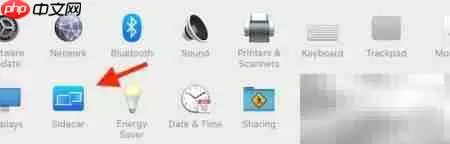
若不需要侧边栏或虚拟Touch Bar,可分别取消勾选「显示侧栏」与「显示触摸栏」来彻底关闭对应组件。
若高频使用Apple Pencil,建议开启「在Apple Pencil上启用双击」功能,并将双击动作映射为Mac系统的右键点击,这能大幅提升操作效率与精准度。
最后,断开连接操作简单。在iPad屏幕的右下角或左下角(取决于侧边栏位置),点击「断开连接」按钮,即可即时退出Sidecar模式。
同样,你也可以在Mac的菜单栏点击AirPlay图标,选择当前已连接的iPad,然后点击「断开连接」来完成退出操作。