Premiere制作放大转场动画教程
在PremierePro中,使用调整图层和变换效果可制作放大转场动画。将调整图层覆盖于两段视频衔接处,添加变换效果并设置缩放关键帧,实现从100%放大至150%再缩回的效果。通过添加贝塞尔曲线使运动平滑,并调整快门角度以模拟运动模糊,从而增强转场动感。
Premiere怎么制作放大效果的转场动画
想给视频加点动感,让场景切换不那么生硬?一个简单的放大转场效果,往往就能让画面流畅起来。今天就来聊聊,如何在Premiere Pro里,用“调整图层”和“变换”效果,快速制作这种放大过渡动画。
首先,启动你的Premiere,在软件界面左下角的“项目”面板空白处,右键点击鼠标,选择“导入”。接着,把你准备好的两段视频素材导入到项目中。
导入完成后,将这两段视频,依次拖拽到时间轴面板的V1轨道上,让它们首尾相接。
接下来是关键的一步:创建调整图层。再次回到“项目”面板的空白处,右键点击,选择“新建项目” -> “调整图层”。在弹出的设置窗口中直接点击“确定”即可。然后,将这个新建的调整图层拖到时间轴的V2轨道上,并精确调整它的位置,使其完全覆盖住V1轨道上两段视频的连接处。
现在,魔法要开始了。在右侧的“效果”面板顶部的搜索栏里,输入“变换”。找到这个效果后,将其拖拽到时间轴里刚才放置的调整图层上。
选中V2轨道上的调整图层,界面左上角的“效果控件”面板就会显示其参数。找到刚刚添加的“变换”效果。将播放指示器(时间标尺)移动到调整图层的起始位置。点击“变换”效果下“缩放”属性前面的“切换动画”图标(一个小秒表),这就建立了一个起始关键帧,此时缩放值保持100%不变。
然后,把播放指示器移动到调整图层的正中间,也就是下面两段视频的切点位置。将缩放数值修改为150%(这个数值可以根据你想要的效果自行调整,比如120%或200%),软件会自动在此处建立第二个关键帧。
接着,将播放指示器移动到调整图层的结束位置,将缩放数值改回100%。这样,第三个关键帧就设置好了。至此,一个从100%放大到150%再缩回100%的动画基础就完成了。
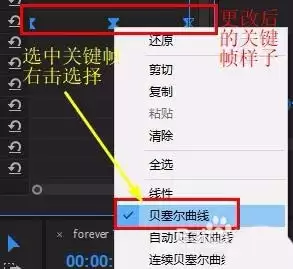
为了让放大和缩小的过程看起来更自然流畅,而不是机械地线性运动,我们需要给关键帧添加缓动。用鼠标框选住刚刚建立的三个关键帧,右键点击其中任意一个,在弹出的菜单中选择“贝塞尔曲线”。
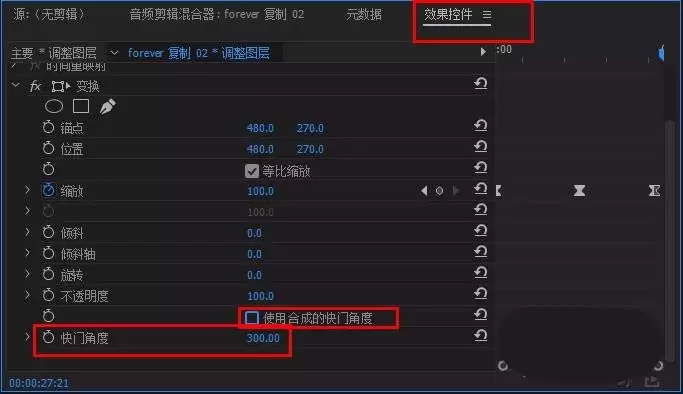
最后一步,为放大效果添加一点运动模糊,模拟真实镜头的快速缩放感。在“效果控件”面板中,找到“变换”效果下的“快门角度”选项。取消勾选“使用合成的快门角度”,然后将“快门角度”的数值修改为300(同样,这个值可以自定义;你甚至可以像设置缩放关键帧一样,为它制作角度变化的动画)。设置完成后,按下空格键播放预览一下,一个富有动感的放大转场效果就诞生了。