

Photoshop制作指示标志教程
使用Photoshop制作指示标志,先创建画布并绘制矩形,用钢笔工具调整锚点形成箭头。通过自由变换与透视调整增强立体感,再添加内阴影、斜面浮雕等图层样式提升质感。复制箭头图层构建层次,绘制圆角矩形作为立柱并模拟金属质感。最后添加文字与背景,完成设计后保存文件。
想要使用Photoshop设计出专业且醒目的指示标识?掌握正确方法后,过程并不复杂。遵循以下步骤,你可以轻松创建出具有层次感和立体感的指引标志。整个过程如同搭建积木,从基础形状开始,逐步增添细节与效果。
1、创建画布与基础形状
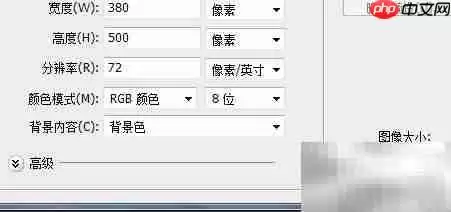
首先,新建一个文档。建议尺寸设置为380×500像素,色彩模式选择RGB,以确保屏幕显示色彩鲜艳。创建画布后,将前景色设置为灰色,使用矩形工具绘制一个基础方框。此时,通过快捷键Ctrl+R调出标尺辅助定位,能使后续操作更加精准。
2、使用钢笔工具塑造箭头轮廓
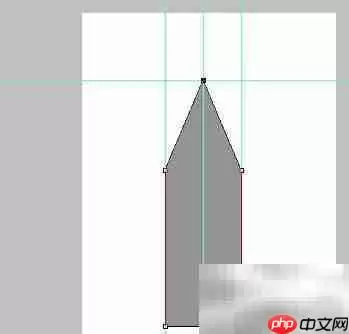
在矩形基础上,将其改造为箭头形状。选中钢笔工具,在矩形路径上添加关键锚点。随后,切换至直接选择工具(白色箭头),仔细拖动节点并调整手柄。通过耐心微调,矩形的边角将逐渐转变为箭头的尖锐造型,轮廓也随之清晰。
3、自由变换与透视调整
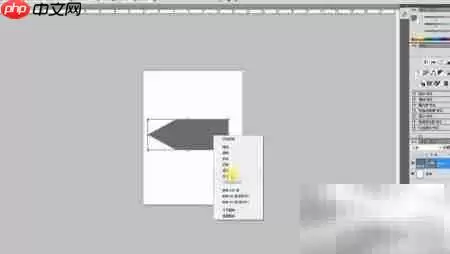
获得轮廓后,箭头方向可能需调整。按下Ctrl+T进入自由变换,将其顺时针旋转90度以指向正确方向。在变换框内右键点击,选择“透视”选项,轻微拖动角点施加透视变形。这一步骤能为平面图形增添纵深感,使其呈现立体指向效果。
4、添加图层样式以提升质感
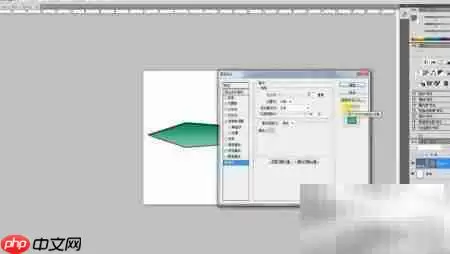
当前箭头缺乏质感。双击图层打开图层样式面板,依次添加以下效果可显著提升视觉效果:
- 内阴影:为箭头内侧边缘营造微妙的凹陷感。
- 斜面与浮雕:调整“深度”与“大小”参数,塑造表面凸起的立体感。
- 渐变叠加:应用从亮灰到暗灰的渐变,实现光泽过渡。
- 描边:使用稍深颜色为边缘添加细线,清晰界定形状。
调整参数时可实时预览变化,反复尝试直至获得扎实饱满的视觉效果。
5、复制图层以构建空间层次
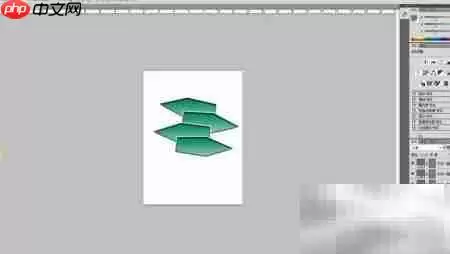
单个箭头略显单调。通过复制多个箭头图层,使用移动工具调整其位置,并配合Ctrl+T自由变换改变大小。使箭头错落排列,近大远小,即可快速形成空间层次与视觉引导线,丰富画面内容。
6、制作不锈钢立柱
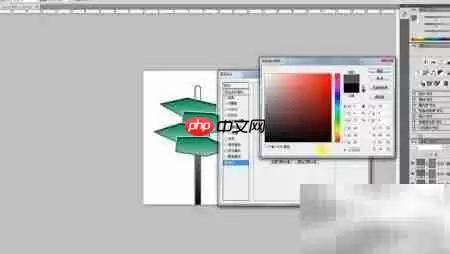
指示标识常需搭配支撑结构。切换至圆角矩形工具,绘制一个细长竖条模拟不锈钢立柱。为该形状图层添加图层样式,重点在于使用银灰色系的渐变叠加模仿金属反光,并添加细致描边强化边缘。完成后,立柱将稳固承载指示箭头。
7、添加文字与背景
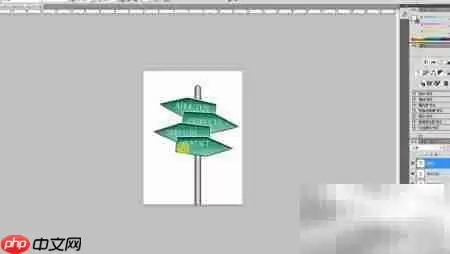
指示牌的核心是信息传达。在画面顶部空白区域,使用文字工具添加如“出口”、“安检”等说明,字体建议选择清晰的无衬线体。若背景单调,可置入纹理或渐变背景图,放置于所有图层底部,以增强整体视觉平衡。
8、保存设计成果
至此,一个完整的指示标识设计完成。最后一步是保存文件:建议保存一份PSD源文件便于后续修改,同时导出一份JPG或PNG格式图片以供实际使用。
整个流程体现了基础工具的灵活组合。通过练习,你不仅能制作指示标识,此类塑造立体感与层次感的思路,也可应用于其他UI元素或平面设计项目中。