

谷歌浏览器安全保护设置指南
谷歌浏览器通过内置安全功能可有效防范网络威胁。用户需点击右上角菜单进入设置,选择“隐私和安全”中的“安全浏览”选项,根据需求启用标准或增强型保护模式以拦截恶意网站与下载,设置完成后自动生效。
谷歌浏览器(Google Chrome)以其简洁的界面和高效的性能,在全球范围内广受欢迎。其标志性的“多功能框”(Omnibox)将工具栏与地址栏合二为一,不仅界面清爽,也切实提升了操作效率。
作为日常网络浏览的主要工具,浏览器的安全性至关重要。本文将详细指导您如何在谷歌浏览器中启用并配置其内置的安全保护功能,为您的网络浏览建立一道安全防线。

如何开启谷歌浏览器安全保护
开启谷歌浏览器的安全功能非常简单,只需按照以下步骤操作即可。
第一步:打开设置菜单
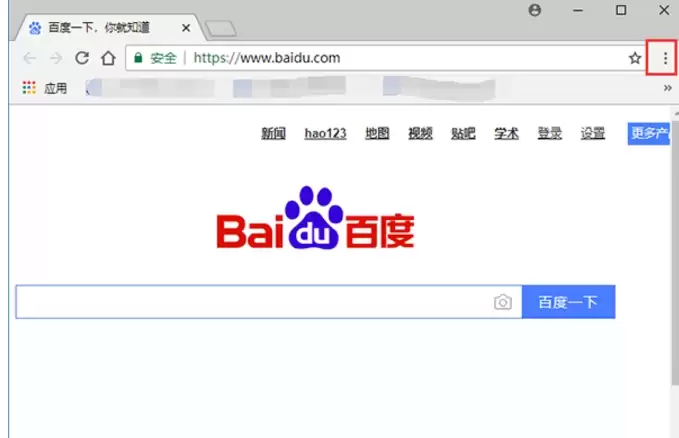
首先,点击浏览器窗口右上角的“三个点”菜单图标。点击后会展开一个下拉菜单,其中包含了浏览器的各项主要功能与设置入口。
第二步:进入设置页面
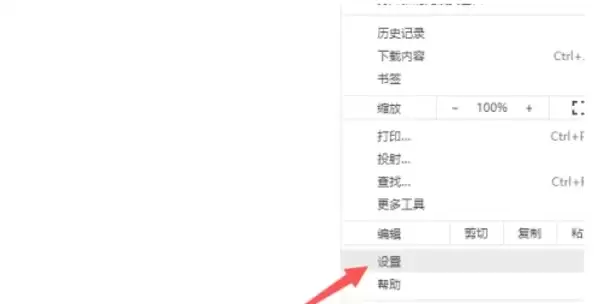
在下拉菜单中,找到并点击“设置”选项。随后,浏览器会打开一个新的标签页,这里即是管理所有浏览器设置的“控制中心”。
第三步:找到隐私与安全设置
在设置页面中,您需要定位到“隐私和安全”板块。该板块通常位于页面左侧导航栏,您也可以通过滚动页面至底部附近找到。点击进入此板块。
第四步:选择安全浏览选项
进入“隐私和安全”区域后,您会看到若干子选项。请点击其中的“安全”或“安全浏览”选项,所有与威胁防护相关的核心开关都集中在此。
第五步:配置安全保护等级
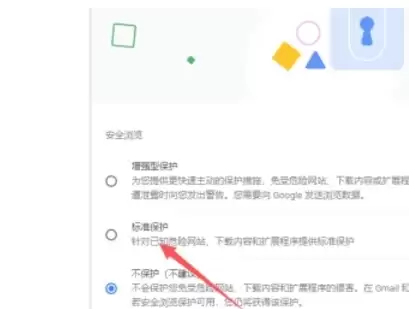
这是配置安全功能的关键步骤。在安全设置中,找到“安全浏览”功能。浏览器通常默认启用“标准保护”,该模式可提供基础防护,拦截已知的恶意网站和下载内容。
若您希望获得更强大的威胁预警和防护,建议开启“增强型保护”。此模式会利用实时数据提供更主动的防护,例如对可疑网站、新型网络钓鱼攻击及危险下载发出额外警告。对于追求更安心浏览体验的大多数用户而言,启用增强保护是理想选择。
第六步:保存设置并生效
完成上述选择后,直接关闭设置页面即可。您的所有设置将被自动保存,安全保护功能会立即在后台生效,持续为您提供保护。
只需几个简单步骤,即可显著提升谷歌浏览器的安全基线。在网络安全威胁日益增多的当下,花几分钟时间检查并强化这些设置,无疑是明智之举。