向日葵远程控制语音通话使用教程
作者:技术拾光时间:2026-05-25 09:14:13浏览:522
向日葵远程控制内置语音通话功能,可提升远程协作效率。使用前需确保目标设备在线并建立稳定连接。进入远程桌面后,在系统托盘找到麦克风图标,点击即可开启实时语音对话,便于远程指导与沟通。
在远程协作与跨地域技术支持场景中,实时语音沟通与屏幕操作同等关键。向日葵远程控制作为一款成熟的远程解决方案,其内置的语音通话功能有效打破了“无声对话”的局限。这一功能设计简洁,但若能熟练运用,可显著提升远程办公、设备调试或家庭协助的整体效率。
接下来,我们将通过几个明确步骤,指导您如何快速开启并使用向日葵远程控制的语音通话功能。
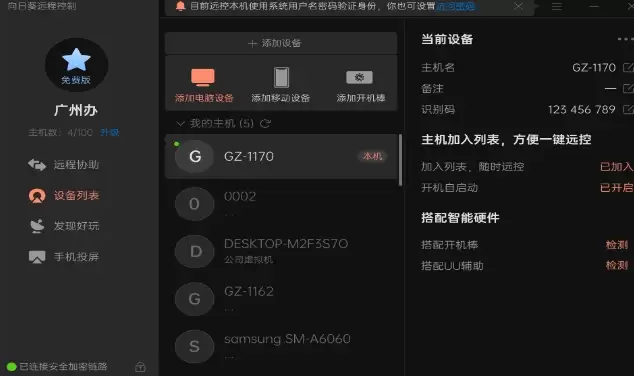
如何开启向日葵语音通话:选择目标设备
首先,启动向日葵控制端,在设备列表中找到需要建立语音连接的远程主机。请确认该设备已出现在“我的在线设备”列表中,且状态显示为在线。这是进行一切远程操作的基础条件。
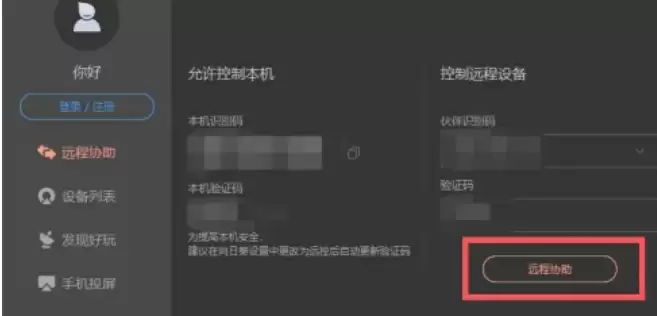
建立远程控制连接
点击目标设备右侧的“连接”按钮。此过程需要稳定的网络环境支持,以避免连接中断或延迟过高,从而影响后续语音通话的质量。
进入远程桌面界面
连接成功后,远程设备的桌面将完整显示在您的屏幕上。此时,您已获得对该设备的可视化控制权限。

定位语音功能图标
请将注意力移至远程桌面右下角的系统托盘区域。此处通常会显示一个麦克风形状的语音功能图标。不同软件版本的界面设计可能微有差异,但图标样式基本保持一致,易于识别。
开启实时语音对话
点击该麦克风图标,即可激活语音通话功能。功能开启后,双方即可通过麦克风与扬声器进行清晰的实时语音交流,使得远程指导、会议讨论或故障排查如同面对面沟通般顺畅高效。