

谷歌浏览器自定义字体设置教程
谷歌Chrome浏览器允许用户自定义显示字体以提升浏览舒适度。通过点击右上角菜单进入设置,选择“外观”中的“自定义字体”选项,可分别调整标准、无衬线及等宽字体类型与大小。修改后关闭页面即可自动保存,刷新或新建标签页后新字体立即生效。
谷歌Chrome浏览器以其卓越的性能、稳定的内核和简洁的界面,成为全球众多用户的首选。无论是网页加载速度、安全防护,还是日常浏览、视频观看与在线办公,它都能提供高效流畅的体验。
本文将详细介绍如何自定义Chrome浏览器的显示字体。通过调整字体样式和大小,不仅可以有效缓解长时间使用的视觉疲劳,还能让浏览器界面更符合个人审美偏好,从而提升整体的浏览舒适度。请按照以下步骤进行操作。
如何打开Chrome设置菜单
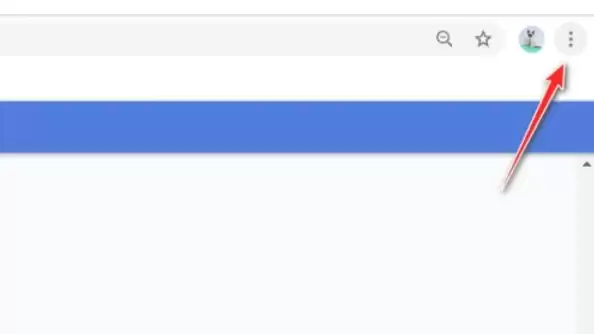
首先,在Chrome浏览器窗口的右上角,定位并点击由三个点组成的“自定义及控制Google Chrome”图标。
进入Chrome设置页面
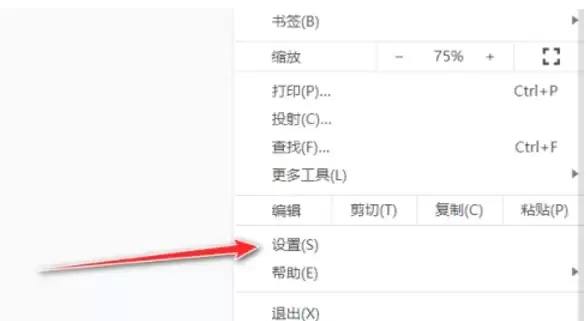
接着,从弹出的下拉菜单中,选择“设置”选项。浏览器将在一个新的标签页中打开设置中心,这里汇集了所有主要功能选项。
查找外观设置选项
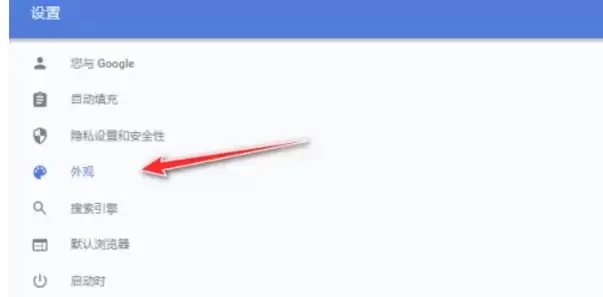
在设置页面的左侧导航栏中,找到并点击“外观”选项。随后,右侧面板将显示与浏览器视觉呈现相关的所有设置。
选择自定义字体功能
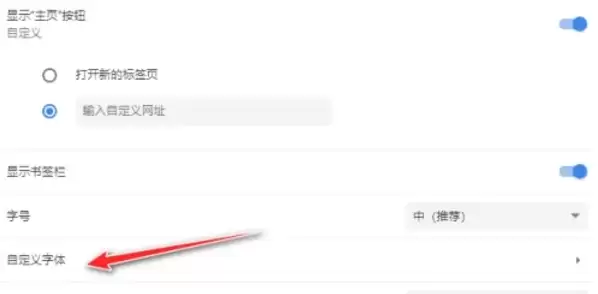
在“外观”设置区域内,您会看到“自定义字体”的入口。点击该选项,即可进入详细的字体调整界面。
调整字体类型与大小
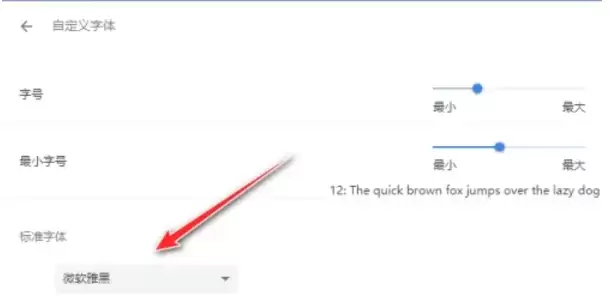
在此界面,您可以分别设置“标准字体”、“无衬线字体”和“等宽字体”等。点击每一项旁的下拉菜单,即可从系统已安装的字体列表中选择您喜欢的样式。
同时,下方还提供了字体尺寸的调节选项,通常包含“小”、“中”、“大”、“特大”等不同级别。您可以根据个人阅读习惯和屏幕尺寸进行选择,以获得最舒适的视觉比例。
保存设置并查看效果
完成所有字体偏好设置后,直接关闭设置标签页即可,所有更改会自动保存。此时,刷新当前网页或打开一个新标签页,就能立即看到调整后的字体显示效果。
浏览器是我们日常使用最频繁的工具之一,这些细微的个性化设置能显著提升使用体验。现在就动手尝试,定制您专属的、更舒适顺眼的Chrome浏览环境吧。