Python环境变量配置教程
Python是功能强大的流行编程语言。配置环境变量后,可在系统任意位置调用Python解释器。在Windows系统中,需依次打开系统属性、高级设置,进入环境变量编辑界面。于系统变量的Path中添加Python安装路径,保存后通过命令提示符输入python验证。若显示版本信息并进入交互环境,即表示配置成功。
Python凭借其强大的功能与简洁的语法,已成为众多开发者的首选编程语言。尽管其运行速度并非最快,但在快速开发、数据科学、自动化脚本等领域的广泛应用,充分证明了其不可替代的价值。对于初学者来说,成功安装Python后,配置环境变量通常是关键的第一步,它能让你在系统的任何位置便捷地调用Python解释器。本文将详细讲解在Windows操作系统中配置Python环境变量的完整步骤。

如何打开Windows系统属性
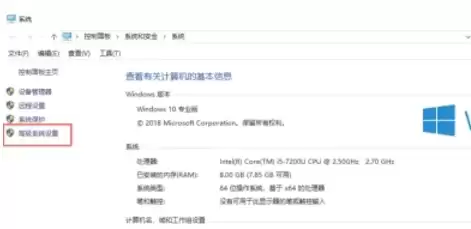
首先,在桌面找到“此电脑”图标,使用鼠标右键单击它,从弹出的上下文菜单中选择“属性”选项。
进入高级系统设置界面
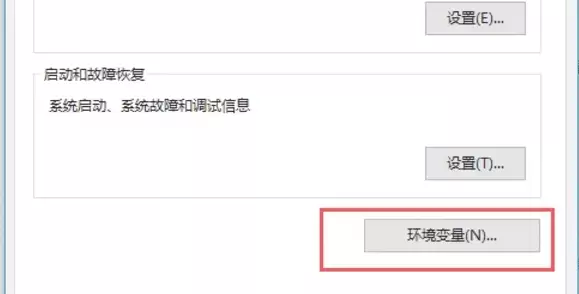
随后,系统会打开显示电脑基本信息的窗口。请注意,我们的目标在窗口左侧——找到并点击“高级系统设置”链接。接着,在弹出的“系统属性”窗口中,确保当前位于“高级”选项卡,然后点击右下角的“环境变量”按钮。
编辑系统Path环境变量
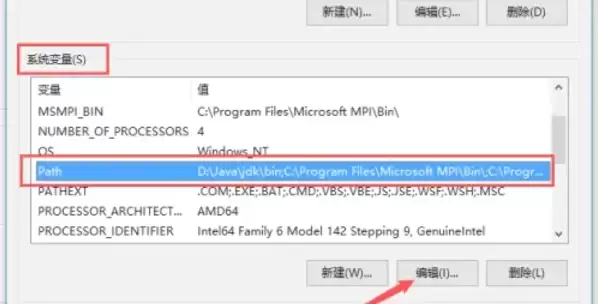
此时,你会看到两个变量列表:“用户变量”和“系统变量”。为了对所有用户生效,我们通常修改“系统变量”区域。在此列表中,滚动查找名为“Path”的变量,选中它,然后点击下方的“编辑”按钮。
添加Python安装目录路径
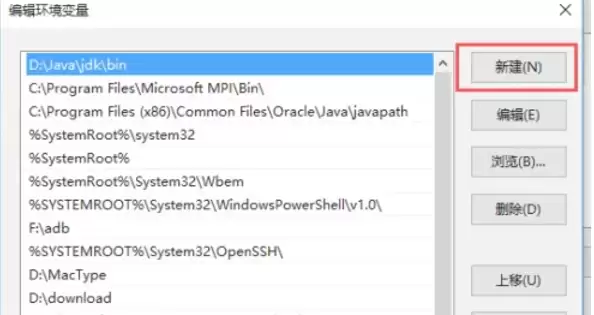
这是最核心的一步。在打开的“编辑环境变量”窗口中,点击右侧的“新建”按钮。列表下方会出现一个新的空白行,你需要将Python的安装目录路径粘贴至此。
如何获取该路径?如果你使用安装程序并接受了默认设置,路径通常为 C:\Python39 或类似格式(数字代表版本号)。如果不确定,可以打开文件资源管理器,导航至Python的安装文件夹,然后从地址栏直接复制完整路径。
将复制的路径(例如 C:\Python39)准确粘贴到新建的空白行中,确认无误后,点击“确定”。
保存并应用所有更改
添加路径后,依次点击各个窗口的“确定”按钮,关闭“编辑环境变量”、“环境变量”以及“系统属性”窗口。只有完整关闭所有窗口,所做的更改才会被系统保存并生效。
验证Python环境变量配置
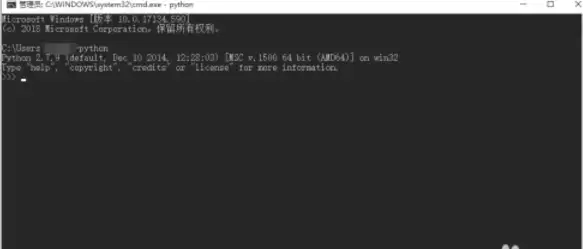
最后,让我们验证配置是否成功。按下键盘上的 Win + R 组合键,输入 cmd 并回车,打开命令提示符。在光标闪烁处,直接输入 python 后按回车键。
如果配置成功,你将不会看到“不是内部或外部命令”的错误提示,而是会显示Python的版本信息,并且命令提示符会变为 >>> 符号,这表示你已成功进入Python交互式环境。至此,Windows系统的Python环境变量配置已完成。