

谷歌浏览器保存网页方法详解
谷歌浏览器保存网页操作简便。点击右上角菜单按钮,选择“更多工具”内的“网页另存为”。在弹出对话框中选定保存位置,并选择“网页,完整”格式以保存全部文字、图片等资源。保存后生成HTML文件及同名资源文件夹,双击即可离线完整浏览页面。
谷歌浏览器以其快速、安全、稳定的特性,成为众多用户浏览网页的首选工具。掌握其基础操作技巧,能有效提升日常浏览与工作效率。本文将详细介绍如何在谷歌浏览器中保存整个网页,便于离线查阅或长期存档。
操作过程直观简便,仅需几个步骤即可完成。
第一步:打开目标网页
首先,双击桌面谷歌浏览器图标启动程序。在地址栏输入网址,或通过书签、历史记录找到需要保存的页面,并确保页面内容已完全加载。
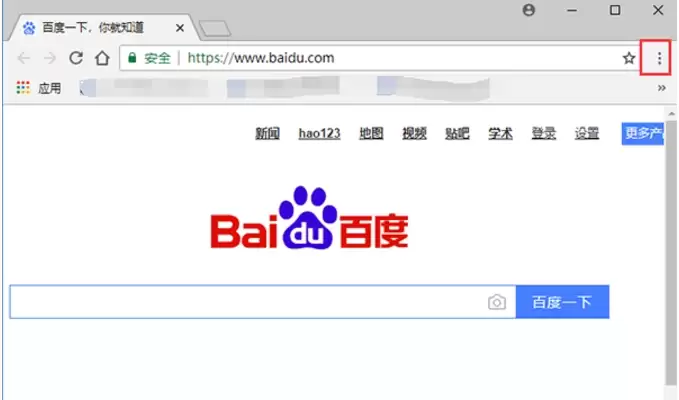
第二步:找到菜单按钮
在浏览器窗口右上角,找到三个垂直排列的小点图标,即主菜单按钮。点击该按钮,将展开功能列表。
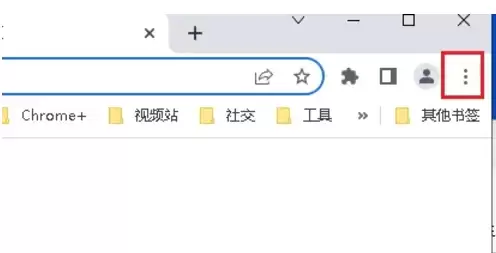
第三步:选择保存选项
在弹出的菜单中,将鼠标移至“更多工具”选项,右侧将展开次级菜单。在此菜单中,找到并点击“网页另存为…”选项。
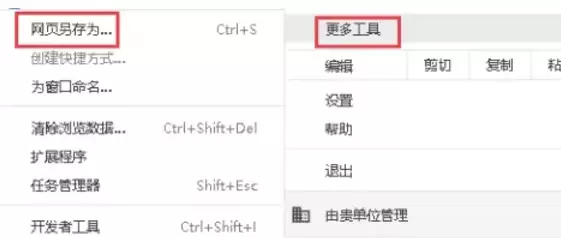
第四步:设置保存参数
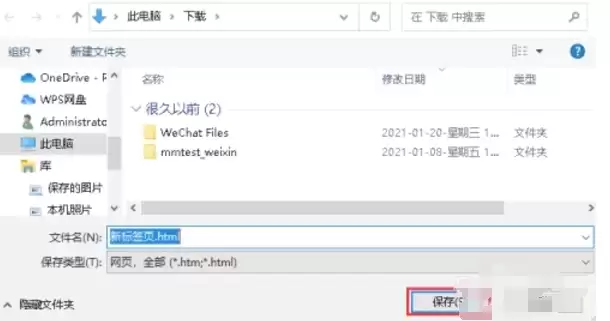
点击后,系统将弹出“另存为”对话框。此步骤需完成两个关键设置:
一是选择保存位置。通过对话框左侧的文件夹列表或上方导航栏,定位至希望存放网页文件的文件夹。
二是选择保存格式。通常提供两种主要选项:
“网页,仅 HTML”:此格式仅保存网页文字内容与基本结构,不下载图片等外部资源。保存后仅生成一个HTML文件,适用于快速保存文字信息。
“网页,完整”:此格式更为常用,会保存网页所有元素,包括文字、图片、样式表等。选择此项后,将生成一个HTML文件及一个同名文件夹,用于存放所有相关资源。离线打开时,可呈现与在线浏览基本一致的页面效果。
完成位置与格式选择后,点击对话框右下角的“保存”按钮。
第五步:查看保存结果
保存完成后,前往之前设定的文件夹查看结果。若选择保存“完整”网页,将会看到一个HTML文件及一个同名文件夹。双击HTML文件即可在浏览器中打开。即使处于离线状态,也能完整浏览网页内容,此功能对资料收集、内容存档或无网络环境下的阅读十分实用。
通过以上步骤,您可以轻松保存有价值的网页内容,便于随时查阅。希望本指南能助您更高效地使用谷歌浏览器。