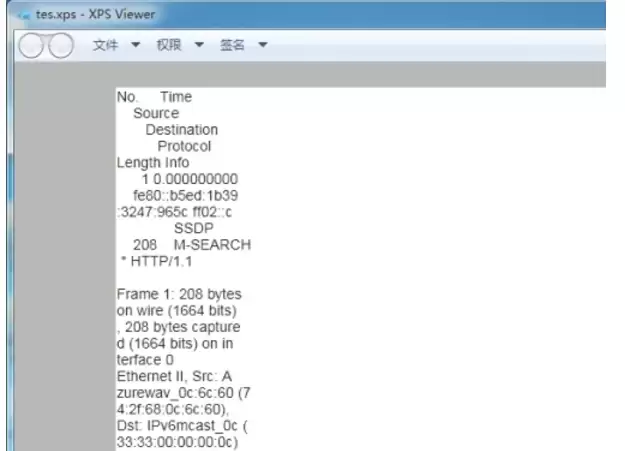
Wireshark数据包打印教程
作者:技术拾光时间:2026-05-25 08:44:07浏览:125
使用Wireshark打印数据包时,需先选中目标数据包,可在“文件”菜单中打开打印对话框,勾选“仅打印选中数据包”以精准输出。支持选择纯文本或PostScript格式,也可通过虚拟打印机保存为PDF等文件,便于存档与分享。
在网络管理与安全分析工作中,Wireshark是工程师不可或缺的抓包与分析工具。它能够捕获并深入解析网络数据包,清晰展现通信细节。本文将介绍如何将分析后的关键数据包准确打印或保存为文件,便于存档或分享。
第一步:准确选择目标数据包
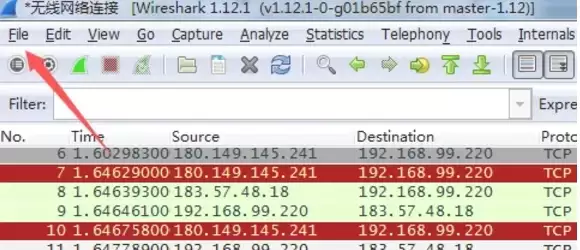
首先在Wireshark主界面的数据包列表中找到需要处理的数据包。如需选择单个数据包,直接单击即可;如需选择多个,可按住Ctrl键并依次点击目标数据包,被选中的数据包会高亮显示。
第二步:打开打印功能
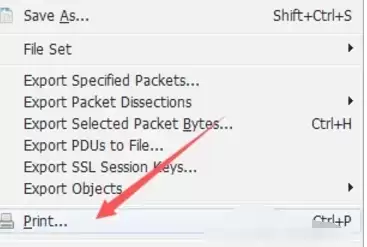
选中数据包后,点击顶部菜单栏的“File”(文件),在下拉菜单中选择“Print”(打印),此时将弹出打印设置窗口。
第三步:关键设置:仅打印选中项
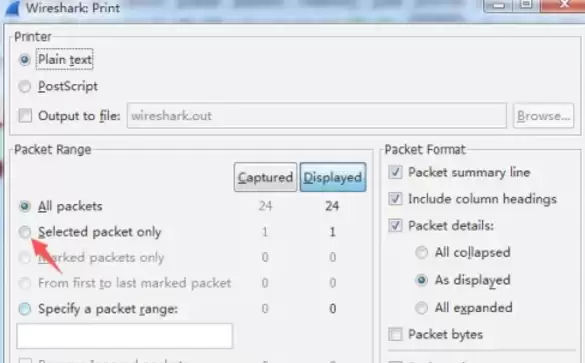
在打印设置对话框中,找到“Selected packet only”(仅选中数据包)选项并勾选。这一步确保只有之前选中的数据包会被输出,避免包含无关内容。
第四步:选择输出格式
Wireshark支持两种主要输出格式:纯文本格式,通用性好,便于查看与搜索;PostScript格式,适合支持该格式的打印机进行高质量输出。根据实际需求选择合适的格式。
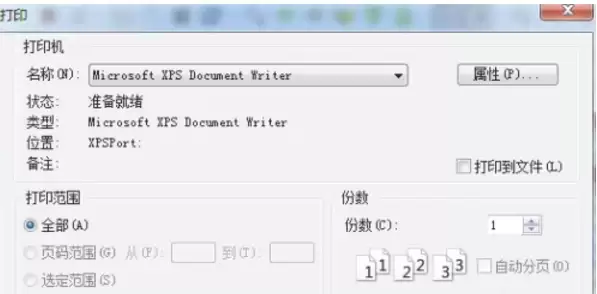
第五步:命名与输出方式
在“Name”或“Filename”字段中输入文件名。输出时不一定需要实体打印机,可选择系统虚拟打印机(如“Microsoft Print to PDF”),将数据包保存为PDF或文本文件,方便后续存储与共享。
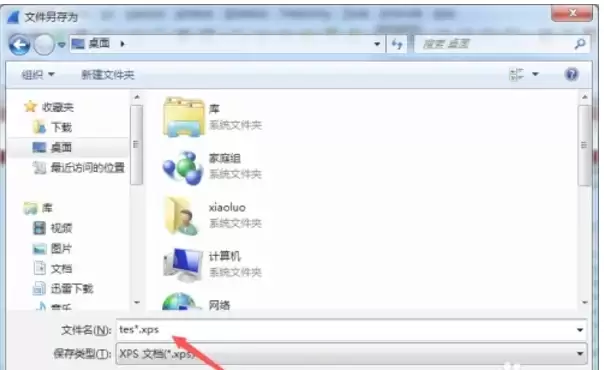
第六步:执行并保存文件
确认所有设置后,点击“Print”按钮。如果上一步选择保存为文件,系统会提示选择存储路径。操作完成后,即可在指定位置找到包含数据包详细内容的文档。