

MySQL修改密码方法步骤详解
MySQL数据库具备强大的查询与存储能力,并提供用户权限管理等安全功能。定期修改密码是基本的安全操作。修改步骤包括:启动命令行界面并登录MySQL,执行SETPASSWORD命令设置新密码,随后退出并用新密码重新登录验证。也可在图形化工具中测试连接,确保修改成功。定期更新密码对维护数据安全至关重要。
MySQL作为一款成熟的关系型数据库,凭借其强大的查询引擎与高效的存储架构(如InnoDB和MyISAM),能够有效应对高并发与繁重的数据负载。同时,其提供的用户权限管理与数据加密等安全功能,也为数据安全构筑了坚实的防线。然而,即使系统再稳固,定期更新访问凭证仍是基础的安全操作。本文将详细梳理在MySQL中修改密码的具体步骤与方法。
启动MySQL命令行界面
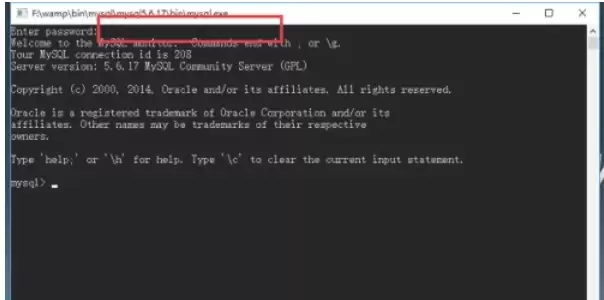
修改密码通常从命令行开始。您需要打开终端(Linux/macOS)或命令提示符(Windows),然后输入mysql命令。若系统提示“命令未找到”,则很可能是因为MySQL的可执行文件路径未添加到系统环境变量中。
处理Windows系统的路径问题
对于Windows用户,若遇到上述问题,一个直接的解决方法是:先导航至MySQL安装目录下的bin文件夹,再执行mysql.exe。当然,一劳永逸的方法是将此路径添加到系统的PATH环境变量中。
登录MySQL数据库
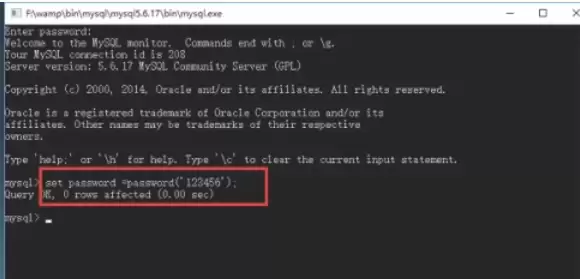
成功启动命令行客户端后,系统会提示输入密码。请注意,输入密码时光标不会移动或显示星号,这是正常的安全设计,照常输入后按回车即可。如果尚未设置密码或使用默认空密码,可能只需输入用户名(例如root)后直接回车。
执行MySQL密码修改命令
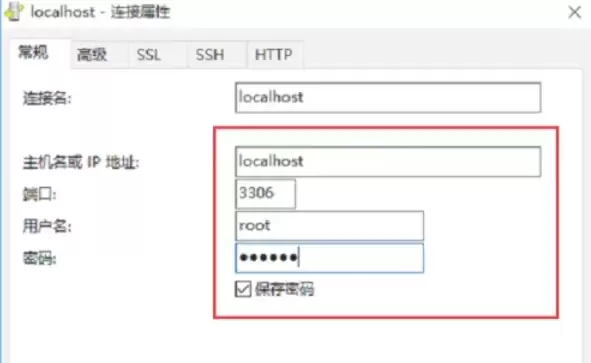
登录成功后,您将看到mysql>提示符。此时,即可执行关键的SQL命令。修改密码的标准语法如下:
SET PASSWORD FOR '用户名'@'主机名' = PASSWORD('新密码');请将‘用户名’、‘主机名’(通常是localhost)和‘新密码’替换为您的实际信息。命令执行成功后,会返回“Query OK”的提示。
使用新密码连接验证
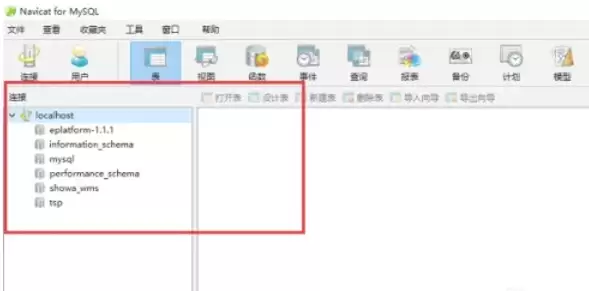
修改完成后,建议立即进行验证。退出MySQL命令行,然后尝试使用新密码重新登录。这是最直接的验证方式。
在图形化工具中测试连接
为确保各类客户端都能正常访问,还可以在Navicat等图形化管理工具中进行测试。操作流程直观:新建一个MySQL连接,依次填写正确的服务器地址、端口(默认3306)、用户名和刚设置的新密码,最后点击“测试连接”。若弹出连接成功的提示,则说明整个密码修改流程已圆满完成。
整个过程并不复杂,核心在于确保每一步都在正确的环境与权限下执行。定期更新并妥善保管数据库密码,是维护数据安全最简单且最重要的一环。