

搜狗浏览器截图方法教程
作者:技术拾光时间:2026-05-25 08:25:07浏览:313
搜狗浏览器提供两种截图方式。一是使用快捷键Ctrl+Shift+X,按下后拖动鼠标选择区域即可保存。二是通过右上角菜单栏找到“工具”内的“网页截图”功能,点击后同样可选取并保存截图。两种方法均能快速完成网页截图操作。
浏览器除了速度和稳定性,内置的实用工具也直接影响日常体验。截图功能就是典型代表,无论是保存网页信息、分享内容还是工作协作,都离不开它。搜狗浏览器在这方面设计贴心,提供了多种便捷的截图方式。下面详细介绍具体操作方法。

搜狗浏览器截图方法详解
搜狗浏览器主要提供两种高效的截图路径:一种是响应迅速的快捷键操作,另一种是通过直观的菜单栏点选。用户可根据操作习惯选择合适的方式。
方法一:使用快捷键截图
这是效率优先用户最推荐的方式,操作几乎无延迟。
快捷键操作:
使用组合键:Ctrl + Shift + X。浏览网页时按下此组合键,截图工具立即启动,屏幕进入选区状态。
截图范围选择:
鼠标指针变为十字形。按住左键并拖动,即可自由框选需要截取的矩形区域。
保存截图:
选区确定后松开鼠标左键,截图完成。随后弹出操作窗口,点击“保存”按钮即可将截图存储至电脑指定位置。
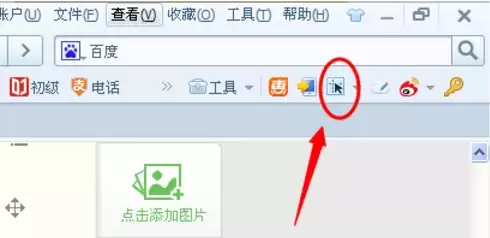
方法二:通过菜单栏截图
如果不习惯快捷键,通过菜单栏操作同样便捷。
打开菜单栏:
在浏览器窗口右上角找到菜单栏(通常显示为三条横线或工具图标),点击打开。
选择截图功能:
在下拉菜单中找到“工具”选项,悬停后在其子菜单中点击“网页截图”。
进行截图操作:
点击后页面进入截图选区模式,后续操作与方法一相同:拖动鼠标选择区域并保存即可。
无论是追求效率的快捷键操作,还是偏好可视化点击的菜单操作,搜狗浏览器均提供了流畅的截图解决方案。用户可根据实际需求选择最适合自己的方式。