Win11系统卡顿怎么办?三招优化设置提升流畅度
微软Win11系统可通过三处设置优化性能。开启GPU硬件加速可提升图形处理流畅度。调整网络适配器高级属性有助于降低大流量任务时的CPU占用。检查并启用DirectStorage技术能加速游戏加载。其中GPU加速效果较为明显且设置简单,建议尝试。
微软近期对Windows 11系统的优化重点明确指向提升流畅度,旨在改善性能表现并降低资源消耗。在官方正式推送相关更新前,用户通过自行调整部分系统设置,也能有效提升运行效率。
近日,PCWorld汇总了一篇关于Windows 11性能优化的指南,其中指出了三个关键的系统设置调整项。若您感觉系统运行仍有迟滞,不妨参考尝试。
开启GPU加速计划
此选项位于“系统” > “屏幕” > “显示卡”设置页面中,名为“硬件加速GPU计划”。启用后,Windows 11可将部分图形管理与窗口渲染任务从CPU转移至GPU处理。对于配备独立显卡的计算机,这通常能带来更流畅的视觉体验与更快的响应速度。

优化网络适配器设置
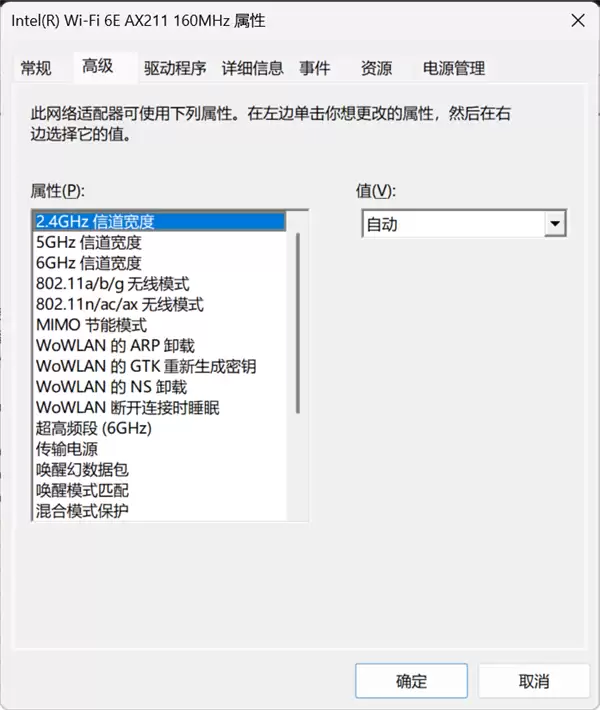
第二项优化与网络相关。进入网络适配器的高级属性页面,可以看到多项与校验、接收缓冲等相关的设置。适当调整这些参数,有助于在进行大文件下载、高清流媒体播放或大量网络传输时,降低CPU占用率,提升网络活动效率。
检查并启用DirectStorage
第三项优化与游戏玩家关系更为密切。通过Xbox Game Bar的相关设置,可以检查系统是否支持DirectStorage功能。该技术允许游戏绕过CPU,直接从高速NVMe SSD读取数据,能显著减轻大型游戏场景与资源加载时的CPU负担,从而提升性能。
此外,还有一个虽属常识但值得再次强调的建议:当运行渲染、视频剪辑等大型专业软件时,请注意软件内部的硬件偏好设置。确保将特效渲染、编解码等高负载任务指定给性能更强的独立显卡执行,避免误用集成显卡而影响体验。
优化设置的实际效果评估
那么,上述三项优化设置究竟能带来多大提升?长期以来,确实缺乏权威且统一的测试数据予以量化。尤其是网络适配器优化,其说法可追溯至较早时期——早在Windows XP时代,各类优化软件中就流传着“微软保留20%带宽”的说法,并提供了相应调整策略。但微软官方早已澄清,并不存在所谓的“保留带宽”,这更多是一种误解。
因此,客观来看,这三项设置中,“开启GPU加速”的感知可能最为明显,且设置最为简便,建议用户尝试启用。DirectStorage的理论效果最为诱人,但其限制也较为明显:并非所有游戏都支持,且对硬件有一定要求。事实上,许多用户为追求系统简洁,可能早已关闭Game Bar。若平时无需此功能,保留与否皆可。