Steam手机版修改密码教程
作者:技术拾光时间:2026-05-25 07:03:19浏览:133
Steam手机版应用允许用户便捷地修改账户密码。操作时需登录应用,通过菜单进入客服页面,选择账户管理并找到更改密码选项。验证当前身份后,按要求设置并确认新密码,完成额外验证步骤即可提交。成功后建议重新登录以确保更改生效。
Steam手机版是Valve官方推出的移动客户端,让玩家能够通过手机或平板电脑便捷地管理Steam账户。通过这款应用,你可以随时浏览游戏库、远程操控PC端游戏的安装与卸载,真正实现移动化掌控你的游戏体验。本文将详细介绍如何在Steam手机版上安全、高效地修改账户密码。
如何登录Steam手机应用
首先,在您的手机主屏幕找到Steam应用图标并点击打开。进入登录界面后,输入您的Steam账号和密码,完成登录即可进入应用主界面。
进入客服支持菜单
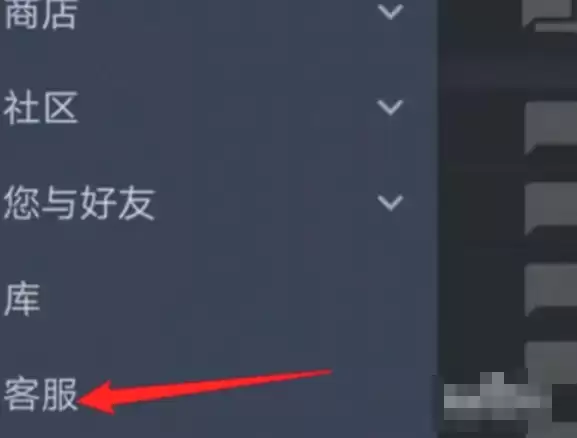
在应用主界面,注意左上角的菜单按钮(通常显示为三条横线或汉堡图标)。点击后,在侧边栏菜单中找到并选择“客服”选项,进入Steam客服支持页面。
选择账户相关设置
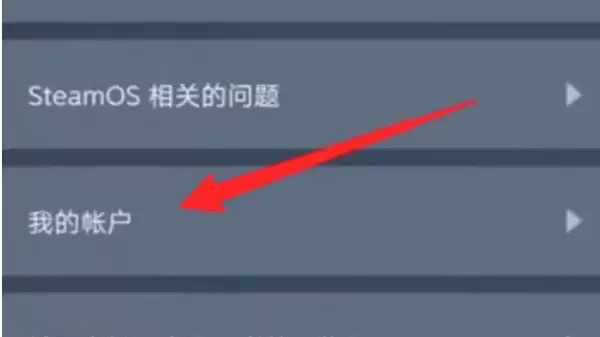
在客服页面中,找到“我的账户”分类并点击进入。该页面集中了所有与账户管理相关的操作选项。
管理账户详细信息
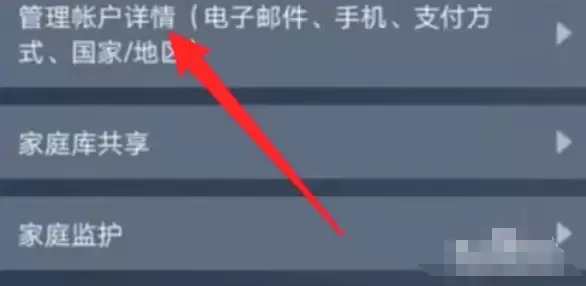
进入“我的账户”页面后,点击“管理账户详情”。这里是账户安全设置的核心区域,包含联系方式、密码等关键信息的管理入口。
开始修改账户密码
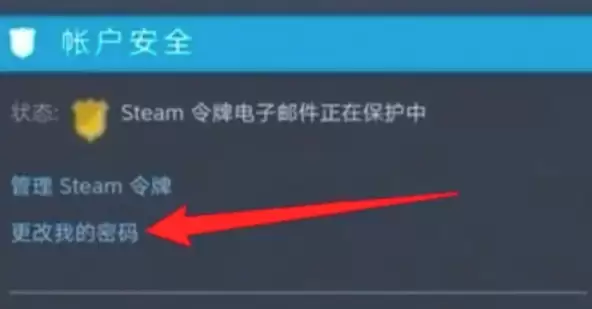
在“管理账户详情”页面中,找到并点击“更改我的密码”选项,系统将跳转至密码修改页面。
您需要先输入当前密码完成身份验证,请确保输入准确。随后按要求设置新密码并再次确认。Steam平台对密码强度有明确要求,建议使用包含大小写字母、数字及特殊字符的组合,以增强账户安全性。
根据账户的安全设置,系统可能会要求进行额外验证(如邮箱或手机验证码)。请按提示完成相应验证步骤。
确认并完成密码修改
所有信息填写并通过验证后,点击“提交”或“确认”按钮。页面通常会显示密码更新成功的提示。建议操作完成后退出账户,并使用新密码重新登录,以确保修改生效。