

Excel合并姓名与电话方法
在Excel中合并分列的姓名与电话,可使用连接符“&”、CONCATENATE函数或鼠标点击生成公式。操作时需确保数据格式正确、引用地址无误,通过填充柄批量拖动即可快速完成合并,提升数据处理效率。
在处理Excel表格时,将分散在不同列的姓名和电话合并到同一列,是一项常见且实用的操作。掌握高效的合并方法,能显著提升数据整理效率。本文将介绍几种简单易行的技巧,帮助您快速完成姓名与电话的合并任务。
一、合并前的准备工作
在开始操作前,请确保姓名和电话数据已分别规范地录入在不同列中,且同一行的姓名与电话信息能够准确对应。整齐规范的数据源是后续步骤顺利进行的保障。
二、使用连接符公式合并
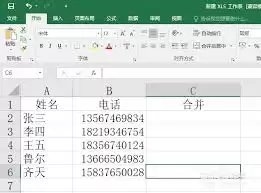
利用“&”连接符是最直接的合并方法。假设姓名位于A列,电话位于B列,需要将结果输出至C列。
请在C1单元格中输入公式 =A1&B1,按下回车键后,A1与B1的内容即会合并显示。随后,将鼠标移至C1单元格右下角,待光标变为实心十字填充柄时,按住左键向下拖动,即可快速完成整列数据的合并填充。
三、通过CONCATENATE函数合并
若倾向于使用函数,CONCATENATE 函数可实现相同效果,其语法更为清晰。
在目标单元格输入公式 =CONCATENATE(A1, B1),即可合并A1与B1单元格内容。完成后,同样使用填充柄向下拖动,将公式批量应用至其他行。
四、借助鼠标点击生成公式合并
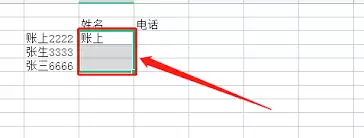
此方法可视作公式操作的直观版本,尤其适合希望避免手动输入单元格地址的用户。
选中结果单元格,先输入等号“=”,再用鼠标点击姓名单元格(如A1),接着输入连接符“&”,随后点击电话单元格(如B1),最后按回车确认。公式将自动生成并显示结果,之后利用填充柄完成剩余行的操作即可。
五、操作注意事项
方法虽简便,但仍需注意以下细节,以确保合并结果准确无误。
首先,请检查姓名与电话所在单元格的格式设置。若格式不匹配(例如数字被存储为文本格式,或反之),可能导致合并后的显示效果异常。
其次,若合并结果出现错误,建议优先核对公式中引用的单元格地址是否正确。地址引用错误是导致结果不符的常见原因。
以上几种方法均能有效应对日常工作中姓名与电话列的合并需求。选择您最熟悉的一种进行操作,即可让数据整理工作变得更加轻松高效。