

Steam手机版中文设置教程
Steam手机版客户端是连接生态的移动枢纽,可浏览商店、远程安排下载及串流游戏。首次打开若为英文界面,只需在设置中选择语言并切换为中文,重启应用即可。游戏内语言需单独在游戏属性中设置并下载语言包,完成后即可畅享中文界面。
对于Steam玩家而言,手机版客户端是一个不可或缺的实用工具。它不仅是访问商店的入口,更是连接整个Steam生态的移动中心。你可以随时浏览商店、购买新游戏,并直接安排其下载到你的电脑或Steam Deck上;甚至能通过Steam Link功能,将电脑上的大型游戏串流到手机上游玩,极大地提升了使用灵活性。
然而,许多用户初次打开应用时,可能会遇到界面显示为英文的情况,操作起来不太方便。不用担心,将Steam手机版切换为中文其实非常简单,只需几个步骤即可完成。接下来,我们将详细演示整个设置流程。
第一步:进入设置菜单
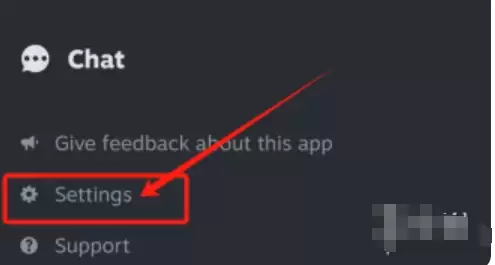
首先,打开Steam手机应用。在主界面的左上角或右上角,通常会有一个“三横线”菜单图标,点击它。在展开的菜单列表中,找到并点击“Settings”(设置)选项。
第二步:选择语言选项
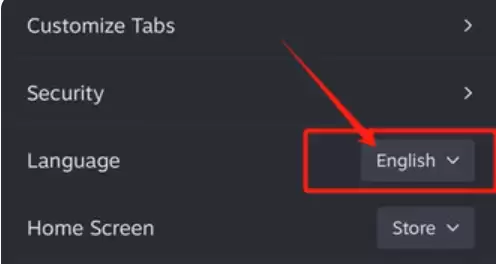
进入设置页面后,找到“Interface”(界面)相关分类。在这里,你会看到“Language”(语言)选项,点击进入。
第三步:切换为中文
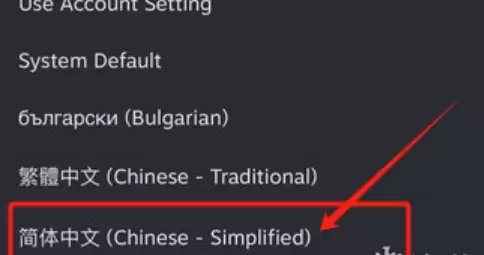
点击“Language”后,系统会显示支持的语言列表。在列表中滚动查找,选择“简体中文”或“繁体中文”,依据你的使用习惯决定。
第四步:保存设置并重启应用
选择中文后,记得点击确认或保存按钮。此时,应用通常会提示需要重启才能生效。根据提示关闭并重新打开Steam应用,你会发现整个界面都已变为熟悉的中文。
游戏内语言的独立设置
至此,应用本身的界面语言已设置完成。但有些玩家可能注意到,游戏内的文字仍是英文。这是因为游戏语言设置是独立的,需要额外进行调整。操作同样不复杂。
第一步:进入游戏库
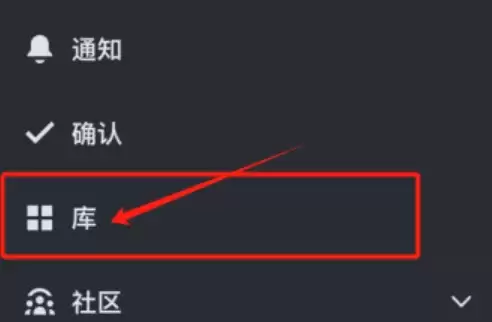
在Steam手机应用主界面,点击菜单按钮,选择“库”进入你的游戏列表。
第二步:选择目标游戏
在游戏库中,找到需要修改语言的那款游戏,点击其图标进入详情页面。
第三步:打开游戏属性
在游戏详情页,找到“属性”或“管理”等相关选项(具体名称可能因版本略有差异),点击进入。
第四步:更改游戏语言
在属性页面中,寻找“语言”设置项。点击后,会列出该游戏支持的所有语言。

第五步:确认并下载语言包
从列表中选择“简体中文”或“繁体中文”,然后点击保存确认。系统通常会提示需要下载对应的语言包,建议在Wi-Fi环境下耐心等待下载安装完成。
完成以上所有步骤后,无论是Steam手机应用本身,还是你库中的游戏,均能以中文界面显示。整个过程步骤清晰,如同拼图一般环环相扣。希望这份指南能帮助你顺利设置,更顺畅地享受移动端管理游戏的便利。