

iPhone刷机3194错误解决方法,快速恢复设备正常
作者:技术拾光时间:2026-05-24 13:10:08浏览:143
苹果设备通过iTunes恢复时出现3194错误,通常与网络连接有关。解决方法包括:通过命令提示符获取苹果服务器正确IP地址,随后修改系统Hosts文件,将该地址与gs.apple.com绑定并保存。完成操作后重启iTunes,即可绕过错误使恢复流程继续进行。
许多苹果用户在通过iTunes恢复设备时,都曾遇到令人困扰的3194错误。这一问题通常与网络连接有关,解决方法较为直接。以下将分步介绍处理此问题的完整流程。
第一步:获取正确的服务器地址
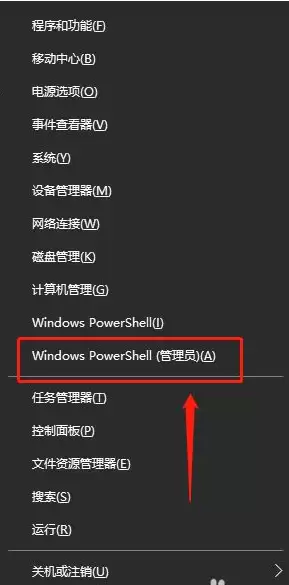
首先,需要获取当前网络环境下可连接的苹果服务器IP地址。在键盘上按下Win + X组合键,从弹出菜单中选择“命令提示符(管理员)”。
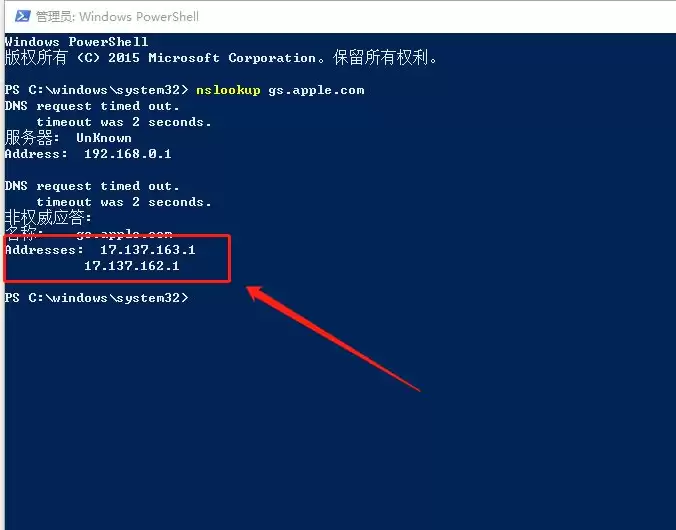
在打开的命令提示符窗口中,输入以下命令并按回车:
nslookup gs.apple.com命令执行后,返回信息中将包含一个IP地址,请将其记录下来。此地址即为当前网络解析到的苹果服务器地址。
第二步:修改系统Hosts文件
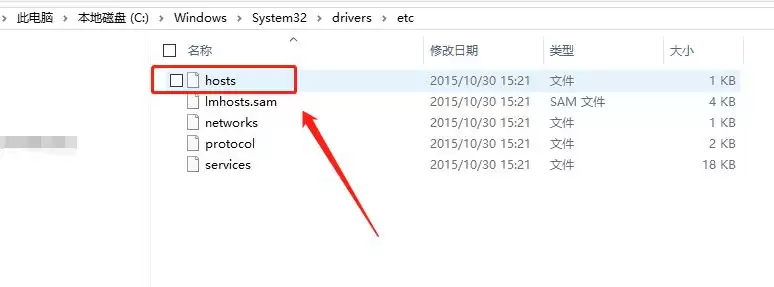
接下来,需将获取的正确地址手动绑定至系统。打开文件资源管理器,进入以下路径:
C:\Windows\System32\drivers\etc在此文件夹中找到名为“hosts”的文件。
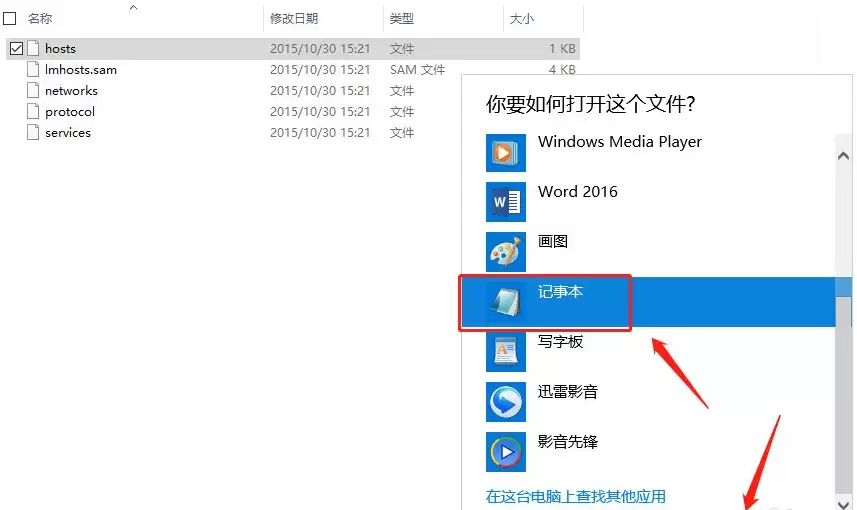
右键点击hosts文件,选择“打开方式”。
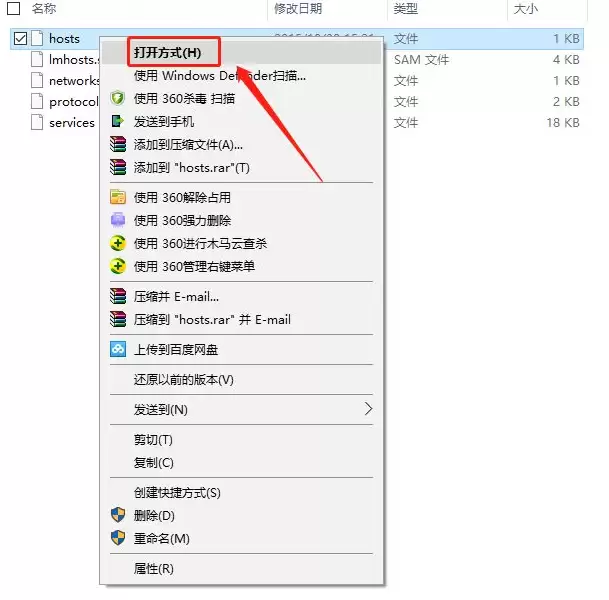
在弹出的程序列表中,选择使用“记事本”打开该文件。
第三步:添加地址映射并保存
用记事本打开hosts文件后,将光标移至文件末尾,另起一行。按照“IP地址 + 空格 + gs.apple.com”的格式,输入此前记录下的地址。
例如,若查询到的IP为17.137.162.1,则应输入:
17.137.162.1 gs.apple.com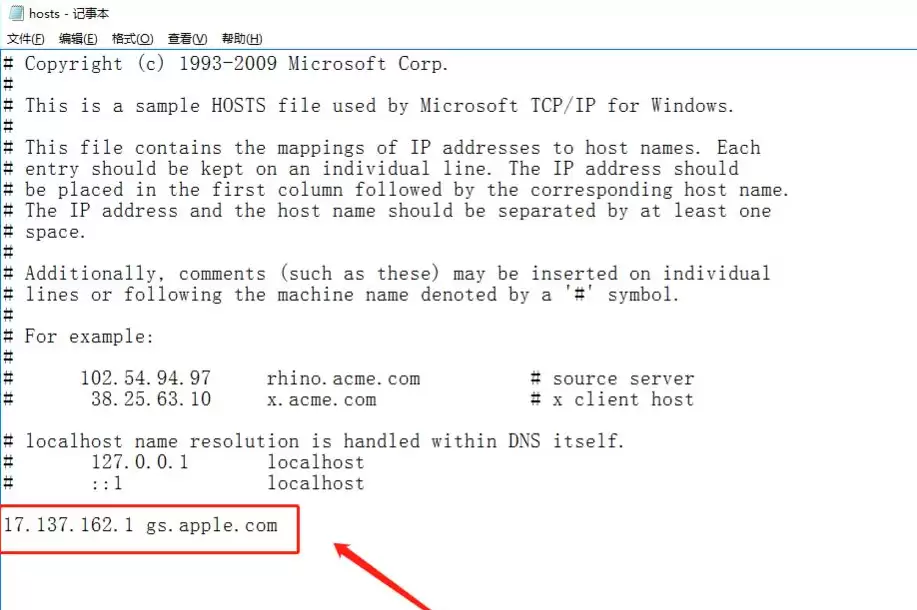
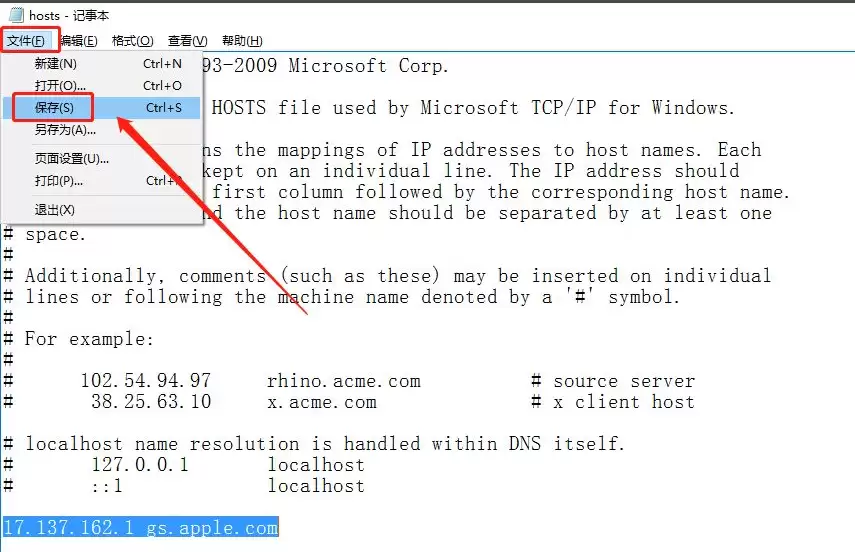
输入完成后,点击记事本菜单栏中的“文件” -> “保存”。
完成以上操作后,关闭所有窗口,重新启动iTunes并再次尝试恢复设备。通常情况下,原先导致失败的3194错误即可被绕过,设备恢复过程将能够顺利进行。