

真我手机连接电脑数据线正确方法
手机解锁或刷机前,确保电脑与手机连接正常是关键。建议通过开机或关机状态连接电脑,观察设备管理器是否出现设备条目或变化。只要连接时设备管理器有反应,即证明物理连接与基础通讯正常,为后续操作奠定基础。
给手机解锁或刷机,看似专业,但只要做好充分准备,成功率会显著提高。其中,确保电脑和数据线能正常识别手机,是至关重要却常被忽视的一步。
以线刷宝解锁为例,操作通常在关机状态下连接电脑进行(部分机型需配合音量键等组合键),无需提前开启USB调试模式。但这一切的基础,是电脑USB端口与数据线工作正常。电脑系统方面,主流的Windows XP、Win7/8/10等均可支持。
因此,在开始解锁前,强烈建议花费几分钟,按以下方法测试连接状态。无论采用哪种方法,只要手机连接电脑后,能在“设备管理器”中观察到反应,即证明连接通路正常。
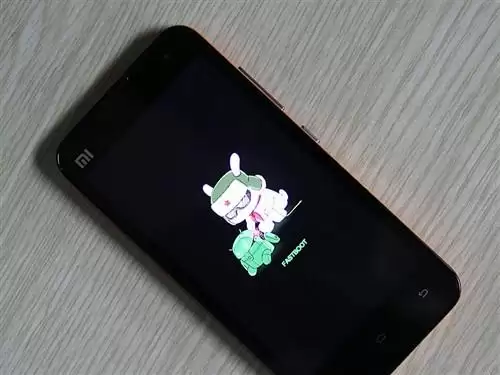
如何打开电脑设备管理器?
常用方法有两种:一是右键点击桌面【我的电脑】或【计算机】,选择【属性】,进入【设备管理器】;二是右键点击【我的电脑】或【计算机】,选择【属性】-【高级系统设置】-【硬件】-【设备管理器】。
方法一:开机状态连接测试(推荐)
将手机开机,进入密码输入或任意系统界面,用数据线连接电脑。若接口与驱动正常,在电脑【设备管理器】的【便携设备】目录下,会直接显示您的手机型号。
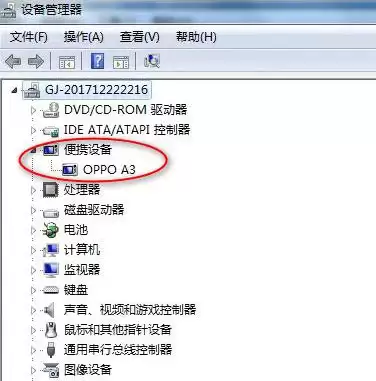
若此方法下未发现手机,可尝试第二种关机测试法。
方法二:关机状态连接测试
在手机完全关机的状态下,直接用数据线连接电脑。连接正常时,手机会进入关机充电状态。此时打开电脑设备管理器,若已安装相关驱动,通常会看到新设备出现,名称可能显示为“便携设备”、“Android Phone”或“Android Device”等。
部分机型如OPPO A3、R15等,设备名称可能不会稳定显示,但只要在插拔数据线时,设备管理器列表出现瞬间闪烁或变化,也足以证明接口通讯正常。
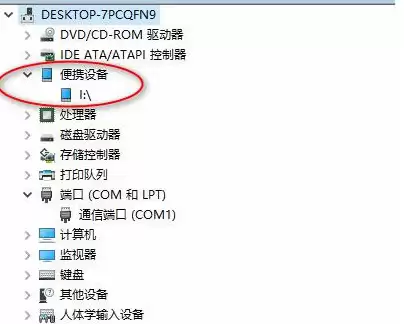
如何确认设备管理器中的设备是您的手机?
方法很简单:拔掉数据线,同时观察设备管理器窗口。若之前出现的设备条目随之消失,即可百分百确认电脑与数据线已成功识别手机。这一“插拔观察法”,是判断连接可用的有效标准。
总之,无论采用开机或关机方式连接,核心目标均是确保手机连接电脑后,设备管理器会产生变化——无论是否正确识别驱动,只要出现未知设备、列表闪烁等反应,即说明物理连接与基础通讯正常。打好这一基础,后续的解锁或刷机操作方能顺利开展。