

Edge浏览器清理缓存步骤详解
作者:技术拾光时间:2026-05-24 12:52:18浏览:582
微软Edge浏览器基于Chromium内核,与Windows系统融合良好,加载速度快。长期使用后缓存文件积累,需定期清理以保持流畅。清理步骤包括:启动浏览器,进入设置菜单,选择历史记录,点击清除浏览数据,选择时间范围并勾选缓存文件,最后确认清除即可。
微软Edge浏览器近年来性能显著提升,其基于Chromium内核开发,在保持与Chrome技术兼容性的同时,深度整合Windows系统功能,并通过对页面渲染引擎的专项优化,实现了更快的网页加载速度。随着使用时间增长,浏览器缓存文件会逐渐积累,定期清理有助于维持其流畅运行。本文将详细介绍清理Microsoft Edge浏览器缓存的具体操作步骤。
如何打开Microsoft Edge浏览器
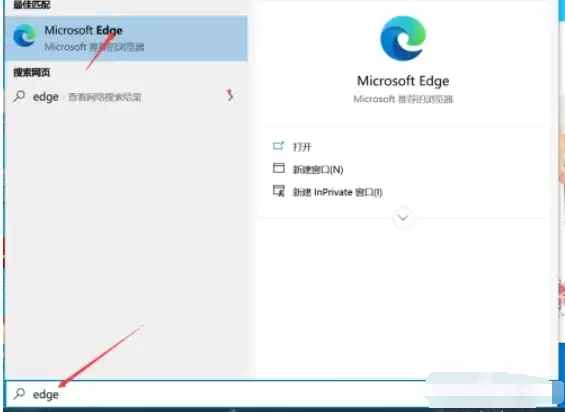
在Windows任务栏的搜索框中输入“edge”,从搜索结果中点击“Microsoft Edge”应用程序即可启动浏览器。
进入Edge浏览器设置菜单
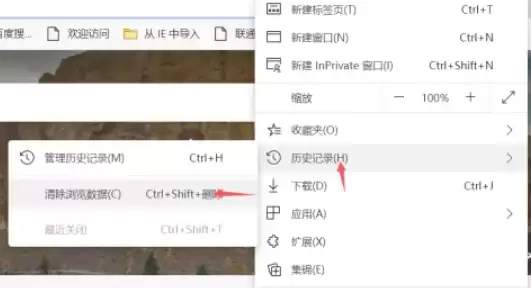
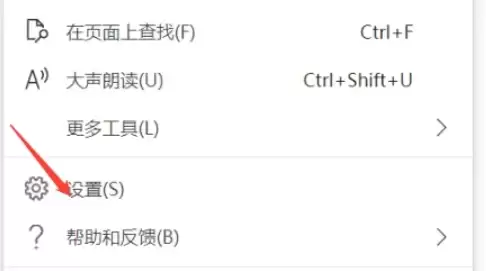
启动浏览器后,定位至窗口右上角的菜单图标(通常显示为三个点或三条横线),点击后在下拉列表中选择“设置”选项。
定位历史记录管理选项
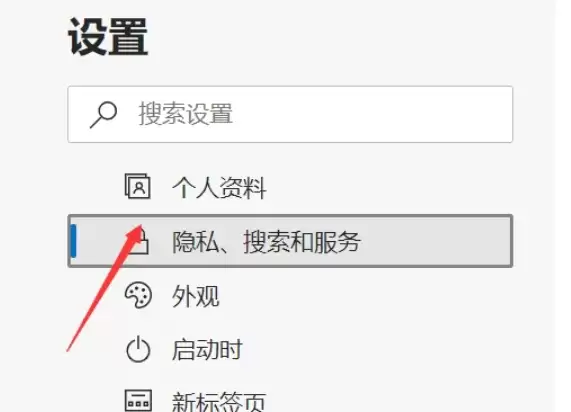
在设置页面左侧导航栏中,找到并点击“历史记录”选项,该页面是管理浏览器数据与缓存的核心入口。
启动清除浏览数据功能
在历史记录页面中,直接点击“清除浏览数据”按钮,系统将跳转至数据清理配置界面。
选择数据清理时间范围
在弹出的清除数据窗口中,首先通过下拉菜单选择需要清理的时间范围,选项包括“过去一小时”、“过去一天”及“所有时间”等,可根据实际需求进行选择。

勾选缓存文件并执行清理
在数据类型列表中,准确勾选“缓存的图像和文件”选项。如需同步清理浏览历史、Cookie等其他数据,可一并勾选对应项目。最后点击蓝色“清除”按钮,系统将自动完成清理过程。

完成上述步骤后,Edge浏览器中积累的临时缓存文件即被清空,此举能有效缓解页面加载缓慢或显示异常等问题。定期执行缓存清理是维持浏览器高效运行的良好习惯。