Mumu模拟器画面大小调整教程
作者:技术拾光时间:2026-05-24 11:46:01浏览:466
MuMu模拟器支持多实例同步操作与操作录制回放。调整画面大小可通过手动拖动窗口边框实现,也可点击界面中的全屏图标切换至全屏模式,以获得更沉浸的视觉体验和操作空间。
MuMu模拟器不仅运行各类应用流畅,其同步操作功能也备受青睐,支持在多个模拟器实例间同步操作,方便用户高效管理多账号。对于重复性任务,用户还能录制并回放复杂操作步骤,大幅节省时间与精力。本文将详细介绍一个基础且常见的使用需求:如何调整MuMu模拟器的画面大小。
启动模拟器
首先,请确保MuMu模拟器已安装并正常运行,这是后续所有操作的基础。
手动调整窗口大小
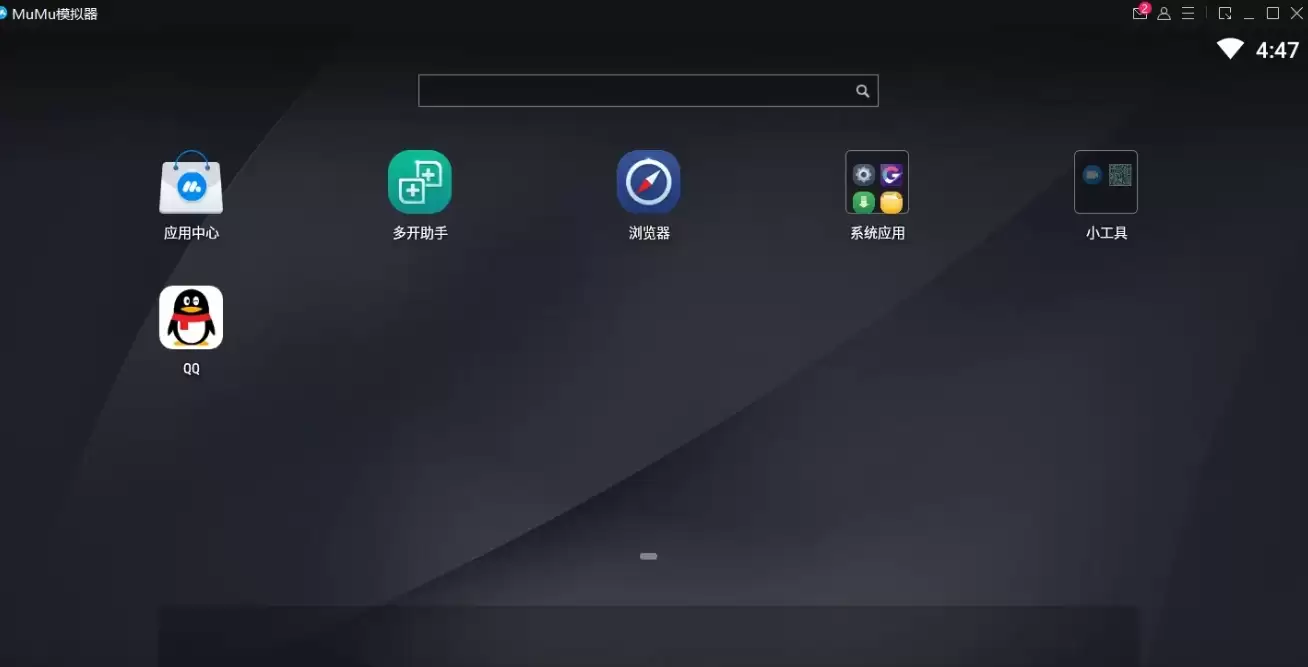
调整窗口大小是最直接的方法。将鼠标移至模拟器窗口的任意边框,当指针变为双箭头时,按住左键拖动即可自由缩放显示画面。这种方式灵活便捷,适合快速调整至任意尺寸。
定位全屏按钮
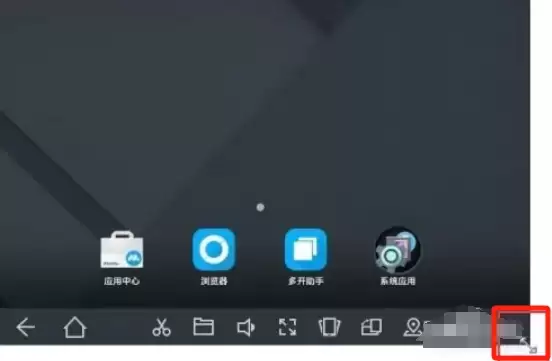
若需更沉浸的体验,可启用全屏模式。在模拟器界面下方或菜单栏附近,找到全屏图标(通常为方框形状,在多款界面设计中位于右侧按钮区的第四个位置)。
开启全屏模式
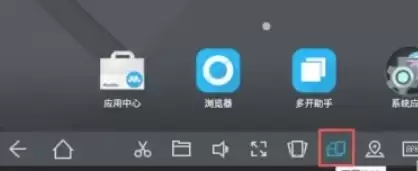
直接点击全屏图标,模拟器将立即切换至全屏状态。
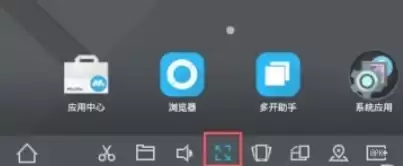
体验全屏视图
进入全屏模式后,模拟器画面将铺满整个电脑屏幕,消除窗口边框与桌面元素的干扰,无论是游戏娱乐还是办公操作,视觉体验与使用空间均得到显著提升。