

360浏览器升级最新版本教程
作者:技术拾光时间:2026-05-24 11:45:07浏览:206
360浏览器升级最新版本操作简便。首先点击右上角菜单图标,选择“帮助”下的“检查新版本”。浏览器将自动检测更新,如有新版本则显示“一键升级”按钮,点击后自动完成下载安装。更新后重启即可,这能确保浏览器兼容性与安全性,提升使用体验。
随着Windows 11系统的广泛使用,选择一款能完美适配新系统、同时兼顾高效与安全的浏览器,对提升日常办公和娱乐效率至关重要。360浏览器在此方面表现突出,它不仅全面兼容Win11,还提供了专属的系统风格界面,结合其“四驱动力”引擎,浏览速度体验出色。要充分发挥这些优势,确保浏览器为最新版本是首要步骤。那么,如何快速将360浏览器升级至最新版呢?操作过程其实非常简单。

360浏览器升级最新版本的方法
整个升级流程只需三个步骤,一分钟内即可完成。您无需四处寻找安装包,因为检查更新的入口就位于浏览器最显眼的位置。
第一步:找到菜单入口
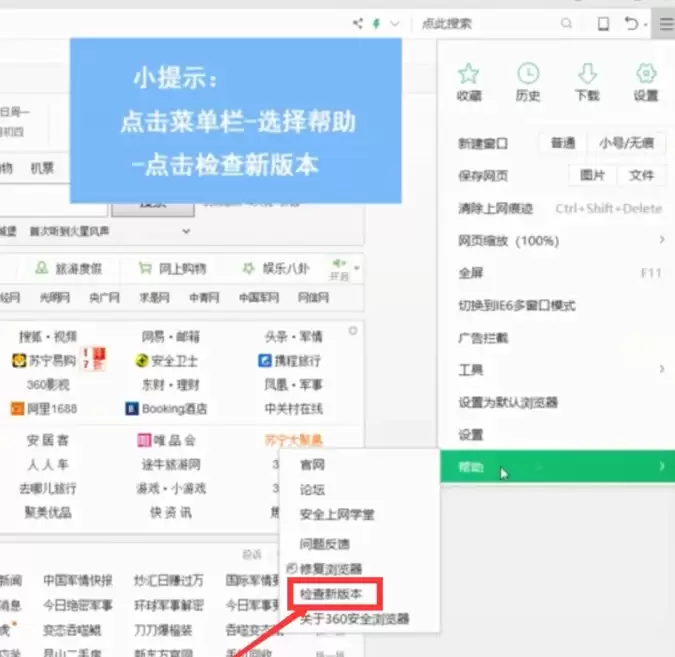
打开360浏览器后,请将注意力集中在浏览器右上角。您会看到一个由三条横线组成的菜单图标,点击它即可。

第二步:进入帮助选项
点击菜单图标后,会弹出一个下拉列表。将鼠标光标移动到列表中的“帮助”选项上,随后在展开的次级菜单里,选择“检查新版本”。
第三步:执行一键升级
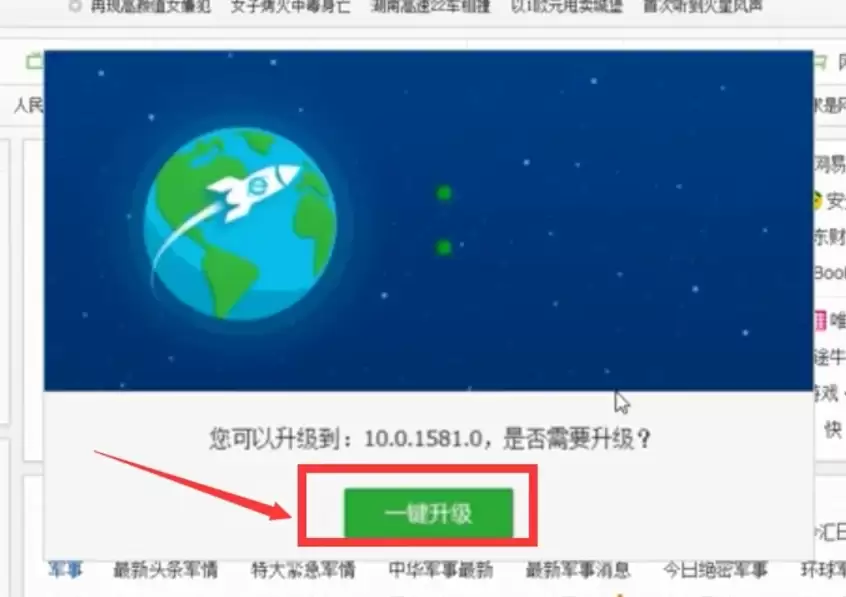
点击后,浏览器会自动连接服务器,检测当前是否有可用更新。如果检测到新版本,界面会清晰提示,并显示一个醒目的“一键升级”按钮。此时,只需点击该按钮,后续的下载和安装过程将自动完成,无需额外操作。
完成以上步骤,重启浏览器后,您便已运行在最新版本上。定期更新不仅能获得新功能,更是确保浏览安全、享受最佳Win11兼容性与流畅体验的最直接方式。建议您立即检查一下自己的浏览器版本。