

VSCode打开调试控制台方法
作者:技术拾光时间:2026-05-24 09:48:01浏览:415
VisualStudioCode作为广受欢迎的轻量级编辑器,其调试控制台是观察变量和执行命令的关键区域。打开调试控制台主要有两种方式:一是使用快捷键Ctrl+Shift+Y(Windows/Linux)或Cmd+Shift+Y(macOS);二是通过菜单栏的“查看”选项,选择“调试控制台”即可打开。掌握这两种方法能有效提升调试效率。
作为一款广受欢迎的跨平台轻量级代码编辑器,Visual Studio Code凭借其强大的多语言支持与丰富的插件生态系统,成为众多开发者的首选工具。在软件开发过程中,调试环节至关重要,而调试控制台则是查看变量值、输出信息及执行命令的核心区域。那么,在VSCode中如何快速打开调试控制台呢?实际上,操作十分简便,主要有以下两种常用方式。
方法一:使用快捷键打开调试控制台
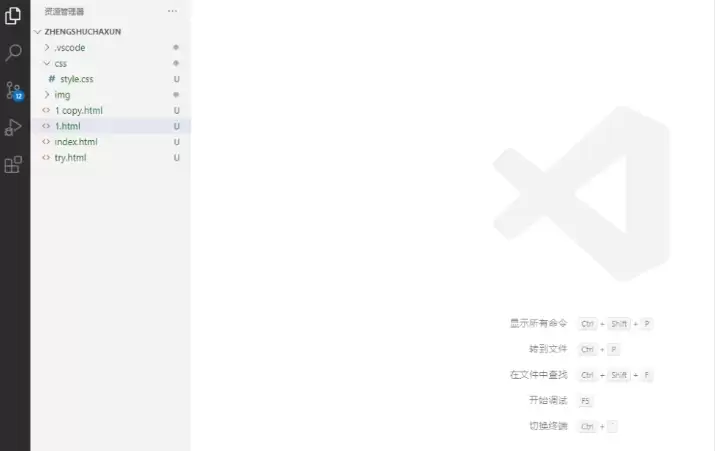
最快捷的打开方式是使用键盘快捷键。启动调试会话后,只需按下 Ctrl + Shift + Y(Windows/Linux系统)或 Cmd + Shift + Y(macOS系统),即可快速将焦点切换至调试控制台面板,大幅提升操作效率。
方法二:通过菜单栏打开调试控制台
如果习惯使用鼠标操作,或暂时未记住快捷键,通过菜单栏同样可以方便地打开调试控制台。
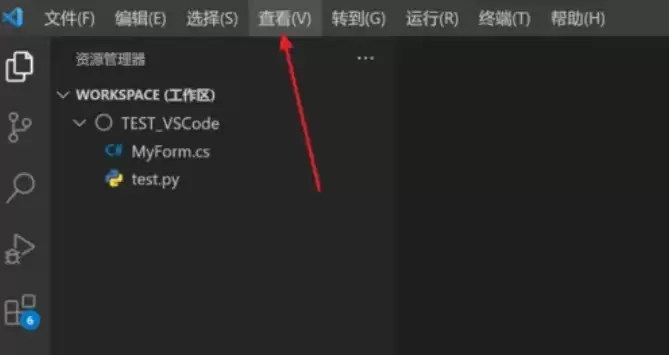
首先,请确保已启动调试会话。接着,点击编辑器顶部菜单栏中的“查看”选项。
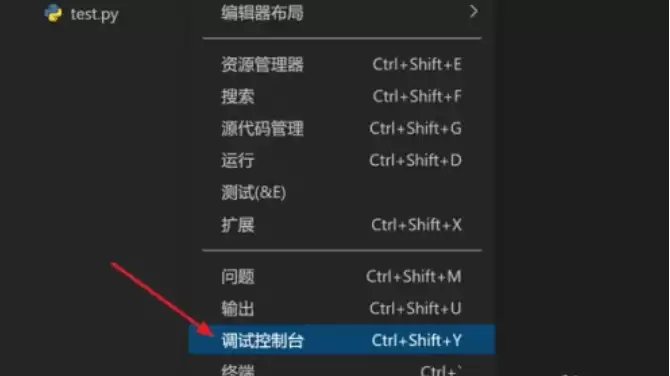
在展开的下拉菜单中,找到并点击“调试控制台”条目,该面板便会立即在编辑器底部区域显示。
掌握以上两种方法,即可在需要时轻松调出调试控制台,使代码调试过程更加顺畅。熟练运用快捷键通常能显著提升开发效率,建议多加练习。