WPS电脑版PPT背景纯色设置教程
在WPS电脑版中,将PPT背景设为纯色需先打开演示文稿并定位目标幻灯片。右键点击编辑区空白处,选择“设置背景格式”。在右侧侧边栏的填充选项中,点击“纯色填充”,随后通过颜色选择器或输入色值选取颜色,最后点击“应用”即可。如需统一所有幻灯片背景,可使用“应用到全部”功能。
WPS Office的界面设计广受好评,其一体化的平板式风格不仅实现了跨设备视觉统一,更对触控交互进行了深度优化。这使得即使在平板或手机上编辑演示文稿,也能获得接近专业设备的流畅操作体验。本文将详细介绍如何在WPS电脑版中,为PPT幻灯片设置纯色背景。
第一步:启动与创建
首先,打开WPS Office软件。在主界面找到清晰的模块划分,点击“演示文稿”或“PPT”选项。你可以选择创建一个全新的空白演示文稿,也可以打开一个已有的PPT文件进行编辑。

第二步:定位编辑页面
进入演示文稿编辑界面后,确保你正在查看和编辑需要更改背景的幻灯片。通过点击左侧幻灯片缩略图面板中的目标页面,可以快速定位。
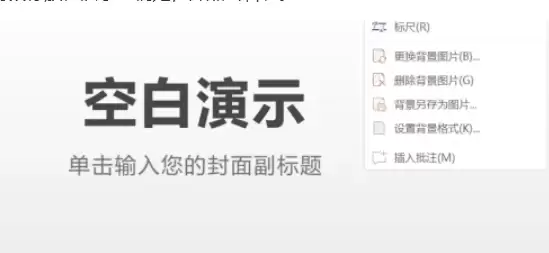
第三步:呼出背景设置菜单
将鼠标指针移动到当前幻灯片的编辑区域,可以是空白处或元素间隙。单击鼠标右键,在弹出的菜单中选择“设置背景格式”。随后,软件右侧通常会弹出专用的设置侧边栏。

第四步:进入填充选项
右侧的“设置背景格式”侧边栏打开后,请将注意力集中在“填充”选项区域。这里通常提供多种填充类型,如纯色填充、渐变填充、图片或纹理填充等。
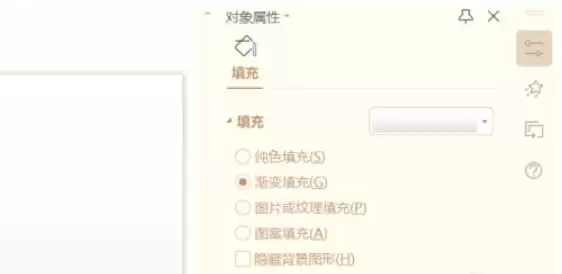
第五步:选择纯色填充
在填充类型中,点击选择“纯色填充”。选中后,下方会立即显示颜色选择器及颜色代码输入框,为后续操作做好准备。
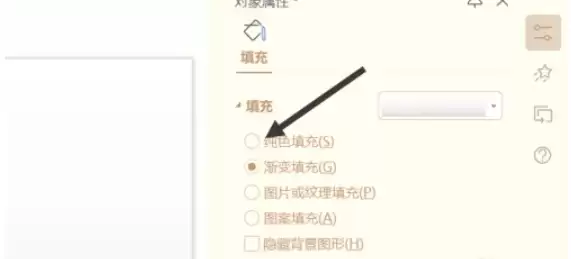
第六步:选取并应用颜色
此时可以决定幻灯片背景色。点击颜色选择器,既可从调色板选取预设颜色,也可通过滑块自定义。若有精确色彩要求,可直接在颜色代码框输入色值(例如#FFFFFF)。选择颜色后,侧边栏通常会实时预览效果。最后,点击“应用”按钮,即可将当前幻灯片背景替换为所选纯色。

第七步:统一所有幻灯片(可选)
若希望整个演示文稿的所有幻灯片都使用此背景色,操作更为简便。完成第六步后,注意查看侧边栏底部,通常会有一个“应用到全部”或类似按钮。点击它,即可将背景更改一键应用到整个PPT文件的所有页面,高效保持视觉统一。