

WPS表格数据快速筛选方法
WPS表格的筛选功能可高效处理海量数据。点击列标题的倒三角图标激活筛选,通过勾选特定值或设置数字、文本等条件规则,即可快速隐藏无关数据,实现精准查询。操作直观,能显著提升数据整理与分析效率。
在日常办公场景中,表格数据处理是一项高频任务。无论是财务核对、销售汇总,还是项目跟踪,快速从大量数据中提取关键信息都能显著提升工作效率。WPS表格内置的筛选功能,正是应对这一需求的得力工具。它操作直观、功能全面,能够帮助用户轻松完成大多数数据筛选工作。
接下来,我们将通过一个实际案例,逐步演示如何在WPS电脑版中快速筛选表格数据。整个流程清晰明了,易于掌握。
第一步:准备与定位
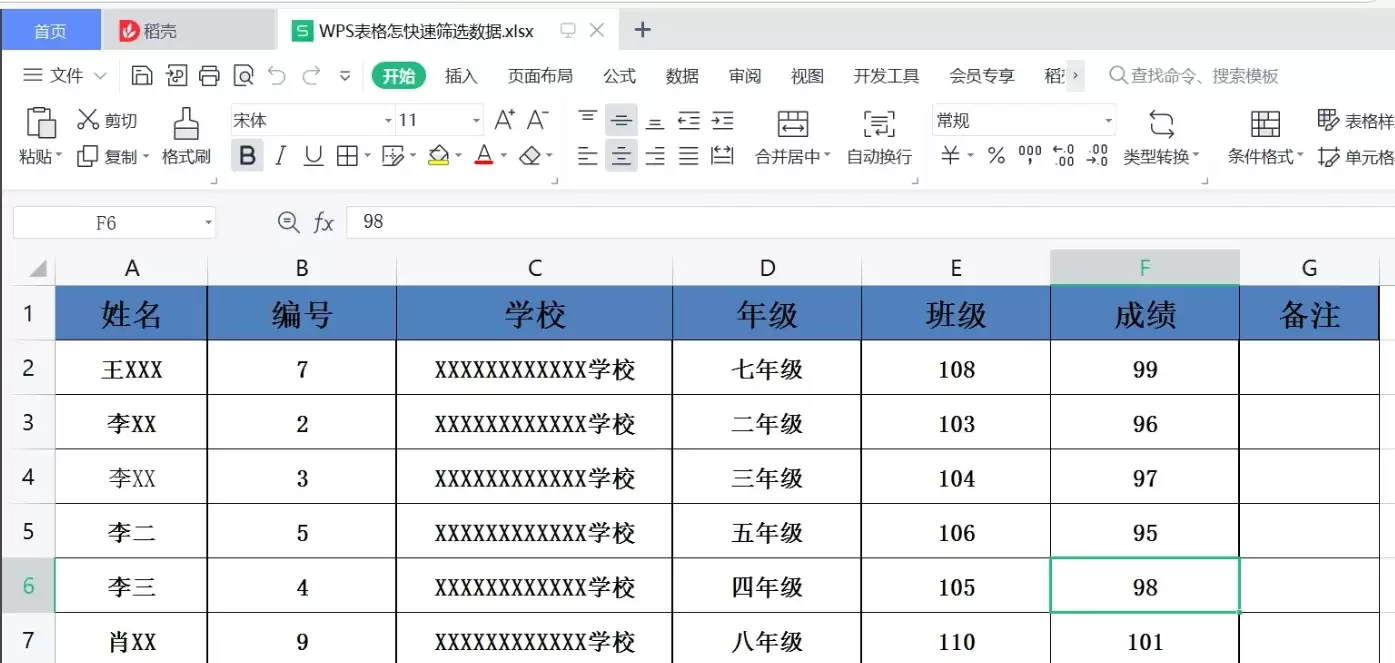
首先,请确保电脑上的WPS Office已正常运行,并打开需要处理的工作表。找到目标数据所在的列,将鼠标移至该列的标题单元格(通常显示为“产品名称”、“销售额”等列名)上方。
第二步:启用筛选功能
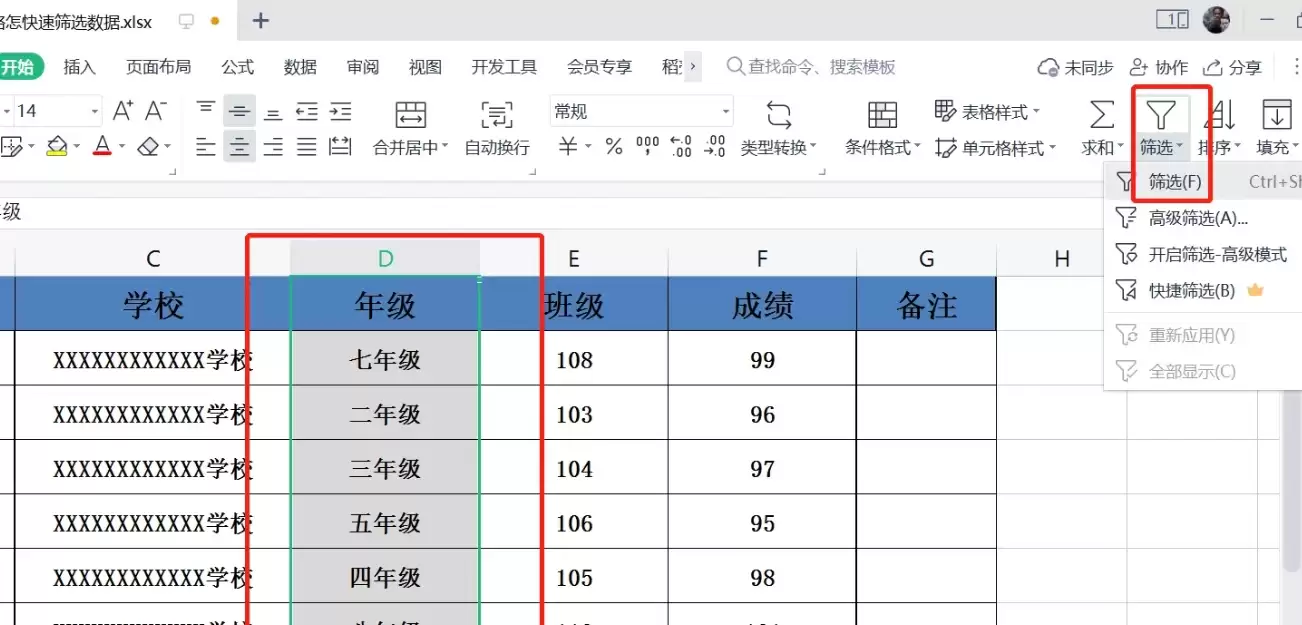
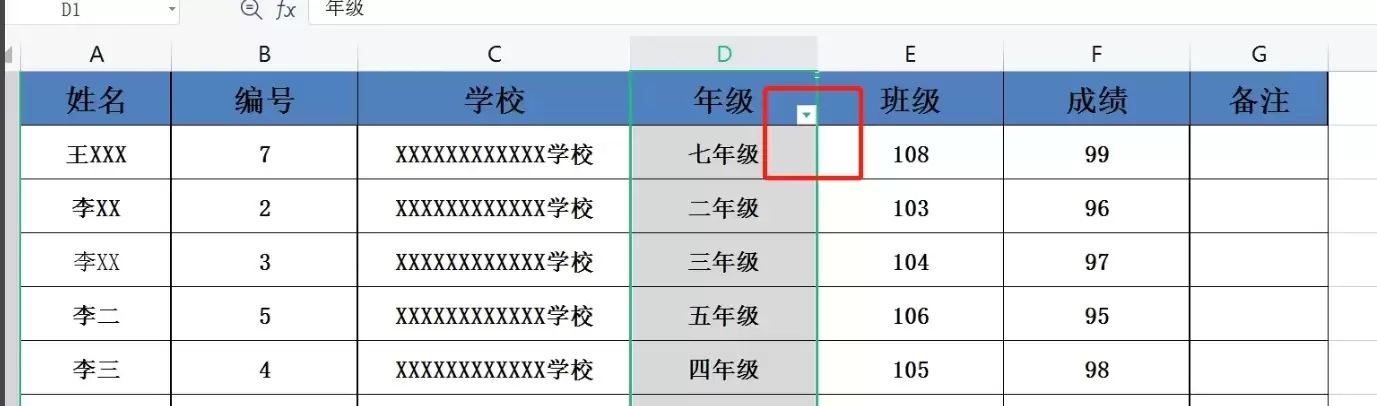
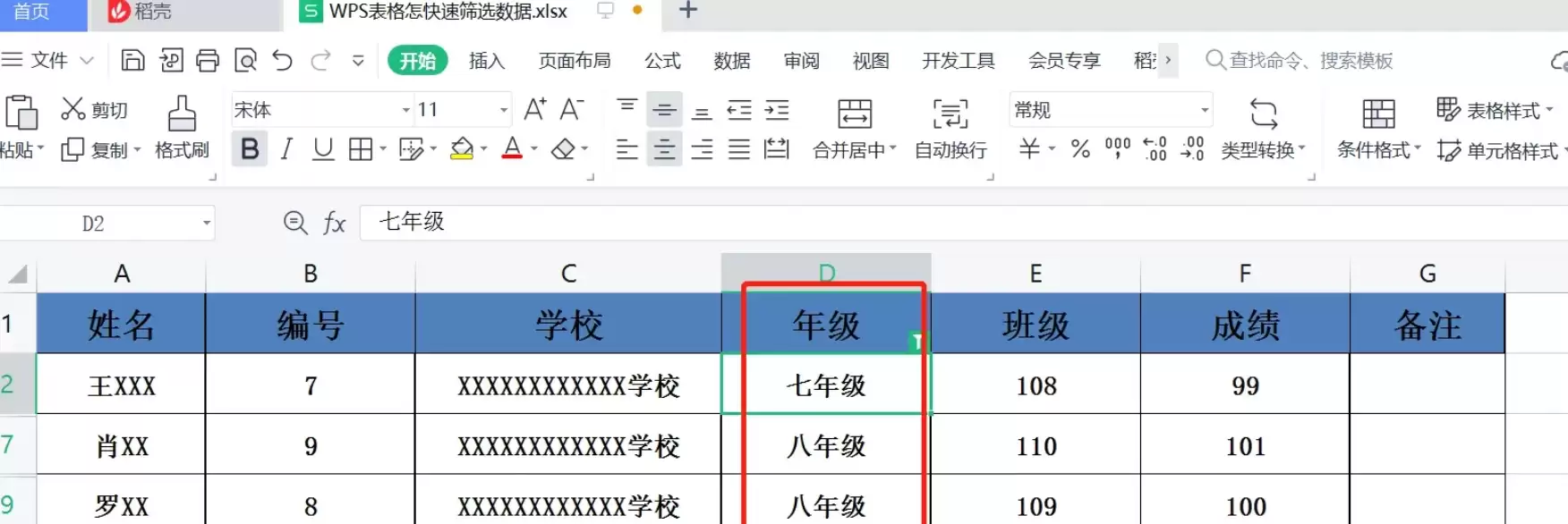
直接单击该列标题单元格。此时,单元格右下角会出现一个灰色的倒三角图标。这个小小的按钮便是启动筛选功能的关键。点击它,图标会变为彩色(例如蓝色),同时弹出一个下拉菜单,这表示筛选功能已成功激活。
第三步:应用基础筛选
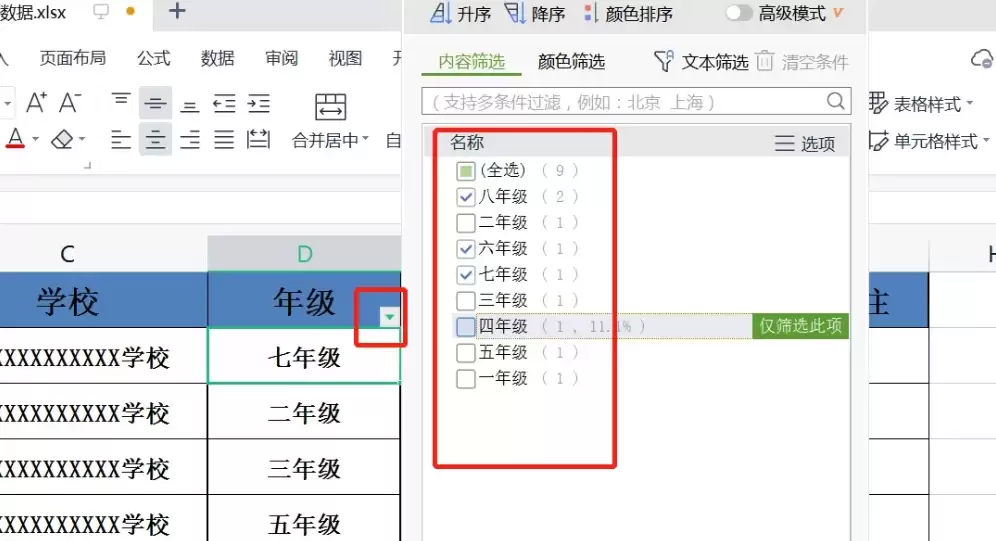
点击彩色倒三角后,弹出的下拉菜单会列出该列所有不重复的数据条目。例如,若列名为“产品”,菜单中可能显示“苹果”、“香蕉”、“橙子”等。只需像勾选列表一样,选中希望保留查看的项目(例如仅勾选“苹果”和“香蕉”),然后点击“确定”。
此时,表格会立即刷新,仅显示包含“苹果”和“香蕉”的数据行,其余信息则被暂时隐藏。这就是最常用的按值筛选方式。
第四步:进行高级筛选
当然,实际工作中需求往往更为复杂。例如,可能需要筛选出“销售额”大于10000的记录,或查找“客户名称”中包含“科技”字样的数据。这时,就需要使用更高级的筛选条件。
同样点击列标题的筛选按钮,在下拉菜单底部,可以看到“数字筛选”或“文本筛选”选项(WPS会根据数据类型自动显示)。点击后,将展开二级菜单,其中提供“大于”、“小于”、“包含”、“等于”等多种条件设置。选择所需条件,输入具体数值或文本,点击确定即可完成复杂筛选。
第五步:确认与查看结果
设置完所有筛选条件后,请记得点击下拉菜单底部的“确定”按钮以应用筛选。表格将即刻根据设定条件呈现结果,所有不符合条件的行都会被智能隐藏,界面顿时变得清晰且重点突出。
第六步:取消筛选
分析完筛选后的数据,若需要恢复查看完整表格,操作非常简单。再次点击已变为彩色的列标题筛选按钮,在下拉菜单中找到并点击“清除筛选”选项。瞬间,所有被隐藏的数据将重新显示,表格恢复原始状态。
掌握以上步骤,便能应对绝大多数表格数据的快速查询需求。从基础的值筛选到灵活的条件筛选,WPS表格的筛选功能设计得十分人性化,稍加练习便能熟练运用,成为数据处理工作中的一项高效技能。