Google浏览器清理缓存详细步骤
作者:技术拾光时间:2026-05-24 09:30:07浏览:671
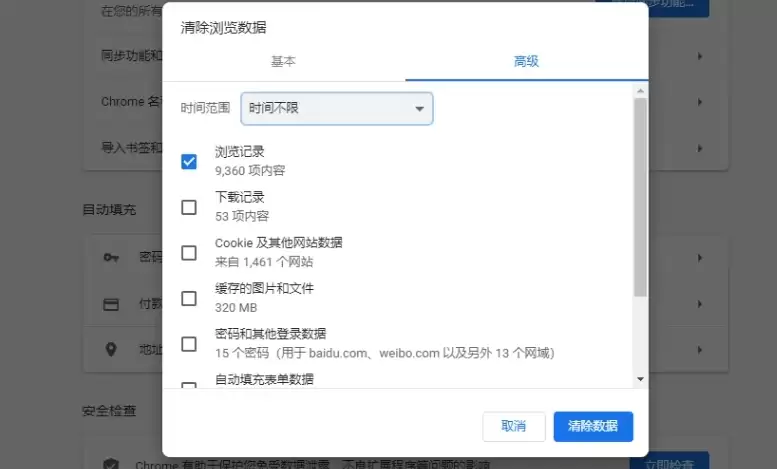
GoogleChrome浏览器性能出色,但长期使用后缓存积累可能导致页面加载缓慢或显示异常。清理缓存需依次点击右上角菜单,选择“更多工具”下的“清除浏览数据”,在弹出窗口中设定时间范围并勾选“缓存的图像和文件”,最后点击“清除数据”即可完成操作。
Google Chrome浏览器由谷歌公司开发,凭借其快速的响应速度和简洁的界面设计,获得了众多用户的喜爱。其内置的V8引擎在处理网页应用和运行JavaScript时表现高效,确保了流畅的上网体验。然而,随着使用时间增加,浏览器缓存可能会逐渐累积,有时导致网页加载变慢或显示问题。定期清理缓存是保持浏览器性能的良好习惯。本文将详细介绍如何为Chrome浏览器清理缓存。
如何启动Google Chrome浏览器
在您的计算机桌面上找到Google Chrome浏览器的图标,双击即可启动浏览器并进入主界面。

访问Chrome设置菜单
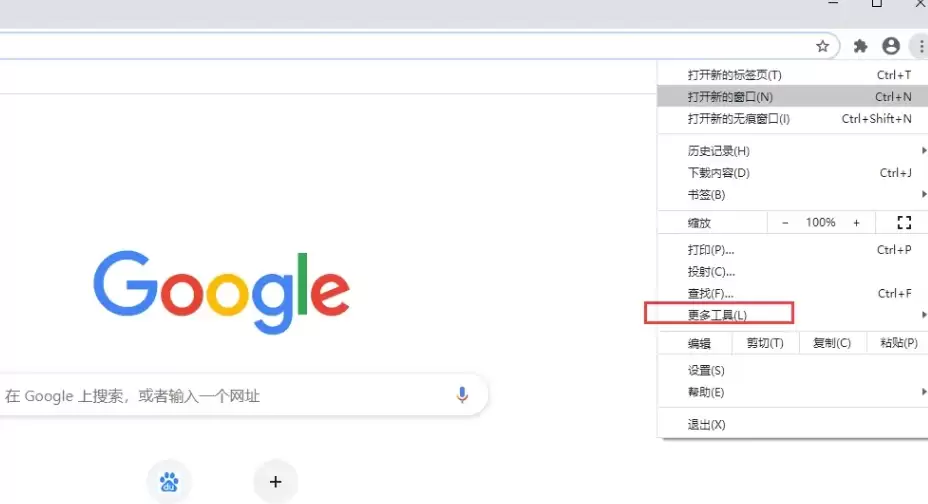
打开浏览器后,请查看界面右上角。那里有三个垂直排列的点状图标,这是“更多操作”菜单按钮,点击它。
进入更多工具选项
点击后会展开一个下拉菜单。在该菜单中,找到并选择“更多工具”这一选项。
选择清除浏览数据功能
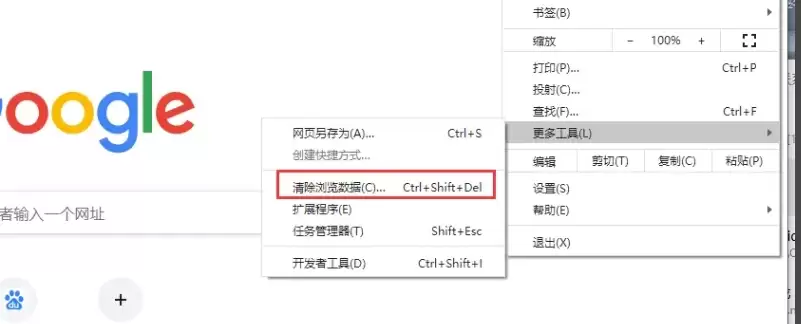
接着,在“更多工具”展开的次级菜单中,您会看到“清除浏览数据”的选项,请点击它。
设置缓存清除的时间范围
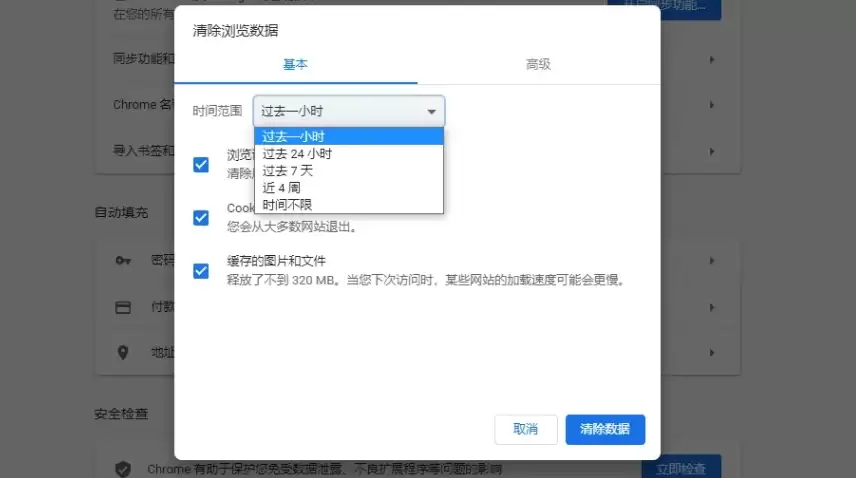
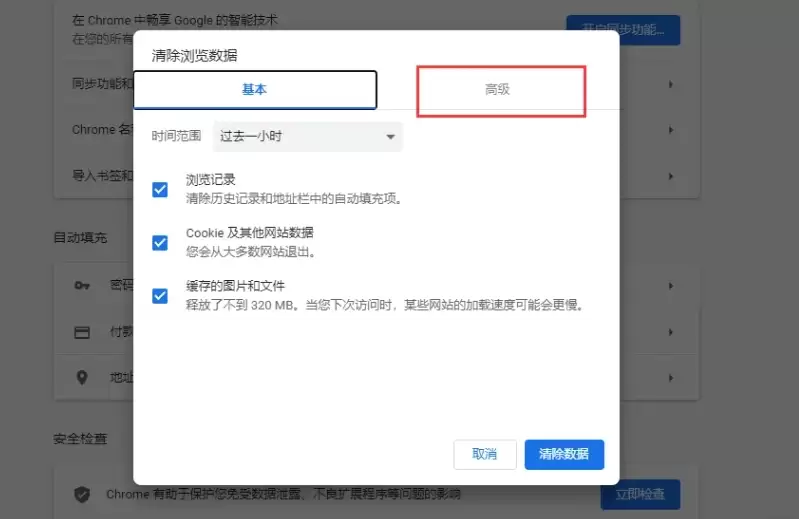
此时会弹出“清除浏览数据”对话框。首先需要选择清理缓存的时间范围。对话框提供了“过去一小时”、“今天”、“过去四周”以及“全部时间”等多个选项,您可以根据实际需求进行选择。
选择数据类型并执行清理
在对话框的“基本”选项卡下,请确保勾选“缓存的图像和文件”这一项,这是清理核心缓存的关键步骤。如需进行更全面的清理,可以切换到“高级”选项卡,其中还包含清除浏览历史记录、Cookies及其他网站数据等选项。完成所有选择后,点击蓝色的“清除数据”按钮,浏览器便会开始清理您选定的缓存数据。