

WPS电脑版定时备份设置教程
WPS电脑版可通过文件菜单进入选项,在备份中心设置定时备份功能。用户可自定义自动保存的时间间隔,如每3、5或10分钟备份一次,以平衡数据安全与性能。设置完成后,软件将按指定频率自动保存文档,有效防止意外数据丢失。
WPS办公软件以其全面的功能、出色的兼容性和便捷的操作体验,成为满足用户跨设备办公需求的优秀工具。其丰富的实用功能,能有效提升日常工作效率。本文将详细介绍如何在WPS电脑版中开启一项关键功能——定时备份,帮助您自动保存工作进度,防止因意外断电或程序崩溃导致的数据丢失。
WPS定时备份功能的作用与优势
WPS的定时备份功能可以自动保存文档进度,避免因突发情况造成数据丢失。设置过程简单快捷,只需几个步骤即可完成,为重要文档提供持续的保护。
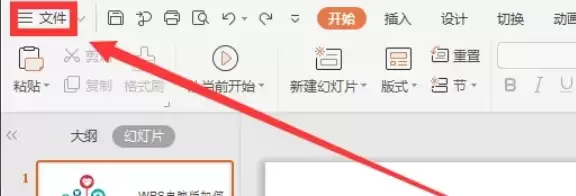
第一步:打开文件选项菜单
首先,在WPS中打开需要设置的PPT文件(此操作在WPS文字、表格等组件中类似)。在软件界面左上角找到并点击“文件”菜单,然后从下拉列表中选择“选项”,进入详细设置界面。

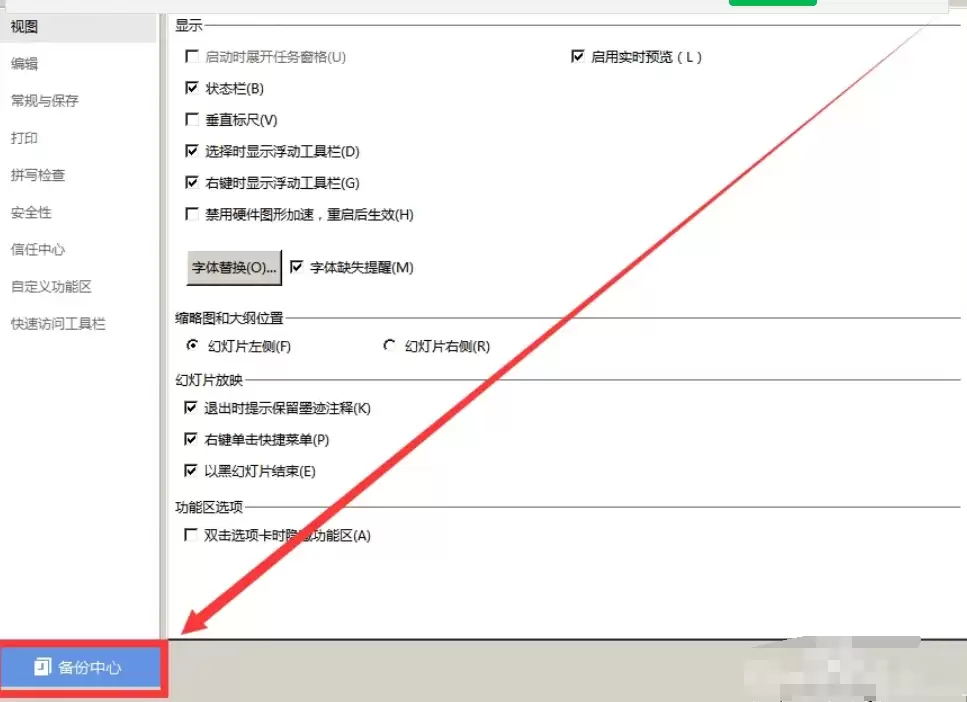
第二步:进入备份中心
在弹出的“选项”窗口中,左侧为功能分类栏。请找到左下角的“备份中心”选项并点击,这里是管理所有文件备份功能的核心区域。
第三步:进入备份设置界面
进入“备份中心”后,您可以看到已备份的文件列表。在界面左下角找到“设置”按钮,点击后进入备份规则的具体配置页面。

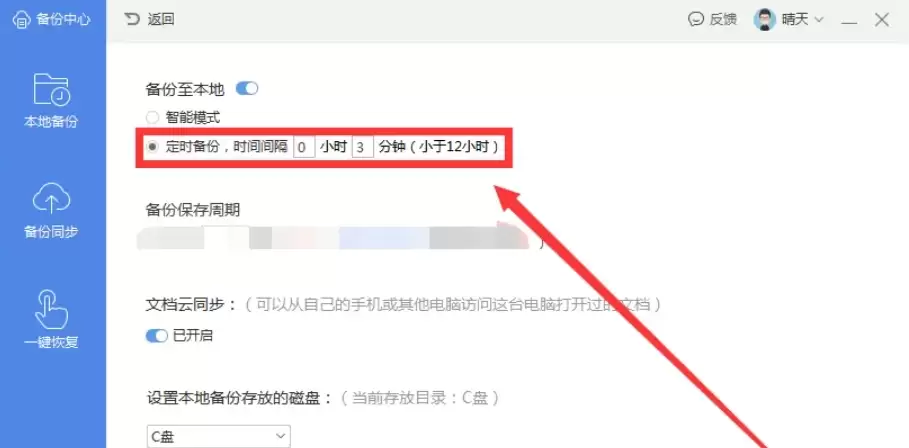
第四步:选择定时备份功能
在备份设置界面中,您会看到多个备份选项。请找到并点击“定时备份”,这里是设置自动保存频率的关键位置。
第五步:设置自动备份时间间隔
现在您可以自由设置自动备份的时间间隔。WPS提供了灵活的选项,例如每3分钟、5分钟或10分钟备份一次。建议根据文档的重要性和电脑性能选择合适的频率,在数据安全与系统性能之间取得平衡。

第六步:保存定时备份设置
设置好备份时间间隔后,点击设置界面上的“确定”按钮保存所有配置。至此,WPS定时备份功能已成功开启。
定时备份功能的使用效果
完成设置后,WPS将按照您设定的时间间隔自动保存文档。即使遇到突发情况,也能从最近备份点快速恢复,最大限度减少数据损失。对于经常处理重要文档的用户,这项功能是值得花时间设置的实用保障。