

Visio插入图片步骤详解
作者:技术拾光时间:2026-05-24 09:13:02浏览:85
在Visio中插入图片是绘制流程图等图表的基础操作。首先创建绘图并点击“插入”选项卡,选择“图片”按钮。随后在文件资源管理器中定位并打开目标图片文件,图片即被插入绘图页面。插入后可拖动调整其大小和位置,以适应整体布局。
在Visio中插入图片是绘制流程图、架构图等专业图表时的基础操作。无论是添加公司标识、产品示意图,还是嵌入参考图表,掌握这一技能都十分重要。以下将分步详解操作过程,帮助您清晰高效地完成图片插入。
一、创建绘图并打开插入界面
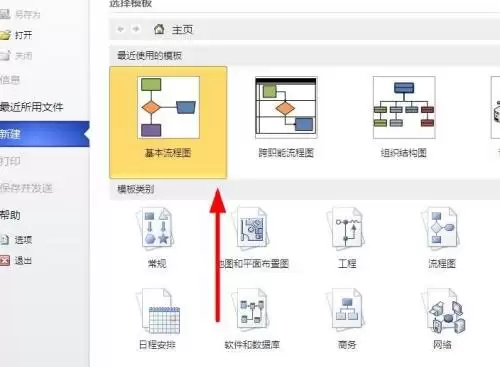
首先,打开Microsoft Visio软件。在启动主页中,您可以根据需要选择模板,这里以“基本流程图”为例。选择模板后,Visio将新建一个绘图页面。
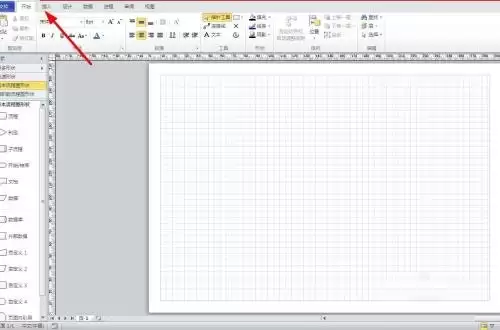
进入绘图编辑界面后,请将注意力移至顶部功能选项卡。找到并点击“插入”选项卡,这里集中了所有添加外部元素的命令。
二、选择并插入图片文件
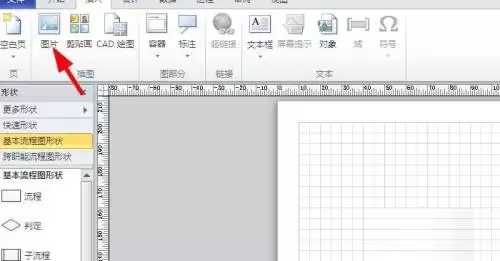
点击“插入”选项卡后,下方会显示对应的功能按钮。在其中找到“图片”选项,通常以图片图标表示。点击该按钮。
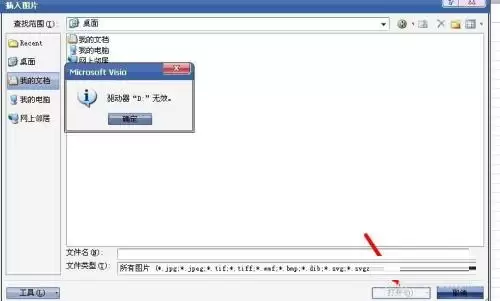
随后,系统将弹出文件资源管理器窗口。在此窗口中浏览并定位到需要插入的图片文件,选中目标图片后,点击右下角的“打开”按钮。
三、调整图片位置与大小
点击“打开”后,所选图片将立即插入当前Visio绘图页面,并以默认大小显示在绘图区域中心。

至此,图片插入已完成。接下来,您可以通过拖动图片四周的控制点调整其尺寸,也可直接按住图片拖动至页面任意合适位置,使其与流程图或其他图形协调布局。