

JPG转PDF的6个简单方法
将JPG图片转换为PDF是常见的需求,便于存储、分享或满足格式要求。介绍了六种实用方法,包括使用金舟PDF转图片等本地软件,以及PDFCreatorOnline、PDFPRO等在线工具。这些方法操作简便,支持批量处理和格式调整,能适应不同场景,有效提升工作效率。
你是否曾需要将JPG图片转换为PDF文档?无论是为了整理报告、归档资料,还是满足打印或提交的格式要求,将图片转为PDF都是常见需求。本文将系统介绍六种简单实用的方法,帮助你轻松完成JPG转PDF。
方法一:使用金舟PDF转图片软件
对于Windows用户,本地软件能提供稳定高效的转换体验。金舟PDF转图片界面友好、功能专一,新手也能快速上手。其优势在于转换速度快,且能最大程度保持原始图片质量。操作通常只需三步完成。
操作环境参考:
演示机型:HUAWEI MateBook 13
系统版本:Windows 11
软件版本:金舟PDF转图片 v2.0.5
具体步骤:
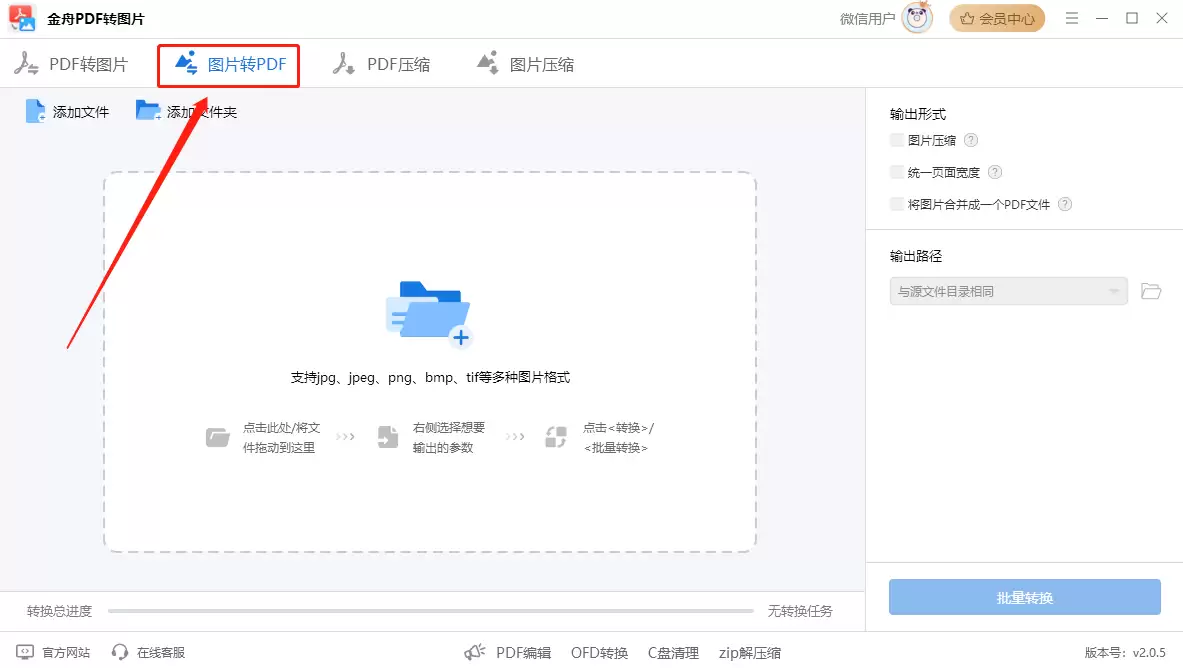
第一步,打开软件,在主界面顶部选择【图片转PDF】功能。该功能支持JPG、JPEG、PNG、BMP、TIF等多种常见图片格式。
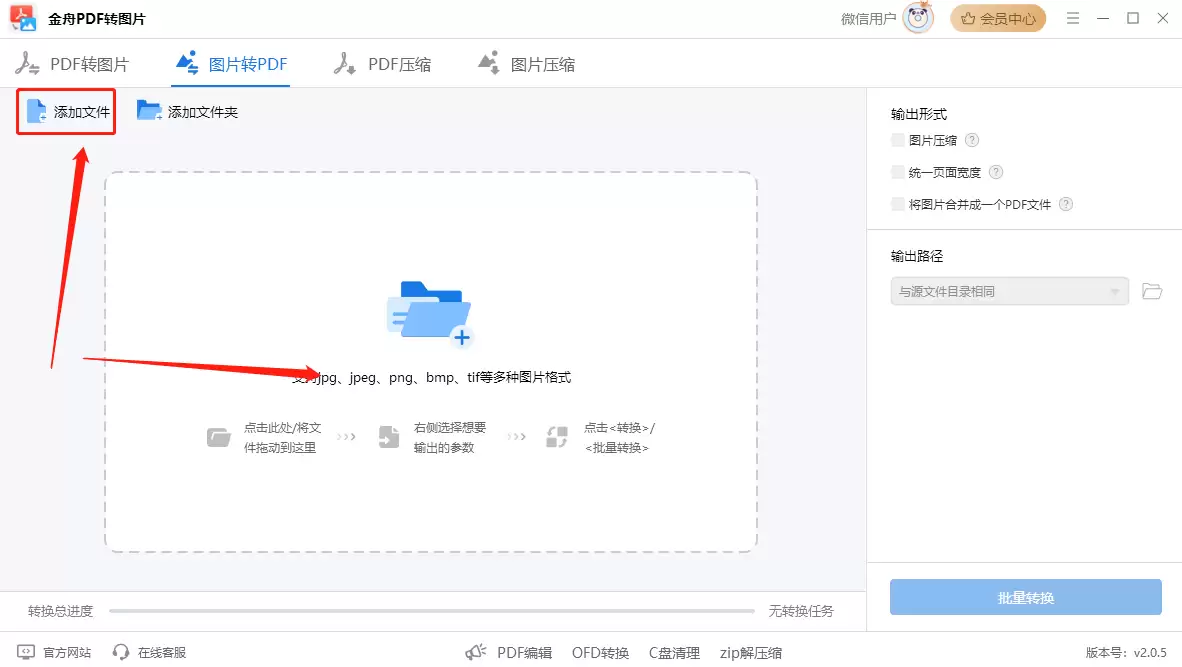
第二步,点击【添加文件】按钮上传图片,或直接将图片文件拖拽到软件界面中。
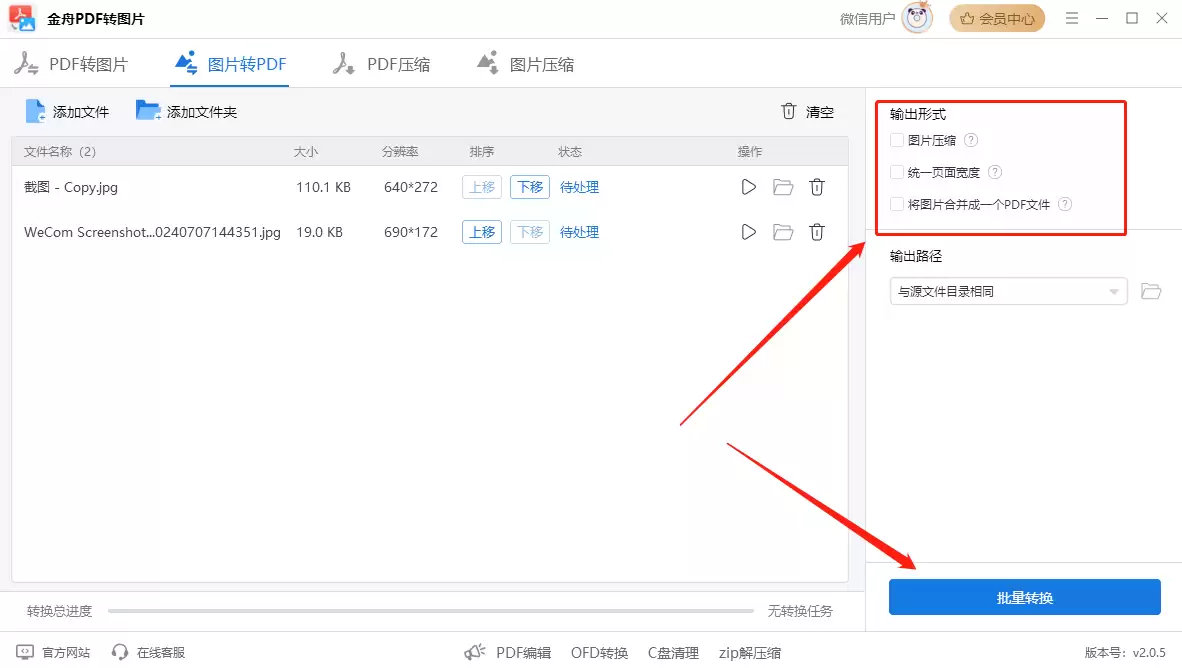
第三步,图片导入后,可在软件右侧进行详细设置,如是否压缩图片、统一页面宽度,以及是否将所有图片合并输出为单个PDF文件。确认设置后,点击【批量转换】即可处理所有任务。
方法二:借助PDFCreator Online在线工具
若不想安装软件,在线工具是便捷选择。PDFCreator Online提供网页端转换服务,界面直观,操作简单。
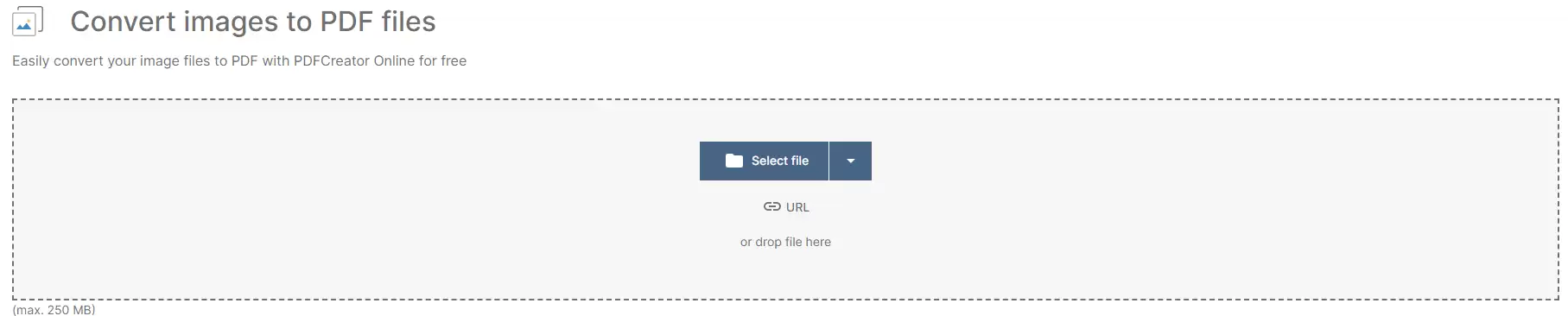
第一步,通过浏览器访问工具网站。点击【Select file】按钮,从电脑中选择要转换的JPG图片。
第二步,在界面左侧可对输出的PDF进行基本调整,例如自定义页面大小和旋转图片方向。
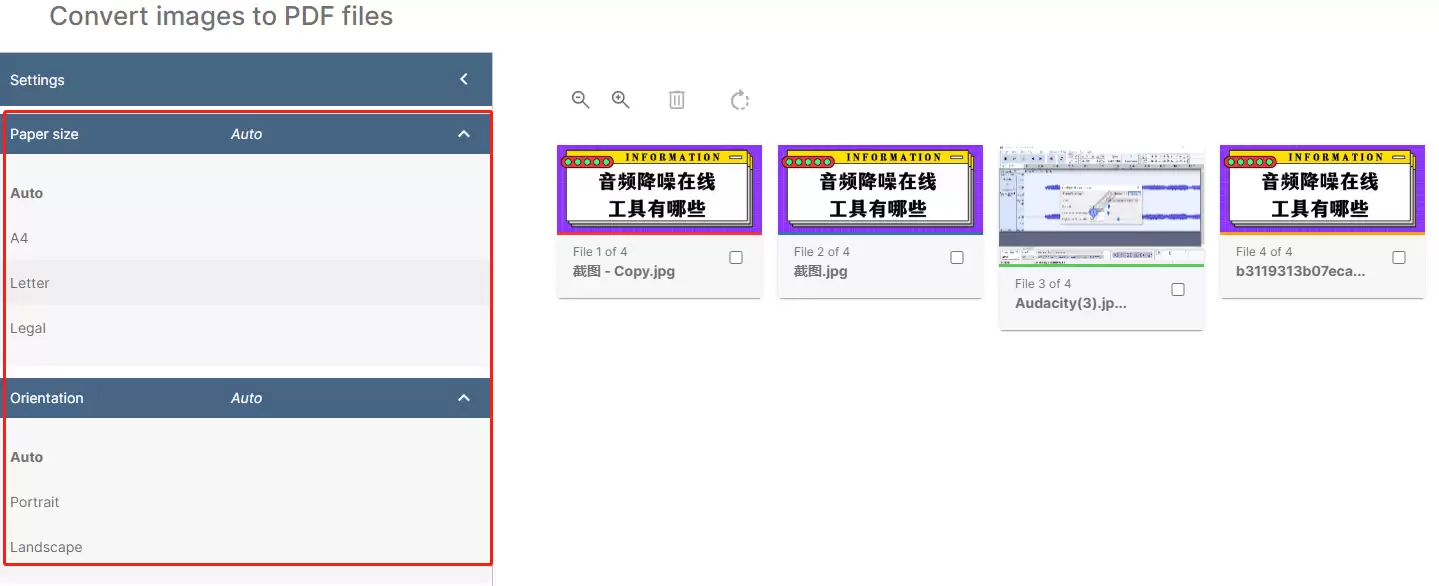
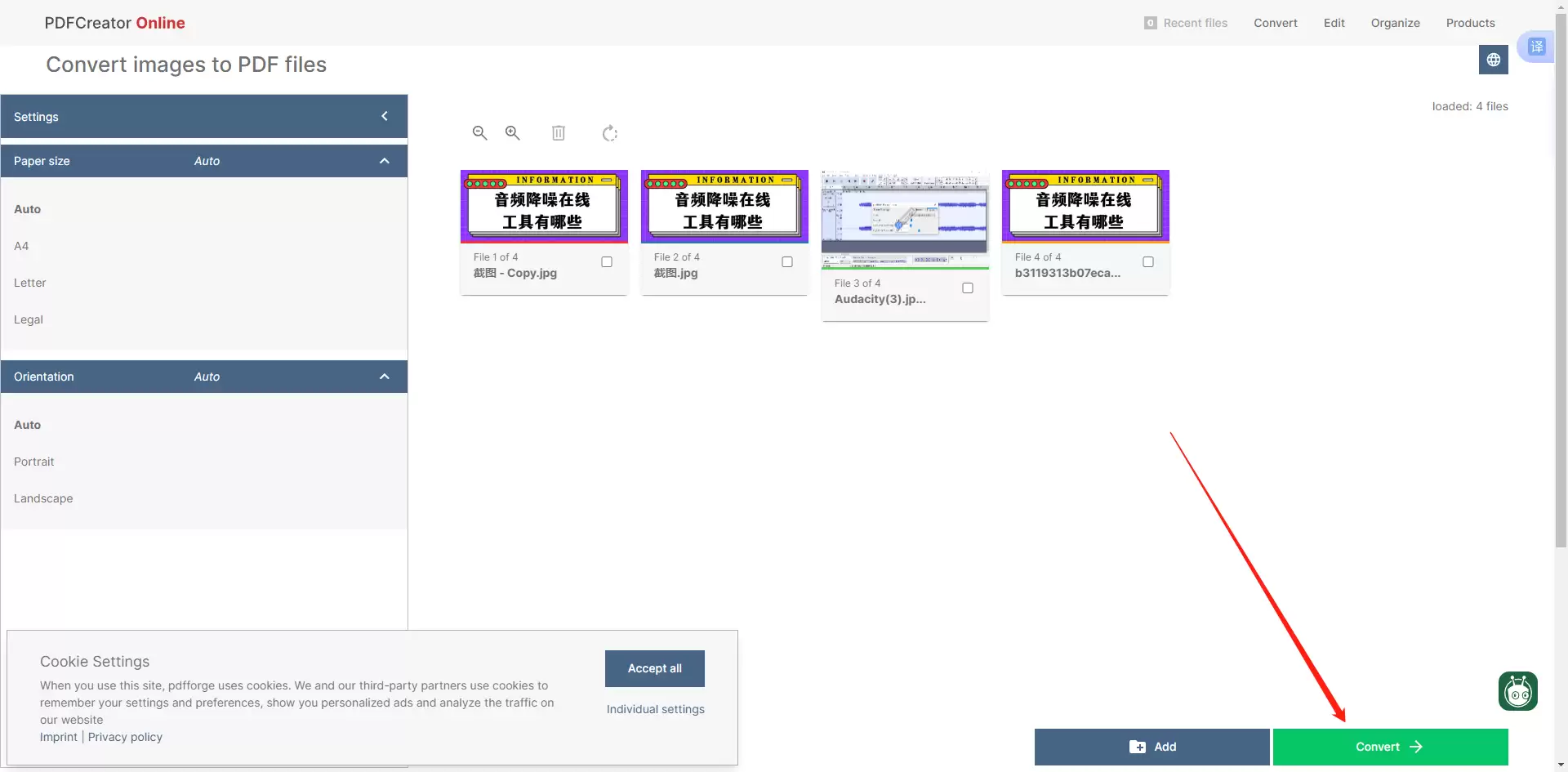
第三步,完成设置后,点击右下角的绿色【Convert】按钮即可开始转换,并支持批量处理。
方法三:使用PDF PRO在线转换
PDF PRO是功能丰富的在线PDF处理平台,除格式转换外,还支持合并、拆分等编辑功能。用它转换图片同样方便。
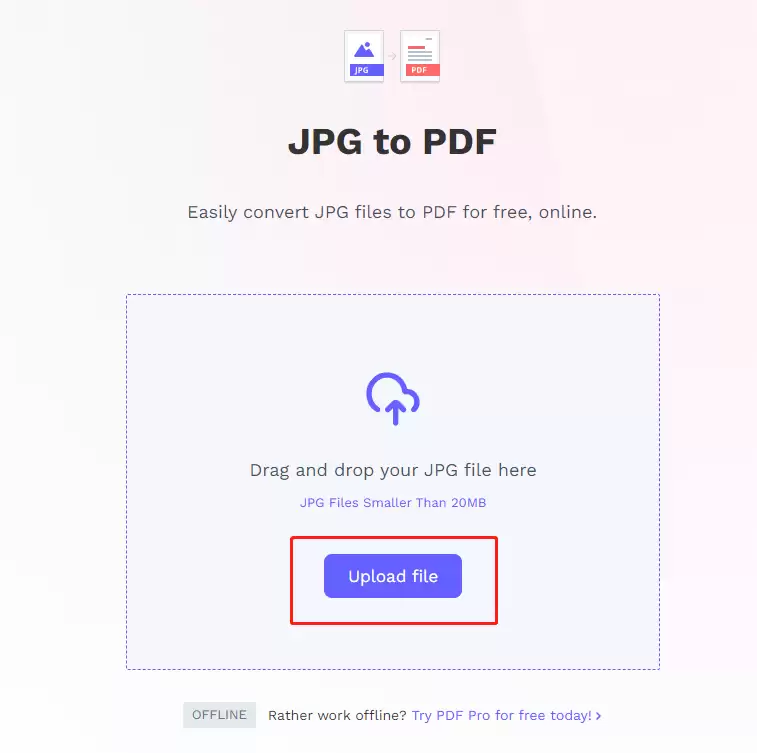
第一步,打开PDF PRO网站,找到转换功能页面,点击【Upload file】上传图片文件。
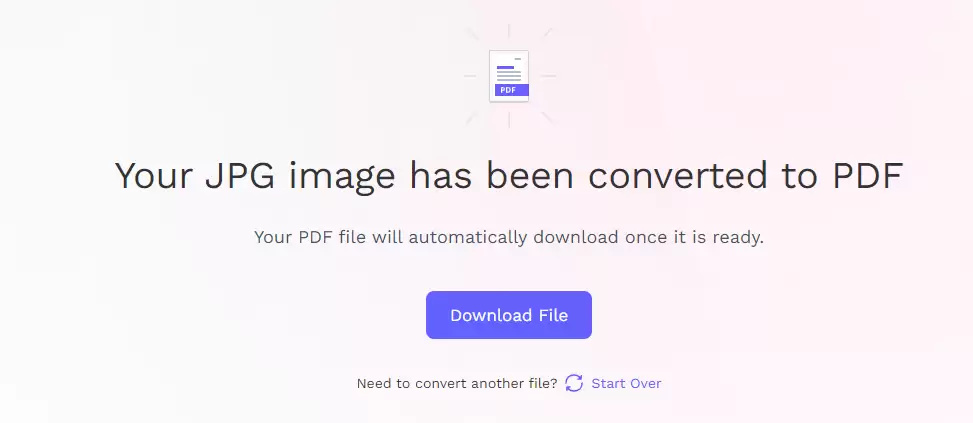
第二步,上传后系统会自动开始转换。转换完成后,网站通常会提供下载链接,或自动将生成的PDF文件下载到电脑默认位置。
方法四:通过Pixelied JPG to PDF Converter转换
Pixelied的转换器主打快速易用,用户几乎无需复杂设置即可一键转换,并支持批量操作。
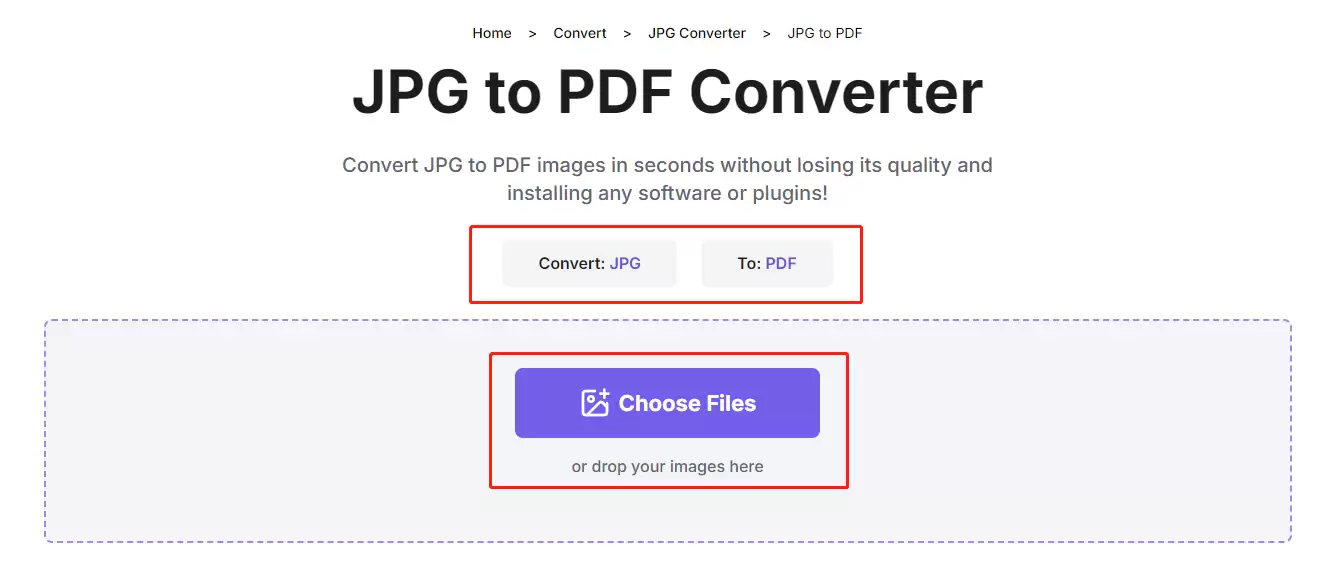
第一步,在浏览器中打开该工具。在“Convert”中选择【JPG】,在“To”中选择【PDF】。然后点击【Choose Files】上传图片。
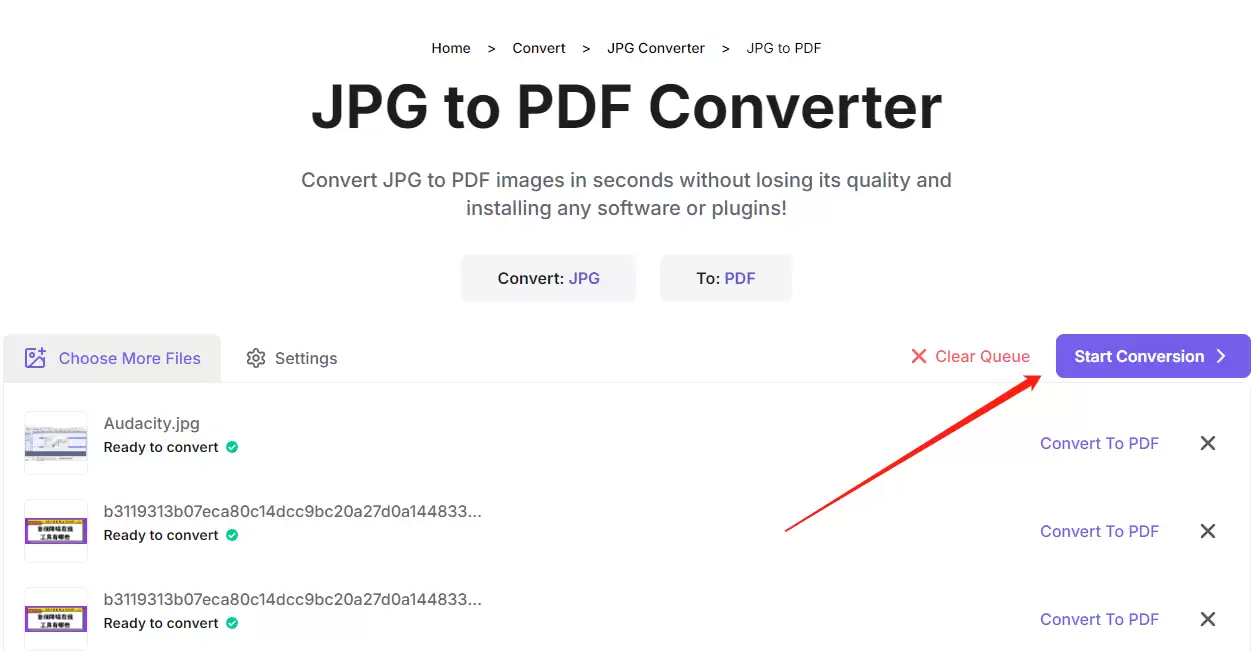
第二步,点击【Start Conversion】按钮启动转换过程。
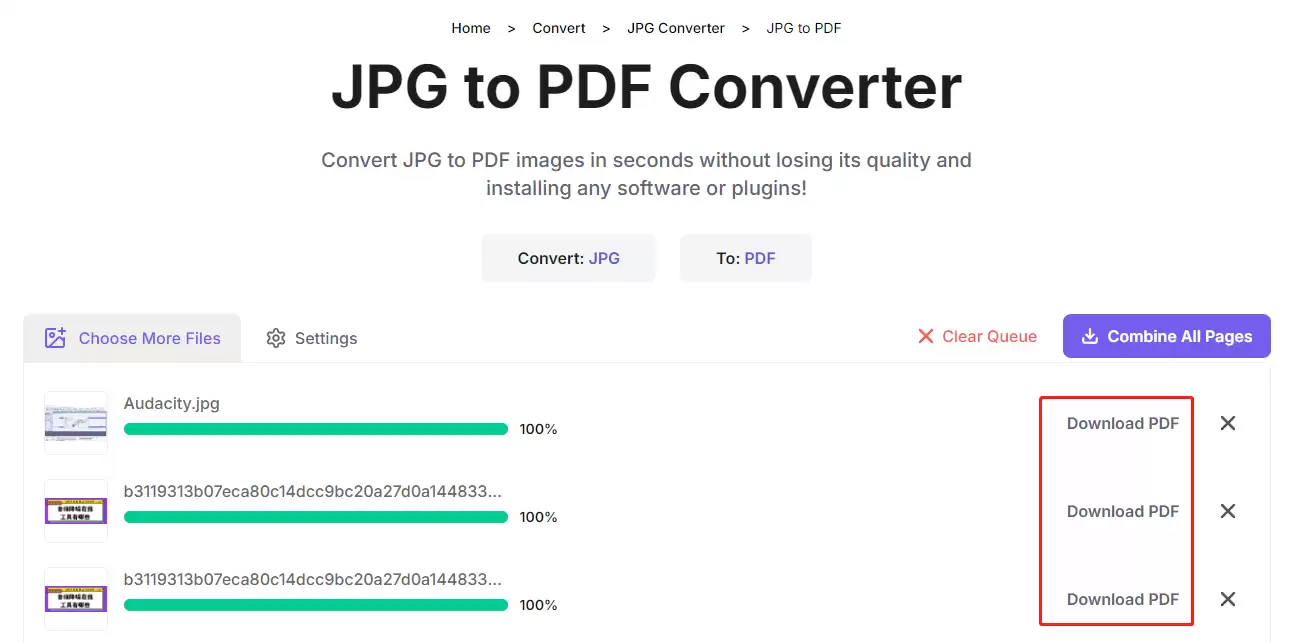
第三步,转换完成后,页面会出现【Download PDF】按钮,点击即可保存文件。
方法五:利用Printfriendly JPG to PDF Converter
Printfriendly提供的转换工具界面简洁,专注于核心转换功能,同时允许用户对页面输出效果进行基础调整。
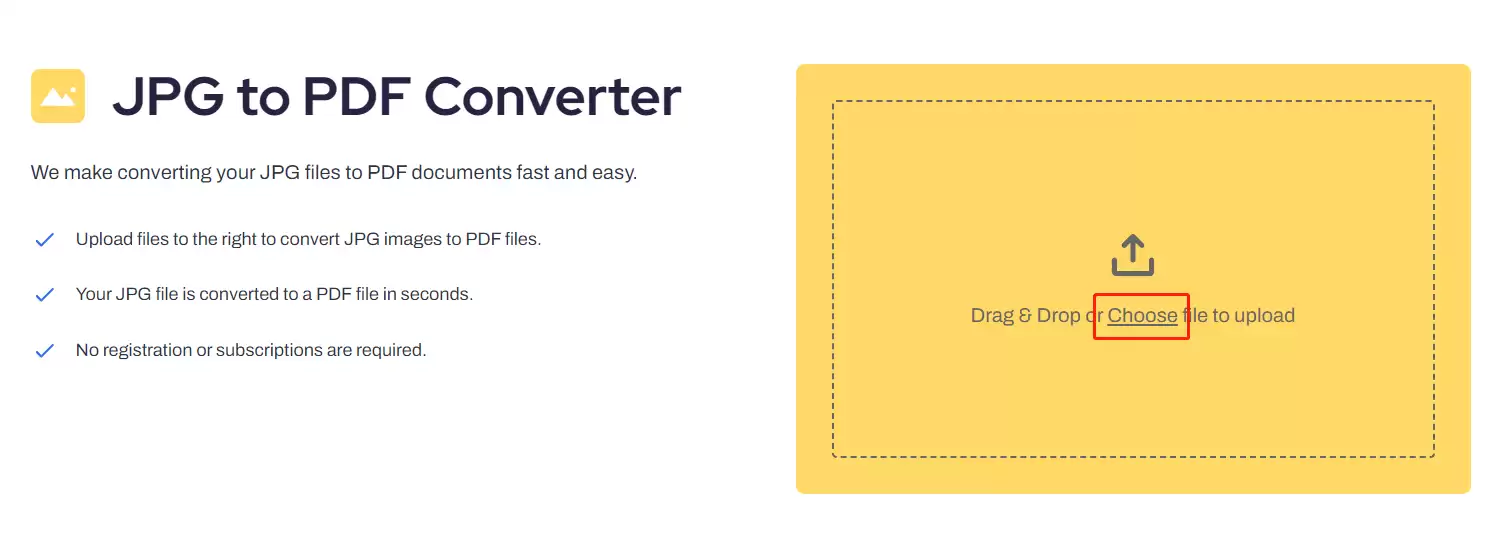
第一步,访问该在线工具。在主界面点击黄色的【Choose】按钮添加JPG图片文件。
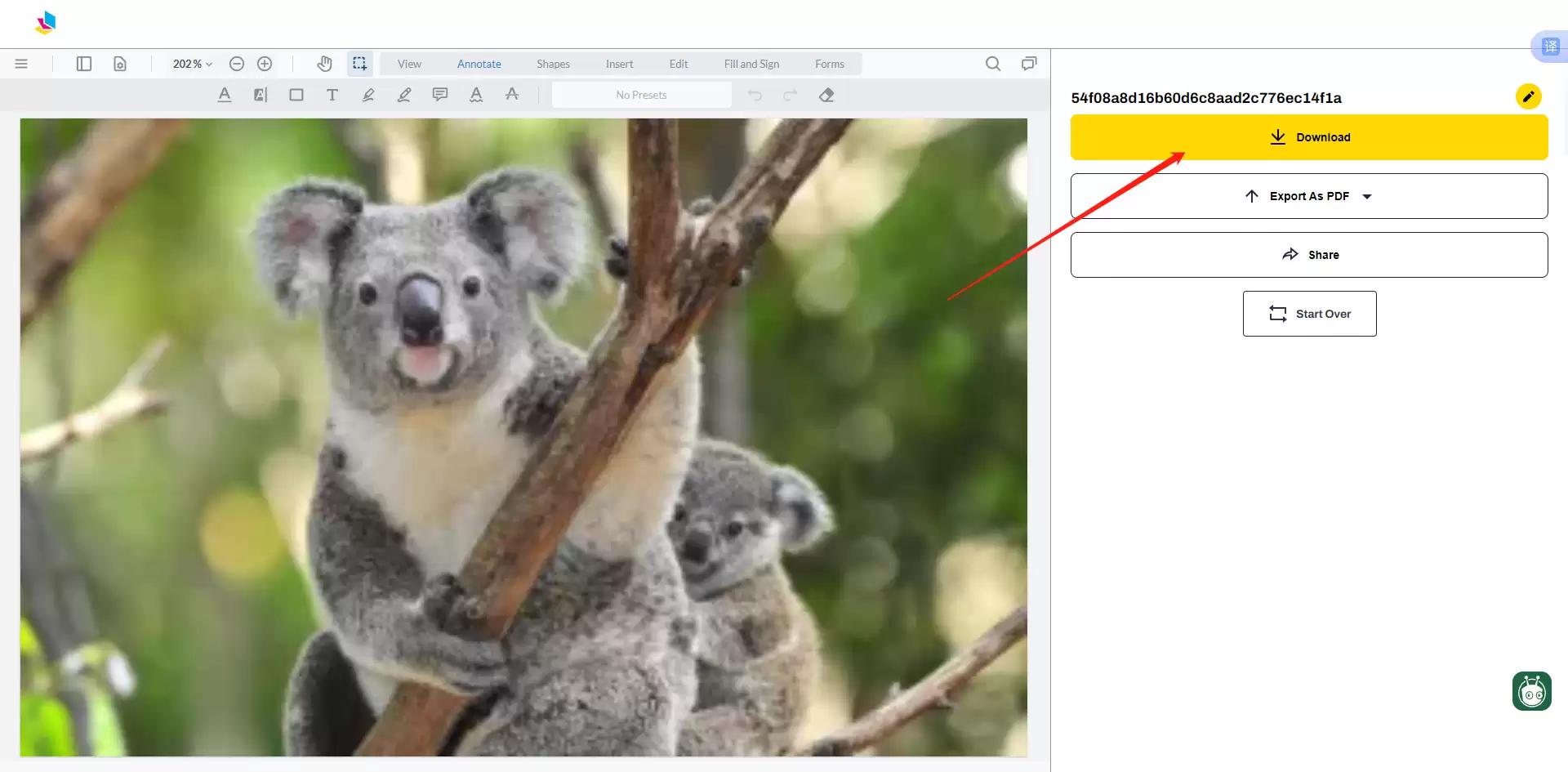
第二步,等待图片上传完毕。在页面右侧找到【Export As PDF】选项并点击,确保选择PDF格式。
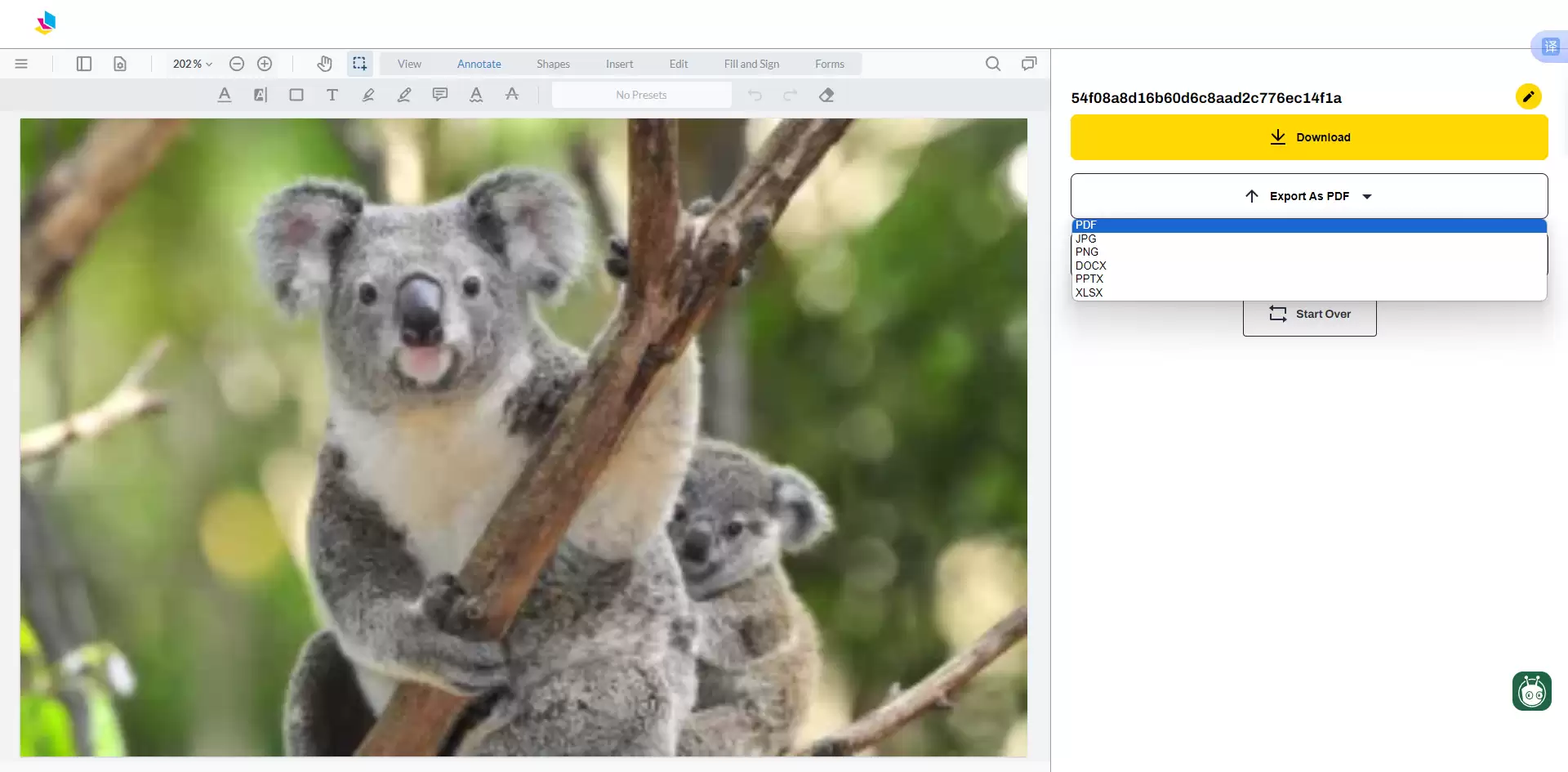
第三步,最后点击出现的【Download】按钮,即可将生成的PDF文档保存到本地。
方法六:借助PDF Shelter在线合并转换
PDF Shelter的图片转PDF功能设计直接,特别适合需要将多张图片自动合并成一个PDF文件的场景,操作门槛低。
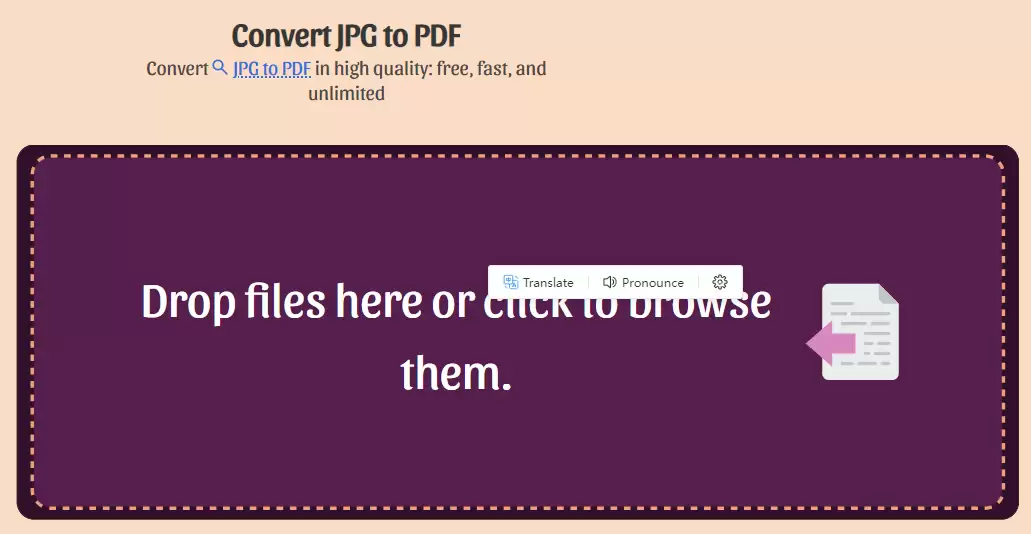
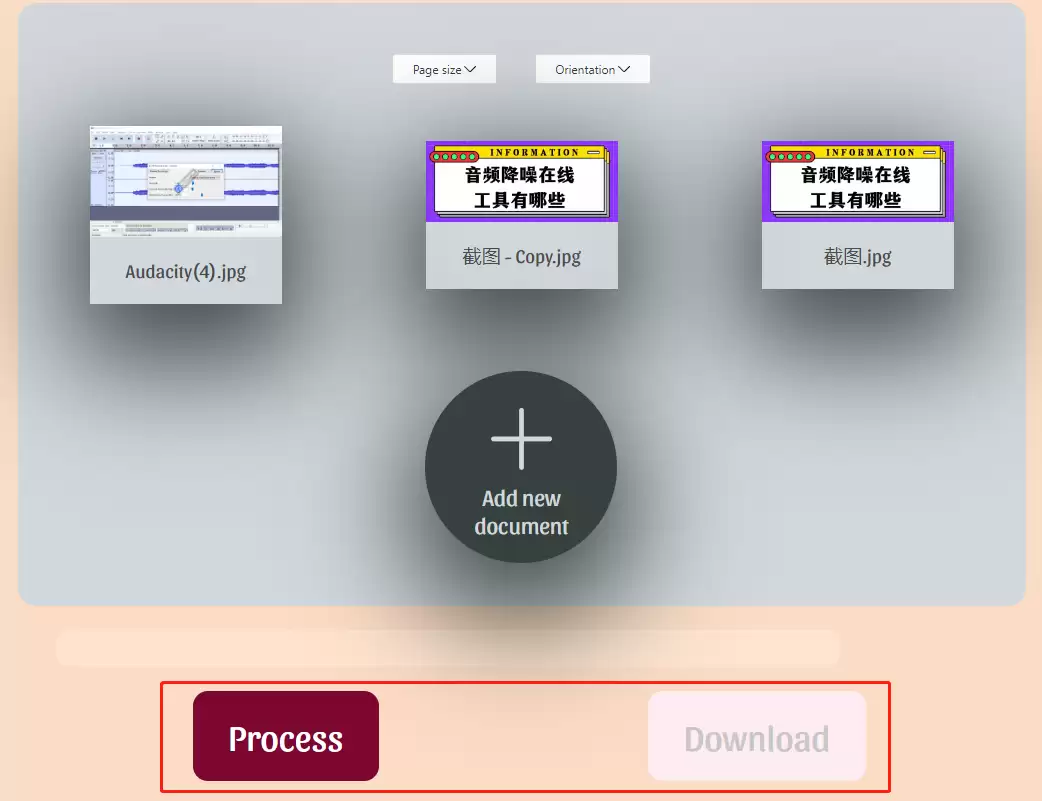
第一步,在浏览器中打开PDF Shelter工具网站。可直接点击页面中央紫色区域,或通过上传按钮添加JPG图片。
第二步,在上方的【Page size】和【Orientation】选项中,可分别调整最终PDF的页面大小和方向(横向或纵向)。
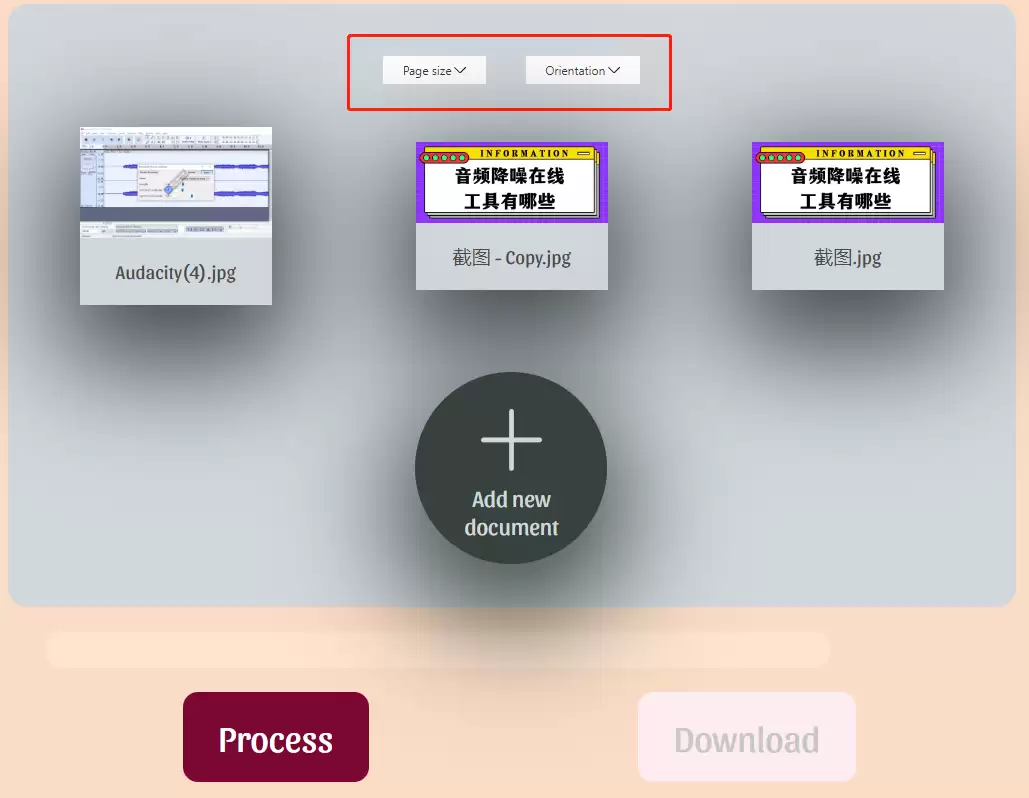
第三步,所有设置确认无误后,点击下方的红色【Process】按钮开始转换。处理完成后,页面会提供【Download】按钮供下载保存PDF文件。
以上是六种将JPG转换为PDF的实用方法。从功能强大的本地软件到即开即用的在线工具,每种方案各有特点,能适应不同场景需求——无论是追求速度和批量处理,还是看重便捷与免安装。下次当你需要整理图片、制作电子文档或准备打印材料时,可根据实际情况尝试这些方法,以提升工作效率。