

PDF压缩指定大小方法
PDF文件常因体积过大而面临传输限制,高效压缩工具至关重要。多款免费工具各有侧重:金舟PDF转图片操作直观,支持批量处理;金舟PDF转换器功能全面,兼顾格式互转;PDFEditor侧重编辑后压缩;PDFSimpli和NeeviaPDFcompress为在线工具,便捷且支持精细设置;OnlineFileCompressor还支持视频与图片;PDFBuddy则适
PDF格式因其出色的跨平台兼容性和格式稳定性,已成为文档交换与存档的全球标准。然而,在通过邮件发送或上传至某些平台时,文件大小限制常常成为难题。此时,一款高效的PDF压缩工具至关重要,它能有效减小文件体积,同时确保压缩后的文档保持清晰的排版与可读性。
市场上有众多PDF压缩工具,功能侧重各有不同。本文将盘点几款表现突出的免费选择,帮助您将PDF压缩到指定大小。
金舟PDF转图片
金舟PDF转图片工具界面清晰直观,易于上手。它提供两种压缩模式,让用户能在文件大小与输出质量间灵活权衡。其批量压缩功能可显著提升处理多个PDF文件的效率。
除了核心压缩功能,该软件还集成了PDF转图片、图片转PDF及图片压缩等实用功能,满足日常办公的多种文档处理需求。
操作步骤如下:
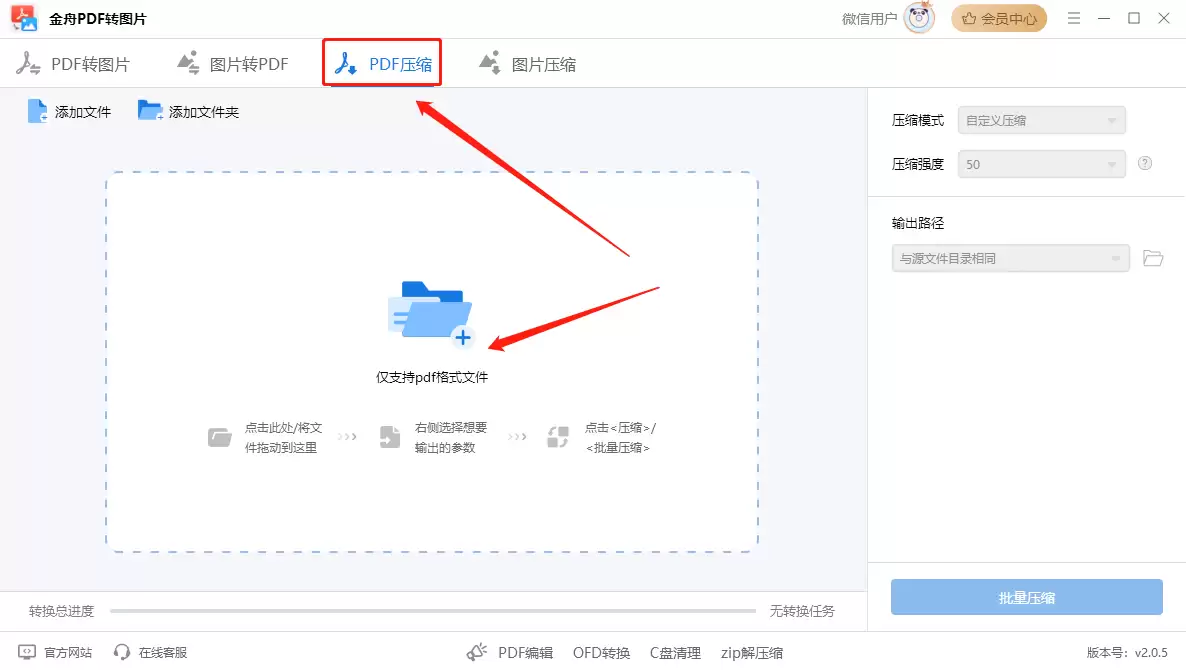
第一步,打开软件,选择【PDF压缩】功能,将需要处理的文件拖入主界面。
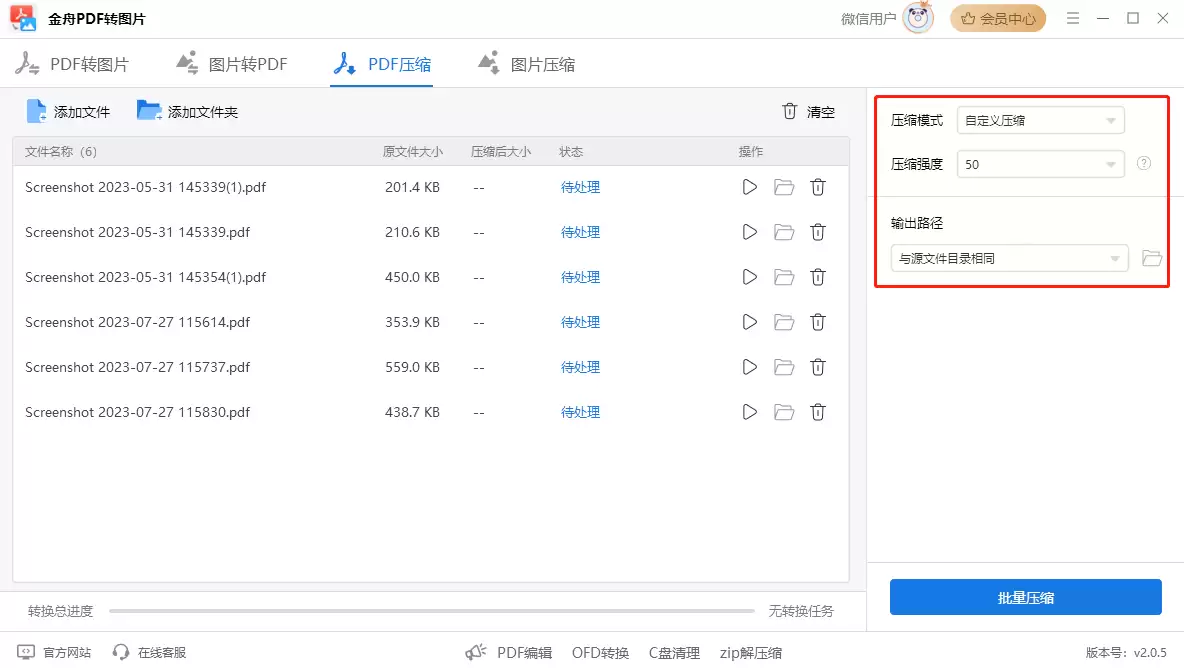
第二步,在软件右侧,根据具体需求调整压缩模式、强度,并设置好文件输出路径。
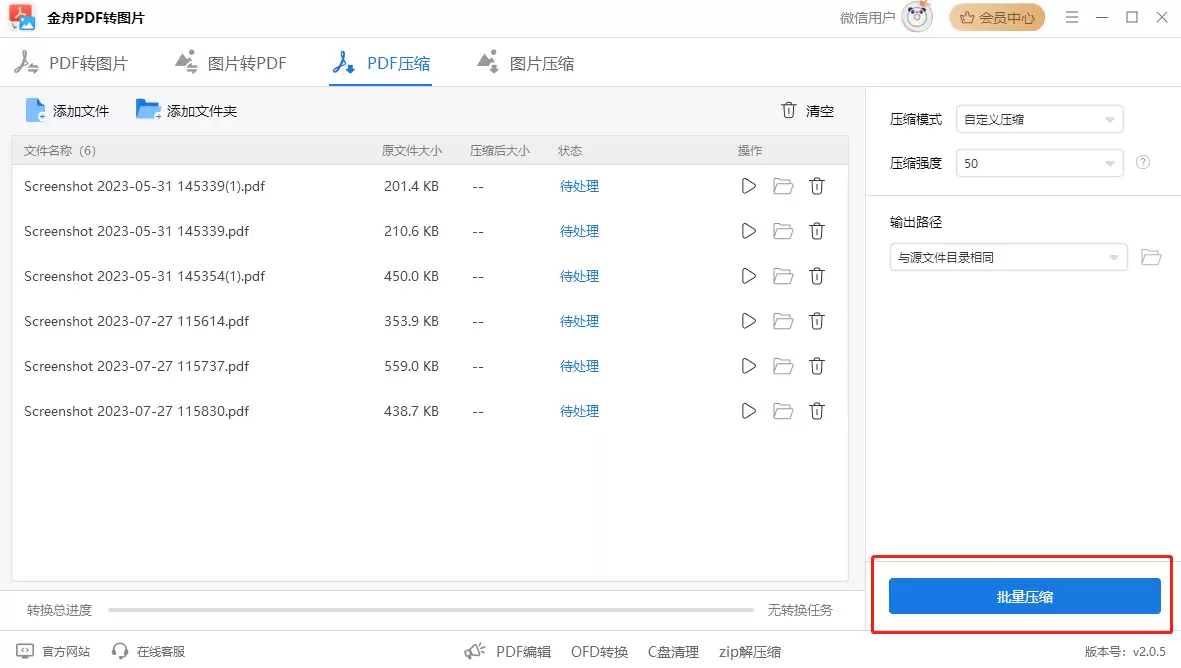
第三步,点击【批量压缩】按钮。处理完成后,在弹出的窗口中点击【前往导出文件夹】,即可查看压缩好的PDF文件。
金舟PDF转换器
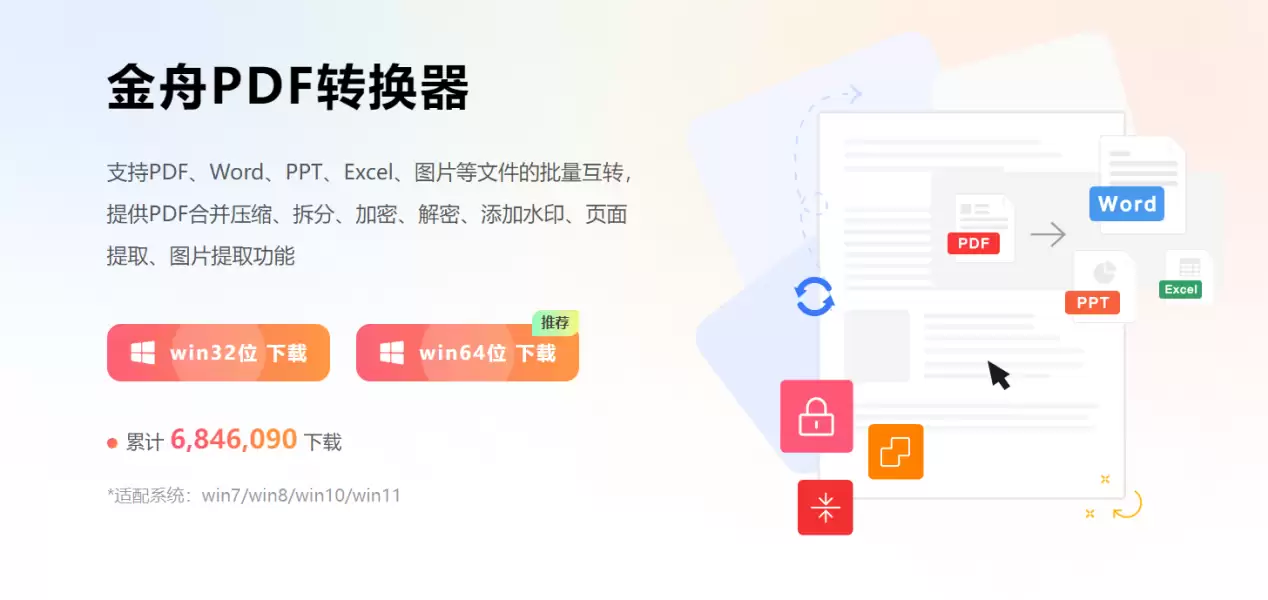
金舟PDF转换器是一款功能全面的PDF处理软件,涵盖转换、压缩、合并、拆分及加密解密等核心功能。其强大的格式兼容性支持PDF与Word、Excel、PPT等主流办公格式互转。
在压缩方面,它能有效减小PDF文件体积,并致力于保持原始文件的排版与质量,避免文字模糊或图片失真。
PDF Editor
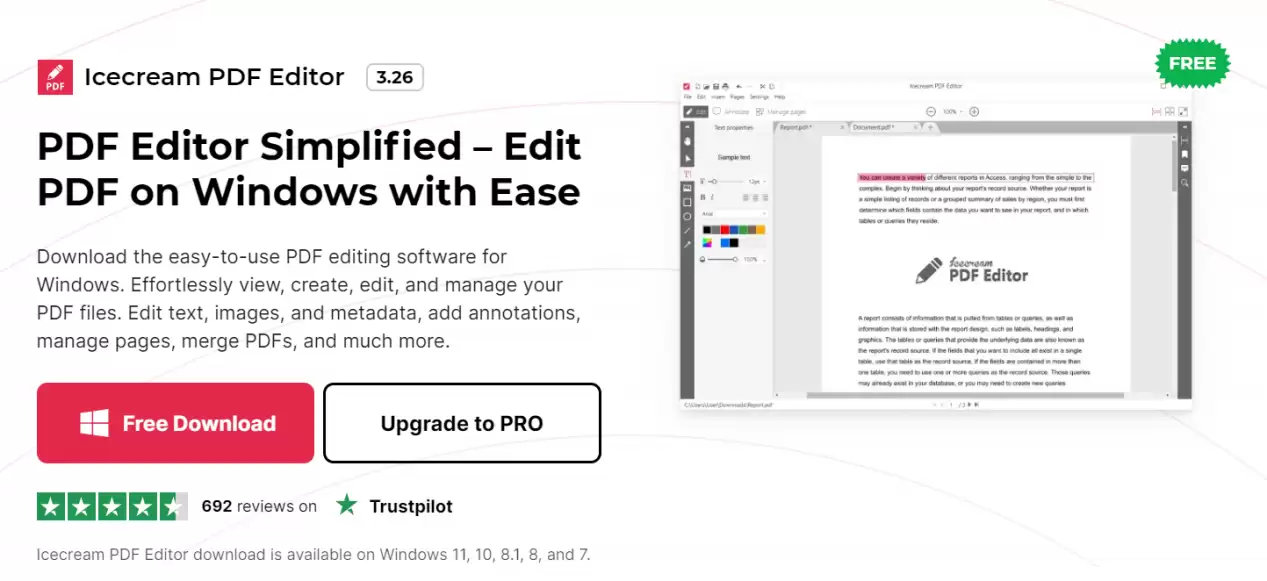
PDF Editor是一款专注于编辑的工具,提供批注、页面管理、表单填写和文本编辑四种工作模式,覆盖PDF后期处理的常见场景。用户完成编辑后,可直接使用其压缩功能优化文件大小,便于分享或存储。
该工具适用于Windows 10、8、8.1及7系统,允许用户在PDF文件中添加注释、高亮文本、插入标记和评论,适合文档审阅与协作。
PDFSimpli
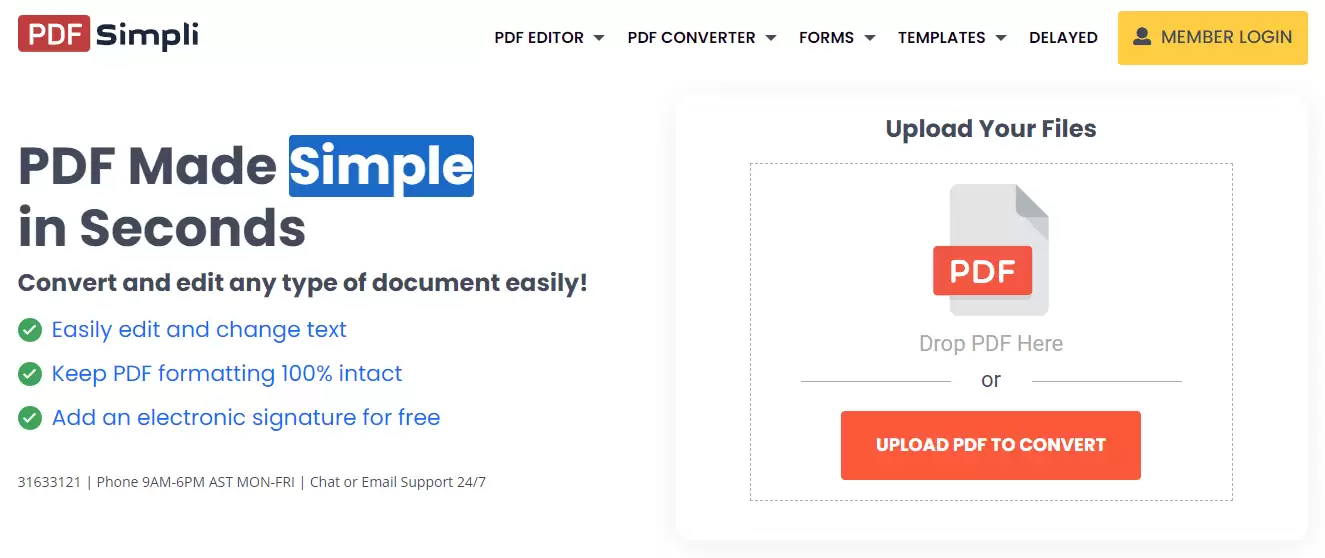
PDFSimpli是一款便捷的在线PDF处理平台,功能全面,简单易用。无需安装任何软件,通过浏览器即可完成PDF压缩、编辑和格式转换。
其编辑界面友好,支持添加文本、去除水印、编辑内容、高亮及插入图片等操作。在压缩文件的同时,能确保文档的完整性与专业性。
Neevia PDFcompress
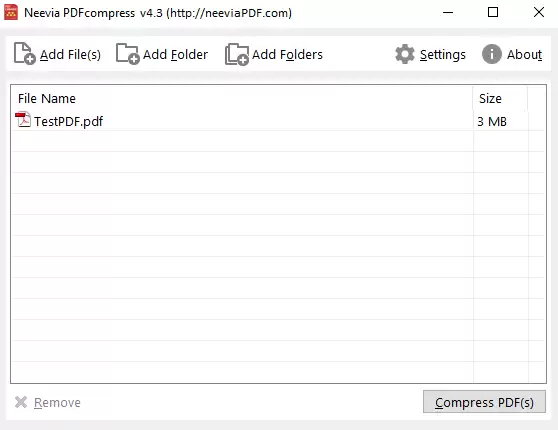
Neevia PDFcompress是一款优秀的在线压缩工具,操作简单,跨设备兼容性好。界面设计直观,压缩过程稳定可靠。
该工具允许用户精细控制压缩过程,例如移除文档中的注释、书签、缩略图等非必要元素以进一步减小体积。同时,支持为彩色、单色和灰度图像分别设置不同的压缩参数,满足专业出版或印刷的特殊需求。
Online File Compressor
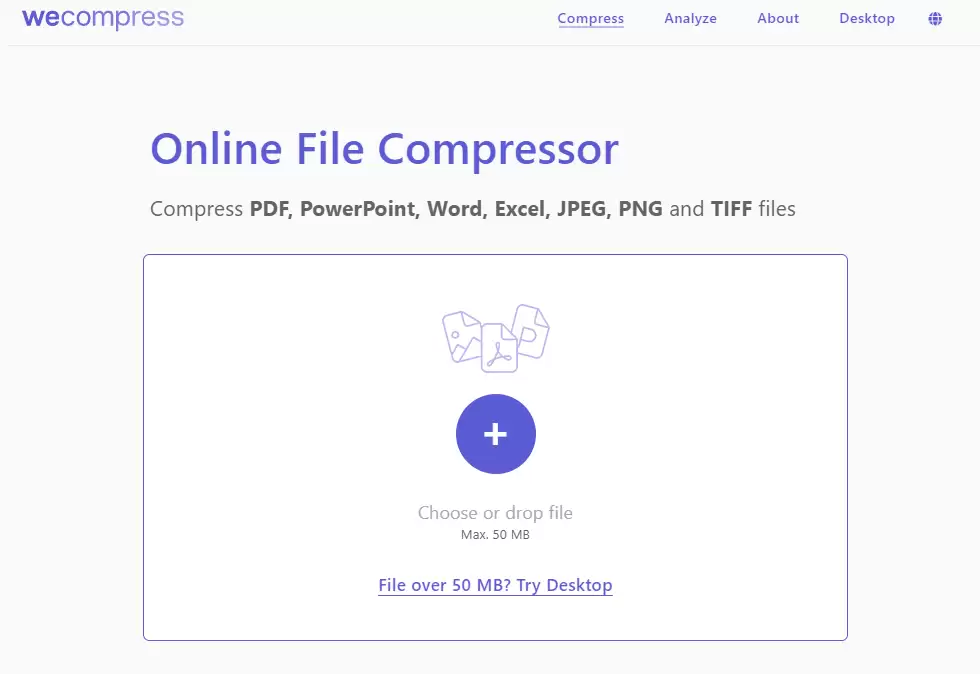
Online File Compressor是一款适用性更广的免费在线工具,除了压缩PDF,还支持处理MOV、MP4、WMV、3GP、RMVB等多种视频格式,以及JPG、PNG、JPEG等图像格式。
它提供“大小优先”、“正常压缩”和“质量优先”三种压缩策略,用户可根据文件类型和用途灵活选择。无需注册,打开即用,且对上传的文件大小没有限制。
PDF Buddy
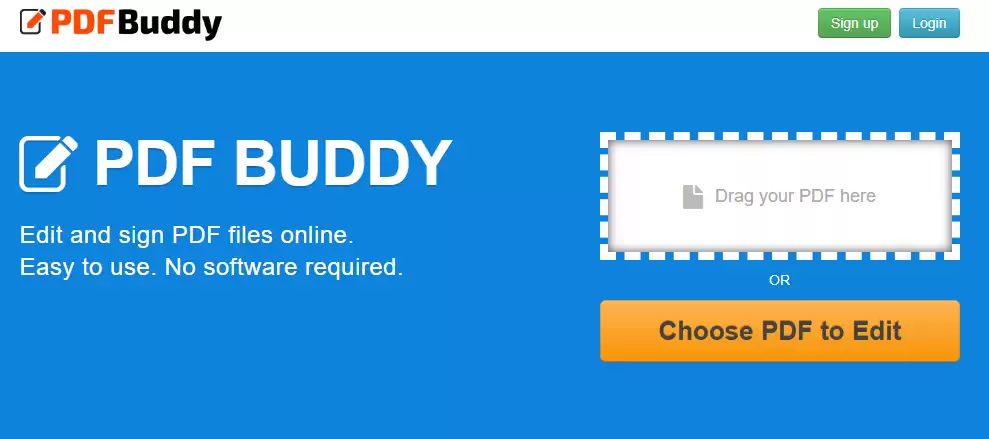
PDF Buddy是一款基于浏览器的在线PDF编辑器。其免费版本允许用户每月进行最多三次编辑操作,适合轻度用户。除了基础编辑功能,它也提供有效的文件压缩选项。
界面说明清晰,操作流程简单,可以快速完成对PDF文件的修改与优化,适合需要快速处理简单任务的用户。
总结
在文档数字化分享成为常态的今天,拥有一款得心应手的PDF压缩工具,能有效解决文件过大带来的传输与存储困扰。上述七款免费工具各有特色,有的功能全面,有的强于专业编辑,有的则以在线便捷取胜。关键在于明确自身核心需求——是追求极致压缩率,是需要兼顾编辑功能,还是看重跨平台便利性?希望本文的梳理,能帮助您更快地找到最适合自己的工具,让PDF文件管理变得更加轻松高效。