

PDF转JPG图片格式转换方法
PDF转JPG是常见需求,有多种简便方法。专业桌面软件如金舟PDF转图片支持高质量批量转换,在线工具PDF2Go可精确设置分辨率,FreePDFconvert兼具编辑功能,Convertonlinefree注重隐私保护,HNET支持大文件处理,而CleverPDF则适合Mac用户快速提取页面。这些工具覆盖不同平台,能灵活满足各类转换场景。
PDF与JPG是日常工作中最常见的两种文件格式,前者适合文档传递,后者便于展示分享。将PDF内容转换为图片用于报告、网页或社交媒体,是许多用户的实际需求。面对众多转换工具,初学者可能感到无从下手。
实际上,这一过程并不复杂。本文将系统介绍六种简单易行的方法,涵盖桌面软件与在线工具,帮助您快速找到适合的解决方案。
一、金舟PDF转图片:高效高质量的桌面转换
若追求高效率与高质量输出,专业桌面软件是可靠选择。金舟PDF转图片在Windows系统上表现突出,能最大程度保持原文件清晰度,并提供细致的输出选项。
该工具支持输出JPG、PNG、BMP等多种图片格式,并可自定义图片质量,灵活性较高。
操作仅需三步:
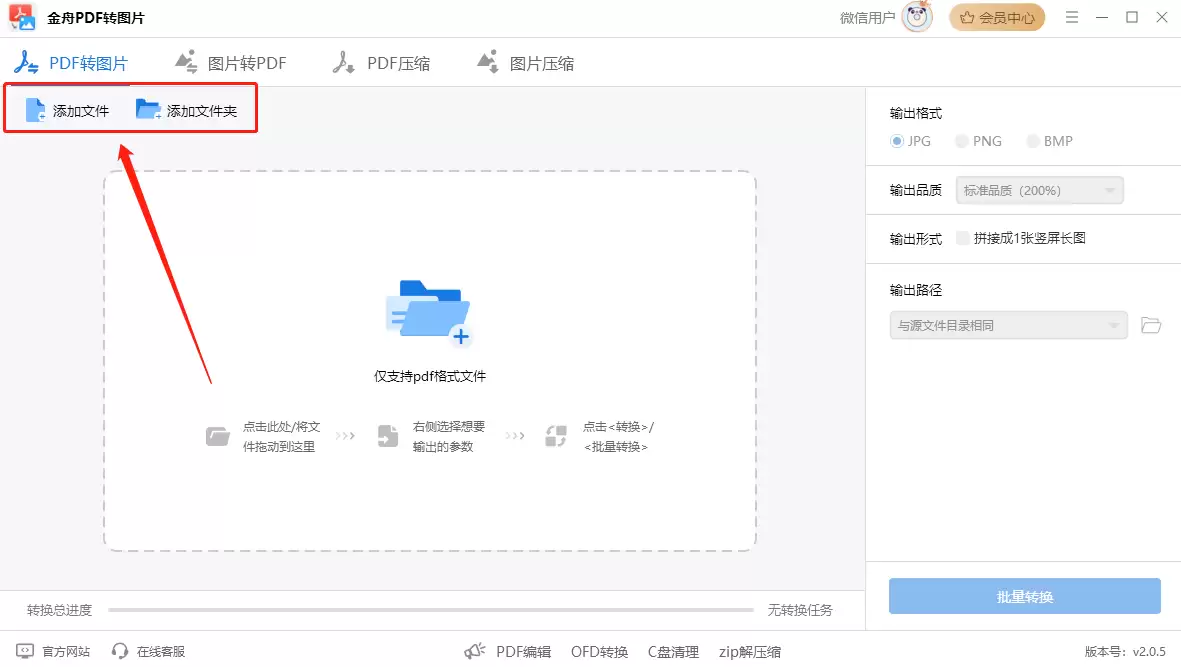
第一步,启动软件后选择【PDF转图片】功能,通过【添加文件】或【添加文件夹】导入需转换的PDF文档,支持批量处理。
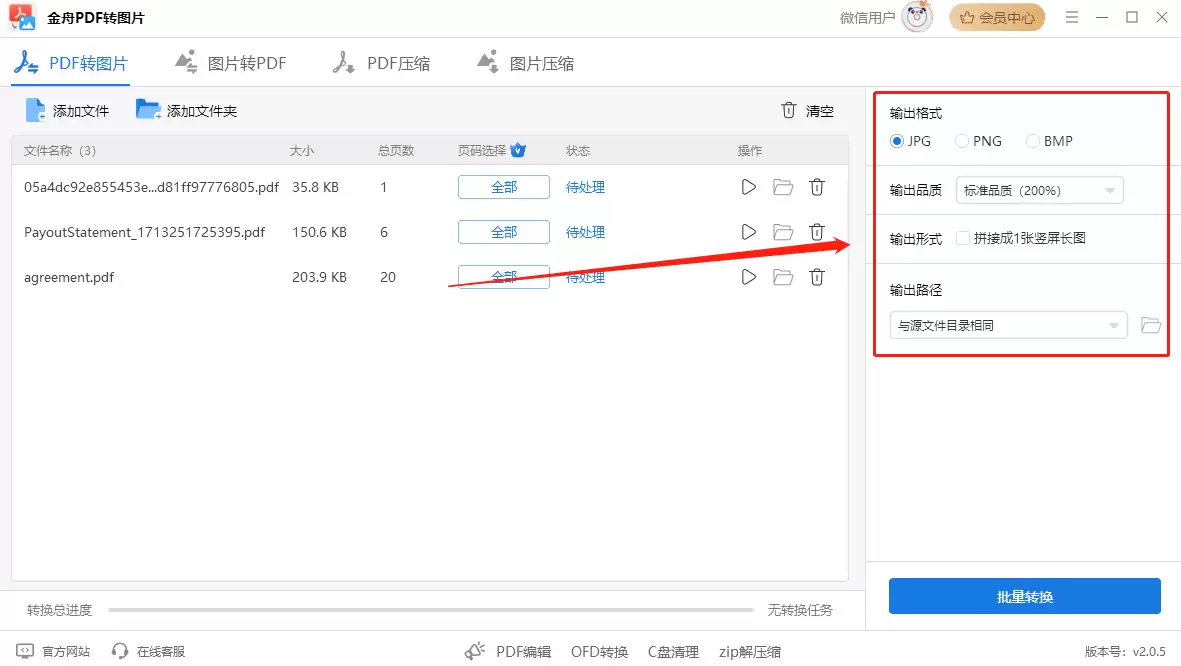
第二步,文档导入后,在软件右侧设置输出格式为【JPG】。可根据需要调整图片质量、选择输出为单张或长图,并设定保存路径。
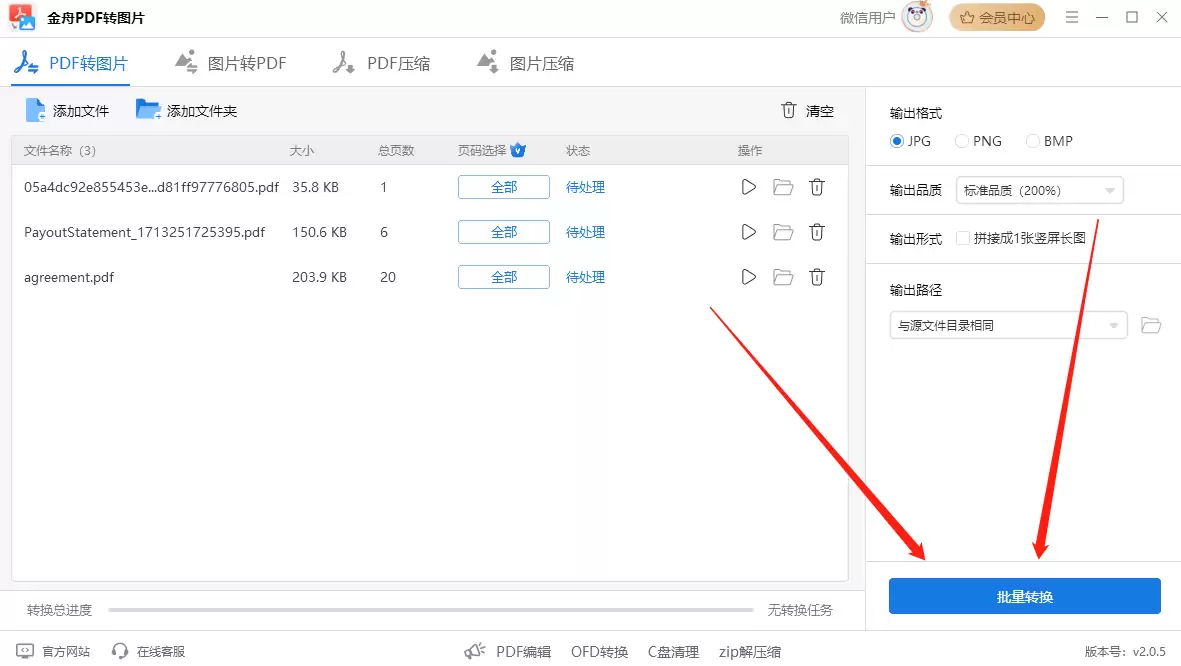
第三步,确认设置无误后,点击【批量转换】即可自动完成处理。
该软件界面直观,适合新手使用;支持批量操作提升效率;兼具PDF压缩与图片压缩功能,可有效控制输出文件体积;核心优势在于转换过程中能保障高质量的图像输出。
二、PDF2Go:可精确设置分辨率的在线工具
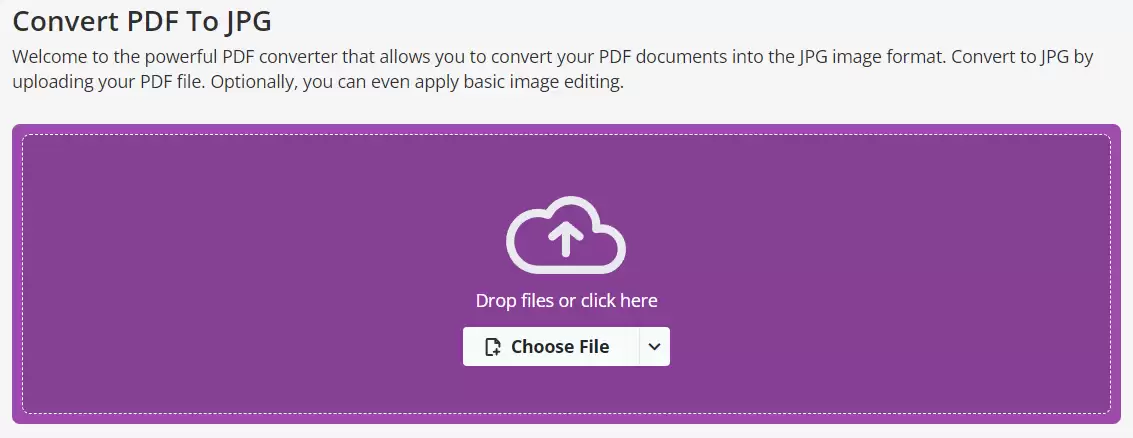
对于不希望安装软件的用户,在线转换工具更为轻便。PDF2Go是一款功能丰富的免费在线转换器,其突出特点是允许用户精确设置输出图片的DPI分辨率,范围从10至1200。
这意味着无论是网络预览所需的低分辨率图片,还是印刷用途的高清图像,均可精准控制。该工具还支持仅转换PDF中的特定页面,便于处理大型文档。
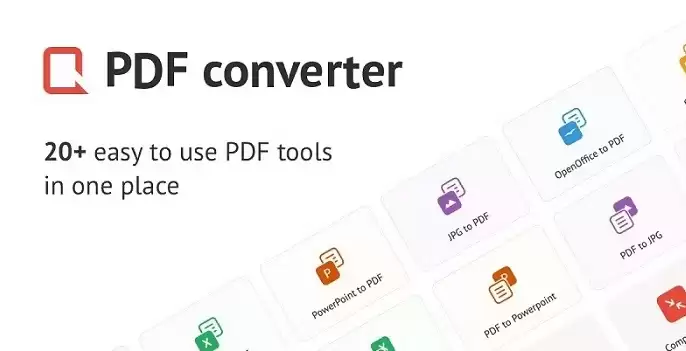
三、FreePDFconvert:快速易用的在线转换
FreePDFconvert同样是在线工具,以转换速度和操作简便见长。上传文件后可快速生成高质量JPG图像,用户可调节输出质量等级以平衡清晰度与文件大小。
该平台还内置了基础的图片编辑功能,如裁剪、旋转与尺寸调整,方便转换后直接进行微调。批量上传与转换功能也得到支持。
四、Convertonlinefree:注重隐私的免费转换服务
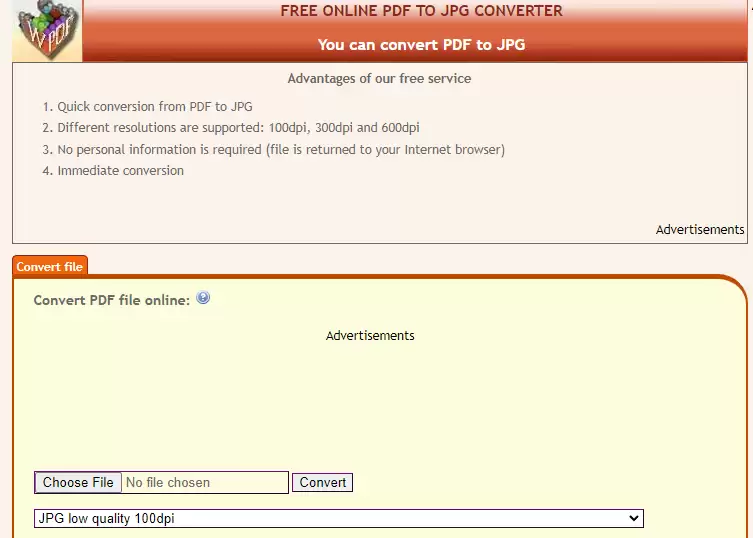
Convertonlinefree提供免费的在线PDF转JPG服务。用户可在转换前选择JPG文件的输出质量类型,操作流程简洁:选择质量、上传文件、开始转换。
该工具明确承诺不保留用户个人数据,转换完成后文件将自动从服务器清除,适合注重隐私的用户使用。
五、HNET PDF to JPG Online:支持大文件处理的在线工具
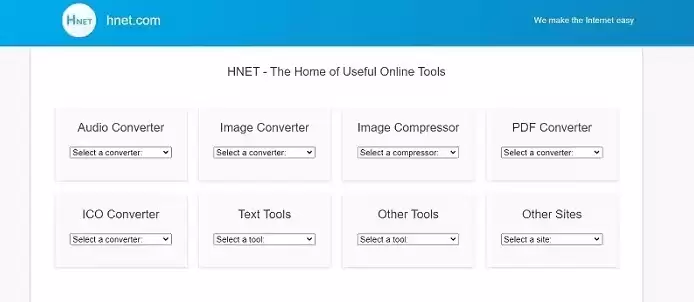
如需处理体积较大的PDF文件,可尝试HNET在线转换工具。它支持最高50MB的单文件上传,满足多数使用场景。转换前提供四种标准分辨率选项,以适应不同需求。
除核心转换功能外,该网站还集成了图片压缩、ICO格式转换等实用工具,可作为多功能工具箱使用。
六、Clever PDF:为Mac用户设计的本地应用
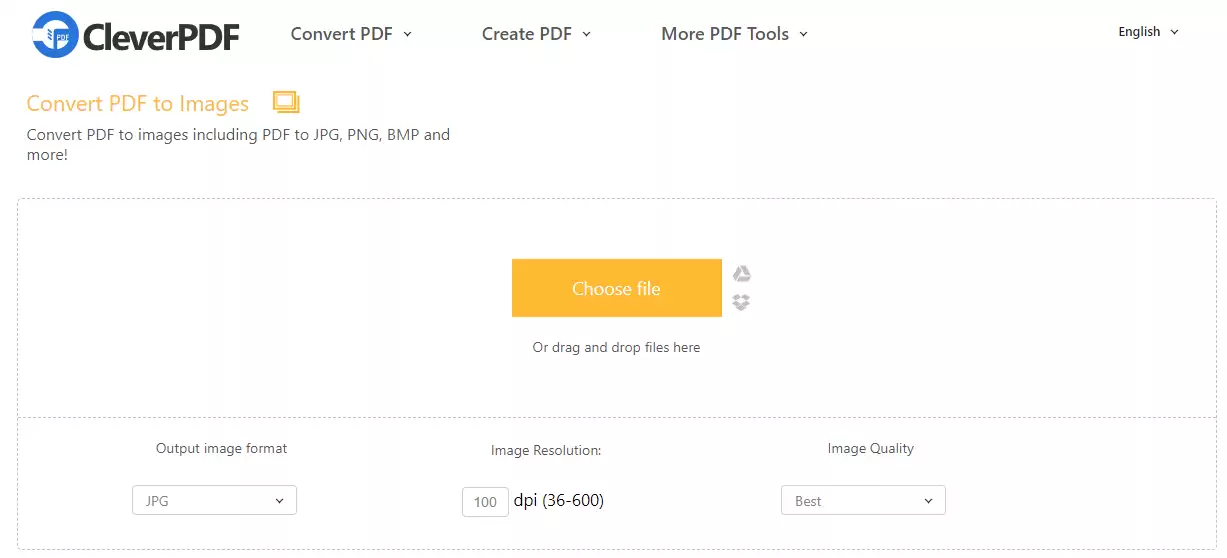
对于Mac用户,Clever PDF是一款功能丰富的本地工具集,包含将PDF页面导出为JPG图像的功能。软件界面简洁,转换速度快,输出效果良好。
它特别适用于从PDF中提取特定页面保存为图片的场景,同样支持批量处理,有助于提升工作效率。
总结
本文介绍了六种将PDF转换为JPG图片的实用方法,涵盖功能全面的桌面软件、即开即用的在线工具以及特定系统应用,可满足不同平台与需求。
当您需要将文档内容以图片形式分享或使用时,可根据实际情况选择上述工具之一进行操作。希望这些方法能帮助您更高效地处理工作与生活中的文件转换任务。