

雷电模拟器分辨率设置教程
作者:技术拾光时间:2026-05-24 07:15:07浏览:330
雷电模拟器设置分辨率需进入性能设置界面。首先点击主界面齿轮图标打开设置,选择性能设置。可先选择适配设备平台以优化显示。然后在分辨率下拉菜单中选择预设值或自定义输入具体数值。最后保存设置,必要时重启模拟器使更改生效。
雷电模拟器的界面设计简洁直观,无需复杂设置即可快速上手。同时,它也提供了丰富的快捷键和自定义选项,方便用户根据个人习惯进行调整。本文将详细介绍其中一个实用功能——如何设置分辨率。无论是为了匹配特定游戏,还是追求更清晰的显示效果,按照以下步骤操作即可轻松完成设置。
第一步:打开设置面板
启动雷电模拟器后,在主界面右侧(通常是右上角或右侧边缘)找到齿轮形状的“设置”按钮,点击进入。

第二步:进入性能设置
在打开的设置窗口中,可以看到多个分类选项。点击“性能设置”,这里管理着模拟器运行效率的核心参数,包括分辨率、CPU和内存分配等。
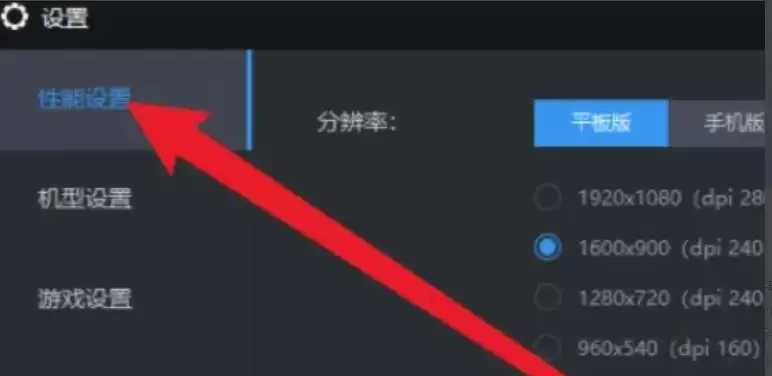
第三步:选择适配平台(可选但建议)
在性能设置界面中,注意“适配平台”选项。雷电模拟器支持手机、平板等多种安卓设备类型。虽然此步骤不直接调整分辨率,但选择合适的平台能使后续的分辨率设置更匹配设备特性,从而获得更好的显示效果。
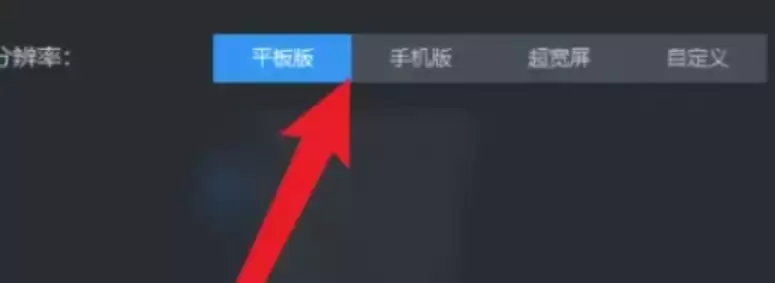
第四步:调整分辨率
接下来是关键步骤。在“分辨率”选项处,点击下拉菜单,可以看到一系列预设分辨率,涵盖从流畅为主的低分辨率到高清、超清等多种选择。如果预设选项中没有所需分辨率,可直接选择“自定义”,然后手动输入所需的宽度和高度数值。
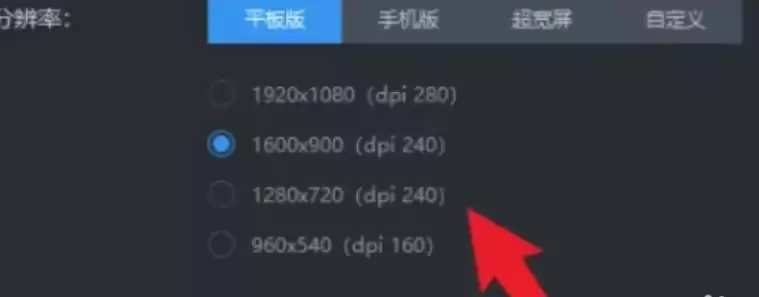
第五步:保存设置
调整好分辨率后,务必点击界面下方的“保存设置”按钮。只有保存后,更改才会生效。
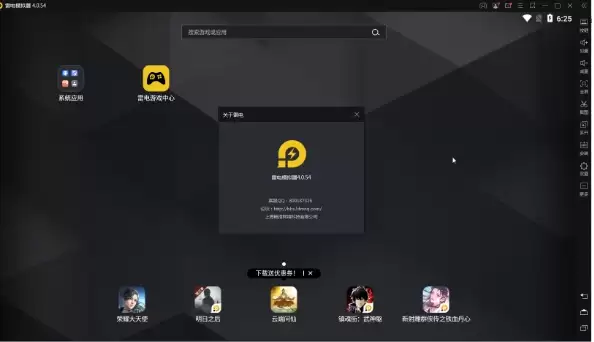
第六步:必要时重启模拟器
大部分设置会立即应用,但分辨率这类涉及显示核心的调整,偶尔可能需要重启模拟器才能完全生效。如果更改分辨率后画面没有变化,关闭模拟器并重新启动一次,通常即可看到新设置的效果。