

雷电模拟器自动点击设置教程
雷电模拟器可在电脑上运行安卓应用。其自动点击功能能简化重复操作,具体设置步骤为:启动模拟器后,在左侧打开设置菜单,找到“连击”选项。进入设置页面后,可调整点击频率、次数和触发方式等参数。建议先在测试场景中验证效果,并根据需要微调参数。
想在电脑上畅玩安卓游戏或使用应用?雷电模拟器是个不错的选择。它能在电脑上完整模拟安卓环境,突破手机屏幕和操作的限制,带来更开阔的视野和更灵活的控制。只要电脑性能足够,市面上主流的安卓应用和游戏基本都能流畅运行。
今天,我们就来详细聊聊它的一个实用功能:如何设置自动点击。这个功能在需要重复操作的游戏或应用场景中,能帮你省不少力气。

如何在雷电模拟器中设置自动点击功能
自动点击功能可以解放双手,实现重复操作的自动化。以下是详细的设置步骤。
第一步:启动雷电模拟器
首先,确保雷电模拟器已经正常启动,并且你已经进入了模拟器的主界面,准备开始操作。

第二步:打开设置菜单
在模拟器主界面的左侧,通常有一排功能图标。找到并点击那个齿轮状的“设置”图标,进入全局设置界面。
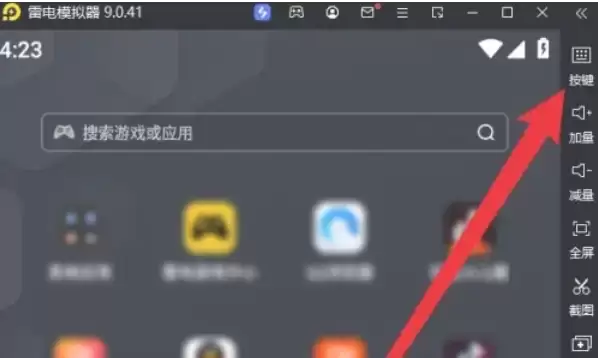
第三步:找到连击功能
在设置界面中,你需要找到“连击”选项。不同版本的模拟器,这个功能的位置可能略有不同,它通常会被归类在“操作设置”或“高级设置”这类菜单下,仔细找找看。
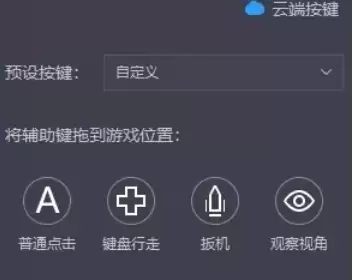
第四步:进入连击设置
点击“连击”选项后,就会进入具体的功能设置页面。所有的自定义操作都将在这里完成。
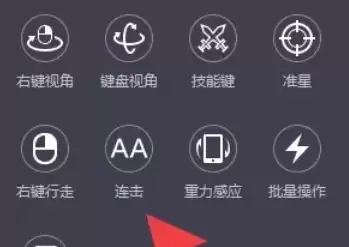
第五步:自定义连击参数
连击设置界面提供了几个关键参数供你调整,以适应不同的使用需求:
连点频率:这个指的是每秒点击的次数。数值越高,点击速度越快,需要根据具体游戏或应用的响应速度来设定,并非越快越好。
点击次数:你可以设置一个具体的点击总数,也可以选择“无限”模式让模拟器一直点击下去。
触发方式:这是决定如何启动自动点击的关键。常见的有按住某个键盘按键触发、达到设定时间后触发,或者在特定界面条件下触发等。
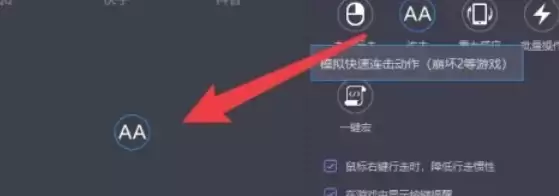
第六步:测试与调整参数
参数设置好后,先别急着应用到正式游戏里。最好的做法是进行一轮测试。
在模拟器中打开一个游戏或应用,找一个合适的场景(比如需要重复点击的按钮),按照你设定的触发方式启动自动点击功能。观察点击的节奏、位置是否符合预期。如果效果不理想,返回上一步微调参数即可,直到满意为止。

雷电模拟器自动点击功能总结
通过以上六个步骤,你就可以成功在雷电模拟器中配置并使用自动点击功能了。合理利用此功能,可以显著提升在电脑上玩安卓游戏或使用应用的效率,尤其适合需要大量重复点击的任务。