

FL Studio录制MIDI键盘操作教程
首先连接MIDI键盘至电脑并打开FLStudio,在“选项”的“MIDI设置”中激活键盘设备。接着在通道机架加载乐器插件并打开钢琴卷帘。最后点击钢琴卷帘左上角的红色录制按钮,开始播放后即可演奏,所有按键信息将被实时记录。录制后可对音符进行编辑调整。
想用MIDI键盘在FL Studio里录点自己的灵感,却发现操作起来有点无从下手?别急,这事儿其实比你想象的要简单。今天,我们就来把录制MIDI键盘的流程彻底捋清楚。

FL Studio录制MIDI键盘的方法
整个过程可以概括为三个核心步骤:设置设备、选择音色、开始录制。只要按顺序来,很快就能上手。
第一步:连接与设置
首先,确保你的MIDI键盘已经通过USB线或MIDI接口与电脑正确连接。打开FL Studio后,你需要告诉软件哪个设备是你的键盘。在顶部菜单栏找到“选项”(Options),点击后选择“MIDI设置”(MIDI settings)。
在弹出的设置窗口中,你会在输入区域看到已连接的设备列表。找到你的MIDI键盘型号,并确保其状态被激活。这一步是成功通信的基础,完成后就可以关闭设置窗口了。
第二步:加载与准备音色
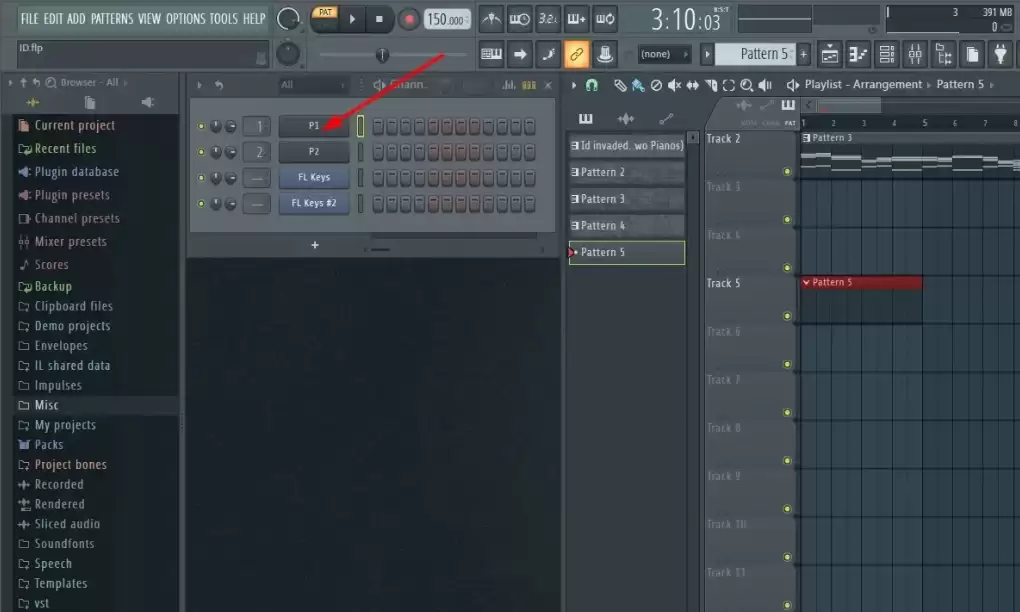
设备识别之后,接下来就是决定用什么声音来演奏。在FL Studio主界面左侧的通道机架(Channel Rack)中,点击“+”号添加一个你喜欢的乐器插件,比如FL Keys、Sytrus,或者任何第三方VST乐器。
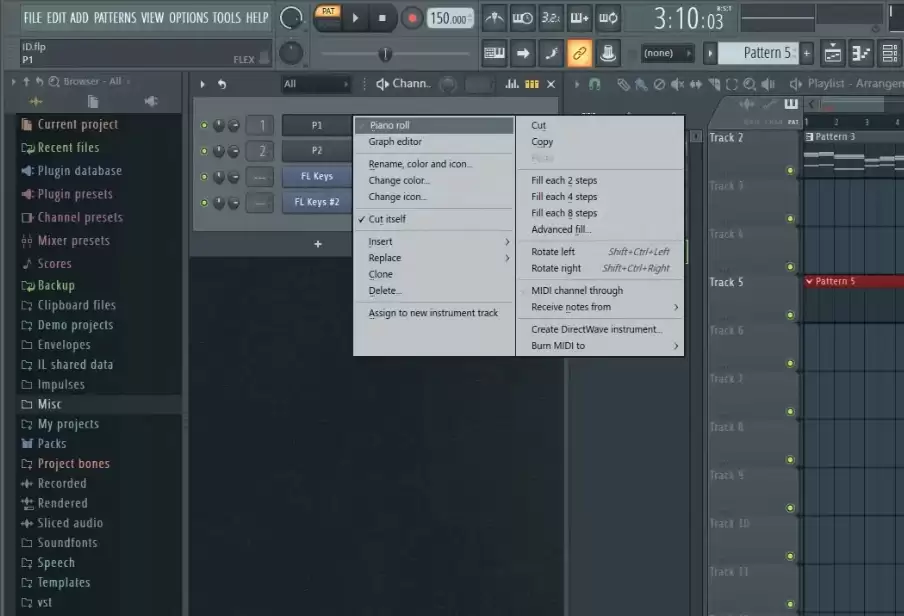
加载好音色后,用鼠标右键点击该通道,从弹出的菜单中选择“钢琴卷帘”(Piano Roll)。这个窗口就是你即将录制和编辑音符的地方。当然,你也可以直接在该通道上弹奏键盘,先试听一下音色是否满意。
第三步:开始录制
万事俱备,只差录制。在刚刚打开的钢琴卷帘(Piano Roll)窗口的左上角,你会发现一个鲜明的红色圆形按钮,那就是录制键。
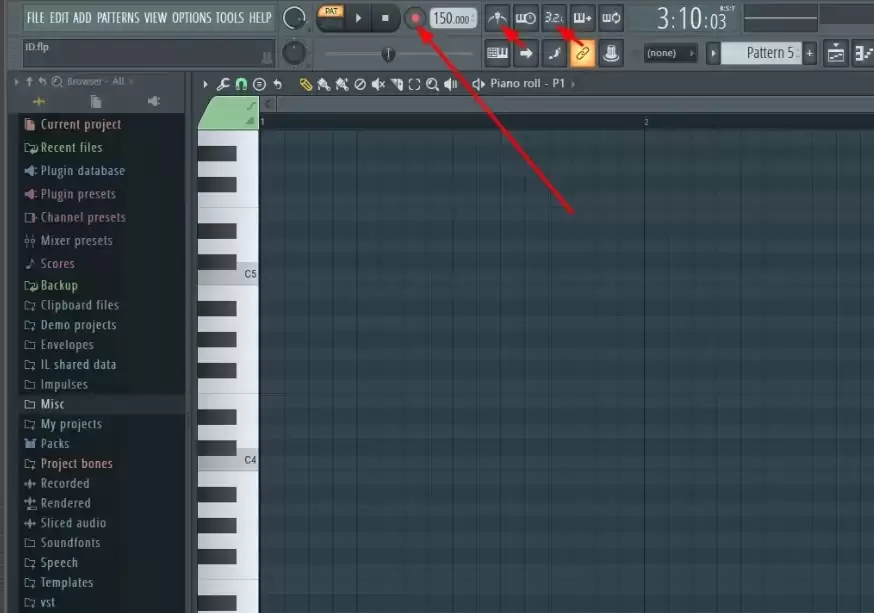
点击它,你会看到按钮开始闪烁,表示FL Studio已经进入录制待命状态。这时,回到主界面点击播放(Play),或者直接使用键盘快捷键(通常是空格键)开始播放工程,然后你就可以在MIDI键盘上尽情演奏了。你的所有按键信息都会被实时捕捉并记录在钢琴卷帘中。
录制完成后,再次点击红色录制按钮或按停止键结束。之后,你可以在钢琴卷帘里对录制的音符进行精细的修改、量化调整或长度编辑,让演奏更完美。
瞧,整个过程是不是清晰多了?从设置到录制,每一步都环环相扣。现在,就打开FL Studio,连接你的键盘,把脑海中的旋律变成真实的音符吧。