Windows 10 22H2 64位纯净版安装教程
作者:技术拾光时间:2026-05-23 08:37:07浏览:116
Windows1064位22H2纯净版适合追求稳定高效的用户。安装需准备启动介质,进入BIOS设置U盘为首选启动项。随后启动安装程序,选择自定义安装并指定系统分区。安装过程中电脑将自动重启。完成后进行初始设置,并需安装驱动和常用软件以完善系统。
对于追求稳定、高效与纯净体验的用户而言,Windows 10 64位 22H2 纯净版是一个理想的选择。它移除了不必要的预装软件,提供了更干净的系统环境。那么,如何顺利地将它安装到电脑上呢?这份详细的安装指南将为您理清思路。
Windows 10 64位 22H2 纯净版安装步骤详解
整个安装过程可以清晰地分为几个关键步骤,跟随指引操作并不复杂。
第一步:准备启动与引导
首先,将已制作好的系统安装U盘或DVD插入电脑。重启电脑,在开机自检画面出现时,迅速按下进入BIOS/UEFI设置界面的快捷键(常见按键包括F2、F12、Delete等,具体因电脑品牌而异)。进入设置界面后,找到启动顺序选项,将U盘或DVD驱动器设置为第一启动项,保存设置并退出。
第二步:启动并初始化安装程序
电脑再次重启后,将从安装介质启动,进入Windows安装界面。按照屏幕提示,选择语言、时间格式等基本信息,然后点击“下一步”。

第三步:执行自定义安装
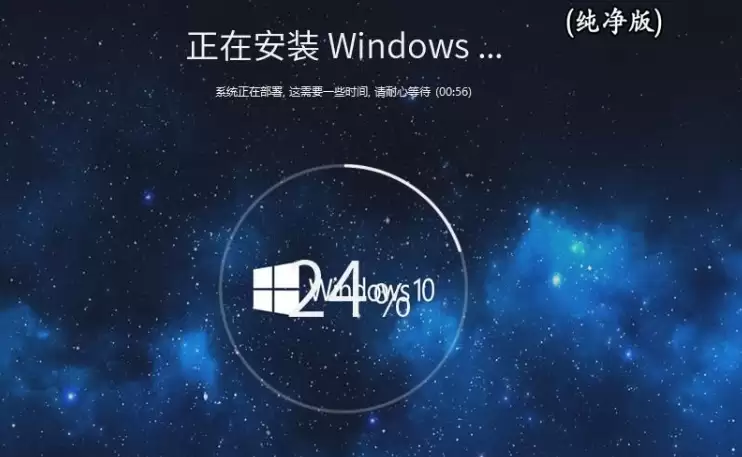
点击“现在安装”,阅读并接受微软许可条款。接下来是关键步骤:选择“自定义:仅安装Windows(高级)”。在此界面,选择目标安装分区。若是新硬盘,可直接新建分区;若是重装系统,请务必选中预先为系统预留的分区(建议容量不小于64GB)。确认无误后点击“下一步”,安装程序将开始复制文件并安装系统,期间电脑会自动重启数次,请耐心等待。
第四步:初始设置与后续工作
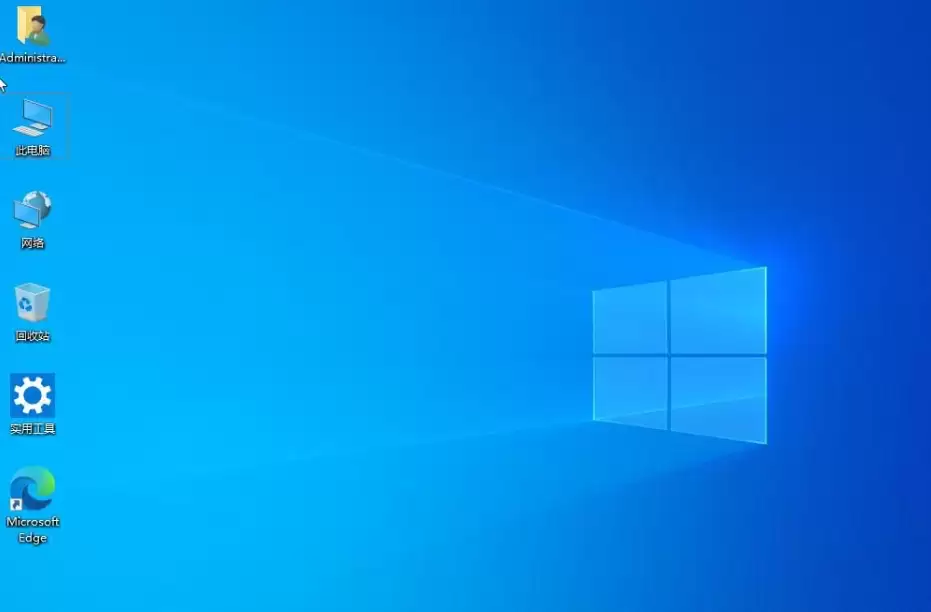
系统文件安装完毕后,将进入最终设置向导,包括选择区域、键盘布局、连接网络等。完成这些基础设置后,即可看到全新桌面。至此,系统安装的核心部分已完成。请记得后续安装必要的硬件驱动和常用应用程序,以确保电脑完全发挥性能。