AE透明背景素材上色教程
作者:技术拾光时间:2026-05-23 06:43:02浏览:351
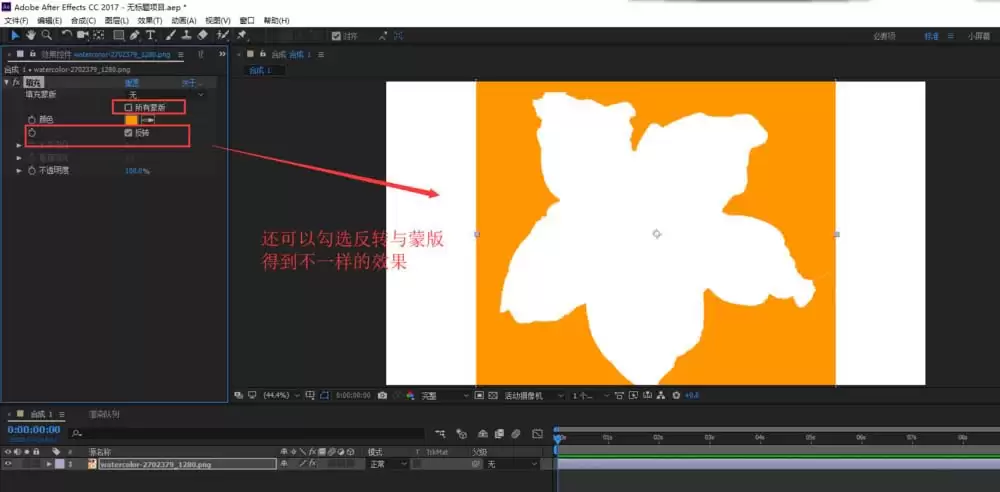
在AfterEffects中为透明背景素材上色,需先创建合成并导入PNG素材。通过“效果和预设”面板添加“填充”效果,点击颜色色块选择所需色彩即可完成基础着色。还可利用“反转”或“蒙版”选项实现更精细的局部调整。
Adobe After Effects透明背景素材上色教程
为透明背景素材更换颜色,是视频与动态设计中的常见需求。无论是统一品牌视觉,还是调整风格氛围,掌握此技巧都能显著提升工作效率。本文将详细介绍在After Effects中,如何高效、准确地对透明素材进行上色。
第一步:创建新合成
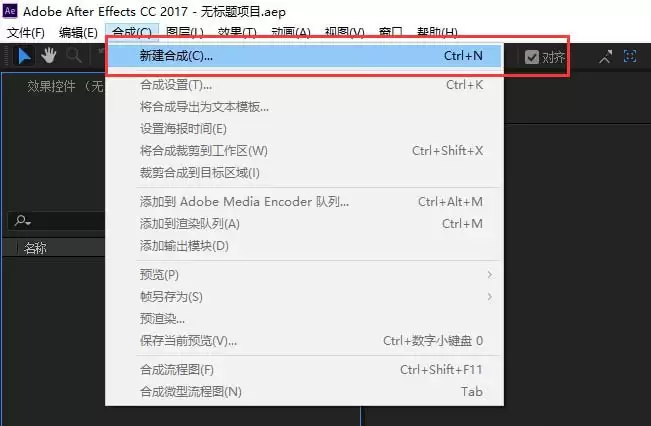
首先,启动After Effects软件。在项目面板中,需要创建一个新的合成。点击顶部菜单栏中的“合成”,并选择“新建合成”。
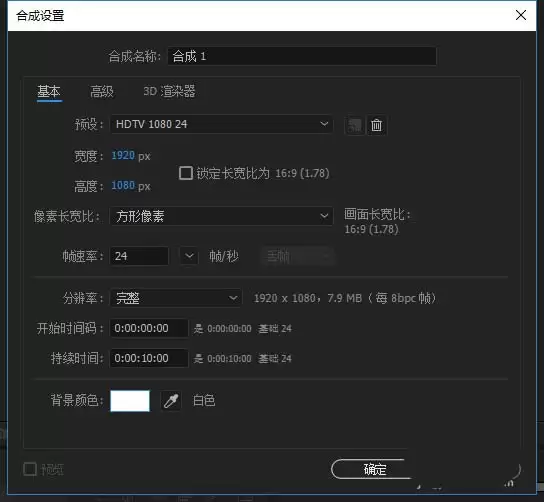
随后,系统将弹出“合成设置”对话框。请重点关注以下参数:建议将合成尺寸设置为1920*1080像素,像素长宽比选择“方形像素”,帧速率可设为24帧/秒。确认设置后,点击“确定”即可完成合成的创建。
第二步:导入素材
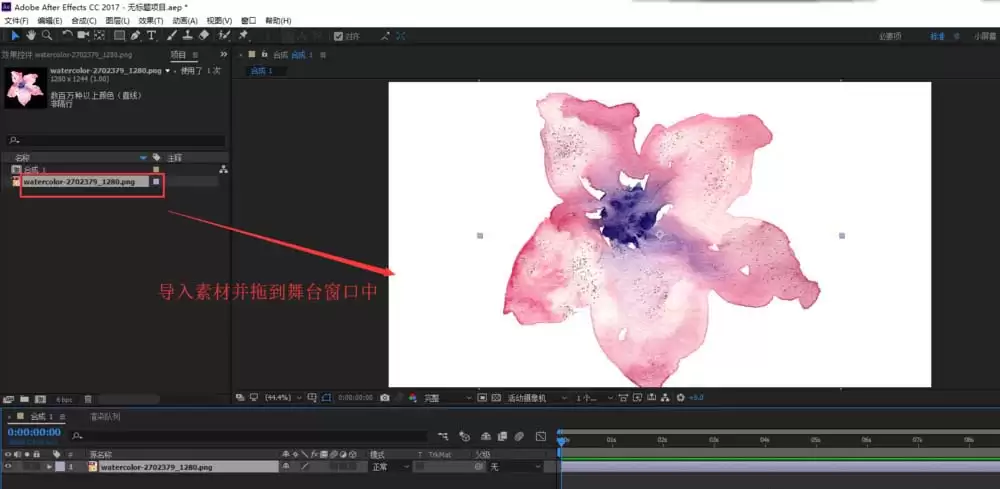
接下来,导入需要上色的素材。在项目窗口的空白区域双击,找到您准备好的透明背景图片(通常为PNG格式)并将其导入。之后,直接将素材从项目窗口拖拽至时间轴或合成面板中。
第三步:应用填充效果
素材准备就绪后,即可开始上色操作。在时间轴中选中该图片图层,随后打开右侧的“效果和预设”面板。一个直接有效的方法是:在效果控件窗口右键,依次导航至“生成”分类,并选择“填充”效果。
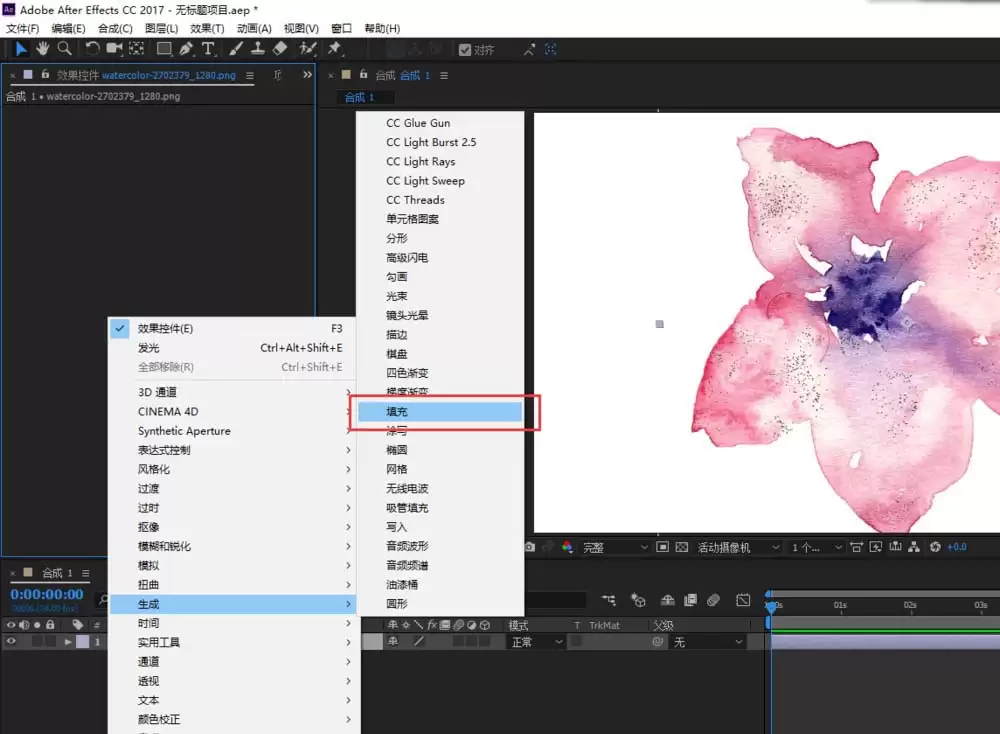
第四步:调整颜色
添加“填充”效果后,效果控件面板将显示相关选项。核心参数是“颜色”色块。点击色块将弹出拾色器,您可以在其中自由选择目标颜色。所选颜色将实时应用于您的透明素材。
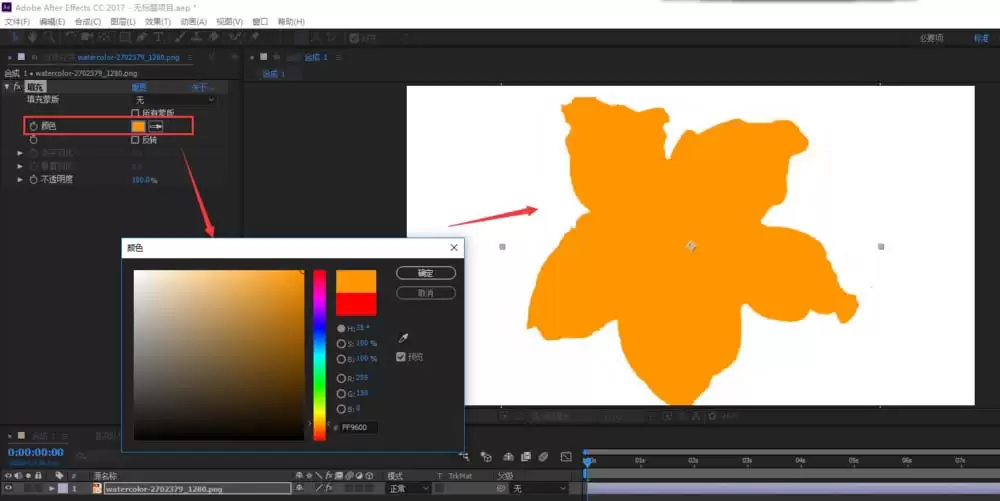
第五步:探索进阶功能
“填充”效果还提供更多控制选项。例如,“反转”选项可翻转填充逻辑,“与原始图像混合”可用于调整融合度。结合“蒙版”功能,还能实现局部或复杂区域的上色。尝试这些功能有助于发掘更多创意可能性。