

Darktable直方图使用指南:精准分析照片曝光
直方图是照片的亮度分布图,横轴代表从黑到白的亮度级别,纵轴显示像素数量。它能直观反映曝光情况:像素堆积右侧表示过曝,左侧表示欠曝,理想状态应如起伏山峦般分布。在Darktable中,可通过亮度、对比度及高光阴影工具,依据直方图调整曝光,从而精准控制画面明暗细节,提升照片质感。
在摄影后期处理中,直方图就像一位不会说话的“曝光诊断师”。它用最直观的图形语言,告诉你照片的明暗秘密。对于使用darktable的摄影师而言,熟练掌握其直方图工具,无疑是实现精准曝光调整、提升画面质感的关键一步。
直方图基础
简单来说,直方图就是一张照片的“亮度普查报告”。它的横轴从左到右,代表了从纯黑(0)到纯白(255)的所有亮度级别;纵轴则显示了每个亮度级别上聚集了多少像素。看一眼这个图形,你就能对画面的整体曝光分布、对比度强弱有一个全局性的把握——是暗部沉甸甸一片,还是亮部白茫茫一团,抑或是层次分明、细节丰富,都一目了然。
打开直方图工具
在darktable的工作界面中,找到图像显示区域相关的面板或视图选项。通常,直方图工具会集成在显眼的位置,可以通过菜单栏的视图选项轻松开启,或者使用预设的快捷键(具体快捷键可在偏好设置中查看)。一旦激活,它就会实时显示当前图像的直方图,成为你调整参数时最可靠的参考。
分析曝光
那么,如何解读这份“诊断报告”呢?关键看像素的“堆积”情况。
曝光过度
如果直方图的图形像潮水一样猛烈地拍打在最右侧的边界上,形成一堵“高墙”,那就发出了明确的警报:照片曝光过度了。这意味着画面中最亮的部分已经失去了所有细节,变成了一片无法挽回的“死白”。
曝光不足
反之,如果像素大量堆积在直方图的最左侧,紧贴着边框,情况则正好相反:曝光不足。此时的画面会显得沉闷、昏暗,本该有细节的阴影区域融为一片混沌的黑色。
曝光准确
一个理想的曝光,其直方图形状通常像起伏的山峦或丘陵,从左侧山脚(暗部)自然延伸到右侧山脚(亮部),中间区域也有丰富的像素分布。这意味着从暗部到亮部的细节都得到了较好的保留,画面动态范围利用充分。当然,这并不是唯一标准,具体的艺术创作可能需要特定的直方图形状。
调整曝光
诊断之后,就是治疗。根据直方图反映的问题,我们可以有针对性地使用darktable的各种工具进行修正。
亮度调整
这是最直接的校正方式。如果直方图显示整体偏右(过曝),就适当降低全局亮度值;如果整体偏左(欠曝),则提高亮度值。一边拖动滑块,一边观察直方图形状的整体移动,直到它回到你认为合理的位置。
对比度调整
直方图也能清晰反映对比度。当图形收索在中间区域,两头空空,画面就会显得灰平、缺乏冲击力,此时需要增加对比度,让直方图向两侧舒展。反之,如果图形已经紧贴左右两端,说明对比度过强,可能需要适当降低对比度来缓和生硬的影调。
高光与阴影调整
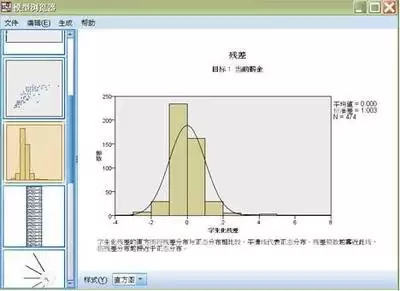
对于更精细的局部控制,高光和阴影调整工具是利器。当直方图右侧峰值过高时,可以降低“高光”参数,挽救过曝区域的细节;当左侧阴影部分像素过多且贴边时,提升“阴影”参数,则能像提灯探照一样,让暗部的层次浮现出来。这种分区调整的能力,是单纯调整整体亮度所无法比拟的。
说到底,直方图不是一个束缚创作的教条,而是一位强大的辅助顾问。通过它,你能将感性的视觉判断与理性的数据反馈结合起来,在darktable中实现从“大概不错”到“精准控制”的跨越,最终让每一张照片的曝光都恰到好处,为作品注入更强的表现力。