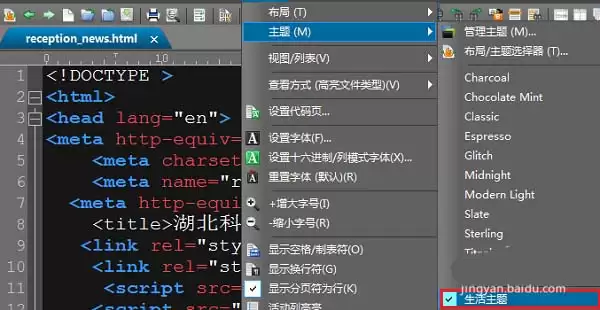
UltraEdit背景颜色设置教程
作者:技术拾光时间:2026-05-23 06:20:09浏览:353
UltraEdit可通过视图菜单快速切换预设背景色。如需深度定制,可进入主题管理界面新建专属主题,自由设置背景色等属性,从而打造个性化的编码环境。
UltraEdit如何设置背景颜色
长时间面对代码编辑器,一个舒适顺眼的背景色非常重要。UltraEdit作为一款功能强大的老牌文本编辑器,提供了灵活的主题与背景色自定义功能。若您对默认的深色或浅色主题感到视觉疲劳,或希望打造个性化的编码环境,按照以下步骤操作,几分钟即可完成设置。
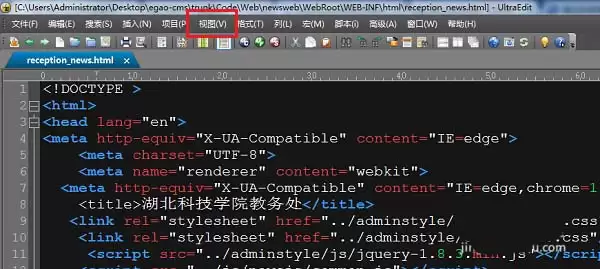
首先,打开UltraEdit软件,将视线移至顶部菜单栏,找到并点击“视图”菜单。
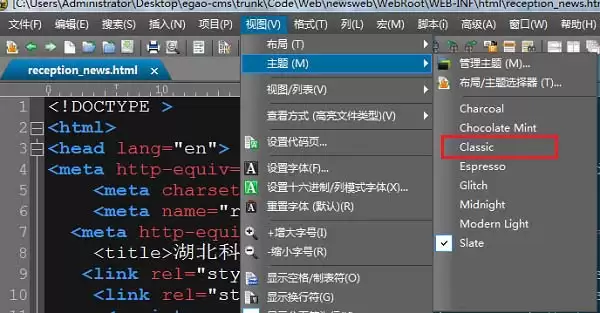
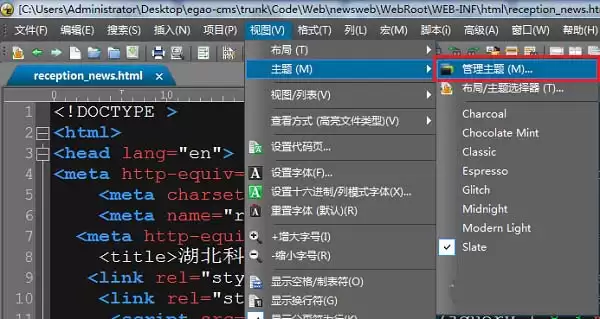
点击“视图”后,在弹出的下拉菜单中,您会看到“主题”选项。将鼠标悬停或点击该选项,右侧会展开一系列预设主题,例如经典的深色、浅色等。此处,我们以切换为简洁的“classic”白色主题为例进行说明。
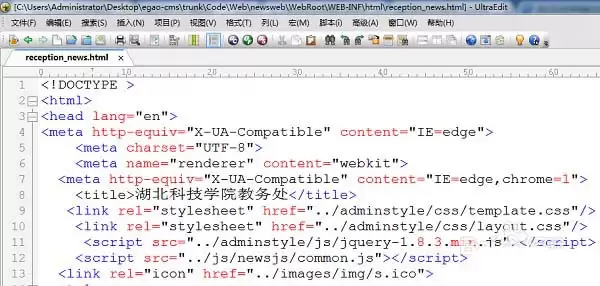
选择“classic”后,编辑区的主背景颜色将立即变为清爽的白色,视觉上会更加明亮清晰。
当然,预设主题可能无法满足所有用户的个性化需求。若您希望深度定制背景色、字体颜色及语法高亮等,可以创建一个属于自己的主题。操作路径为:点击“视图” -> “主题” -> “管理主题”。
进入主题管理界面后,点击绿色的“+”号按钮,即可开始新建主题。
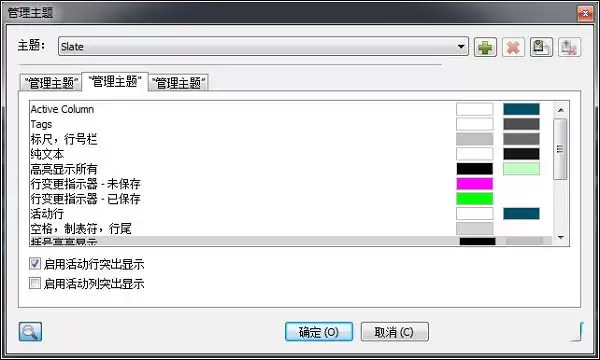
点击确定后,一个以您命名的新主题便创建成功。接下来,您就可以在该主题下详细设置包括背景颜色在内的各项显示属性,从而打造独一无二的编辑窗口。