AE蒙版混合使用技巧
作者:技术拾光时间:2026-05-22 21:04:12浏览:160
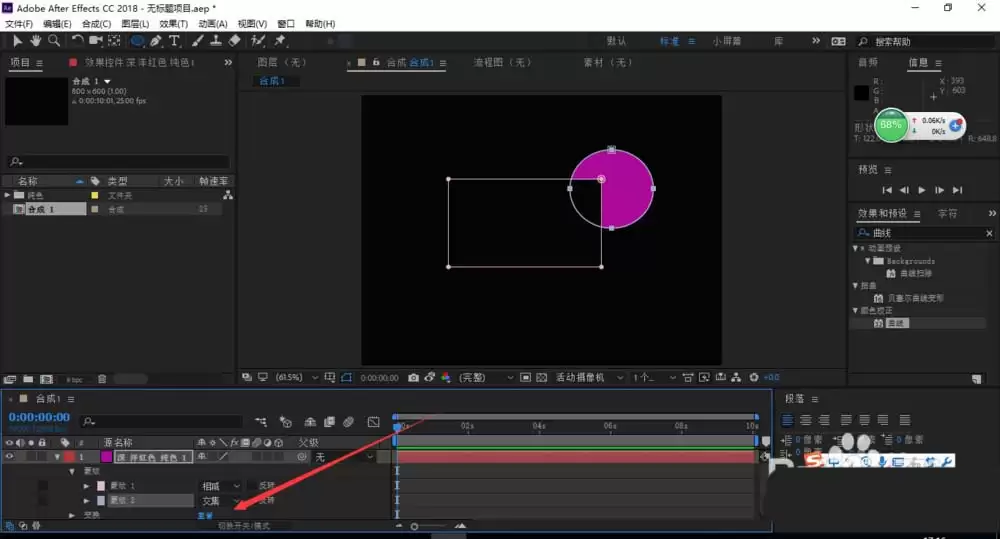
在AE中混合使用两个蒙版,关键在于调整蒙版间的混合模式。首先创建纯色层并绘制第一个蒙版,通过“相加”或“相减”控制显示区域。随后在同一图层添加第二个蒙版,并尝试改变上下蒙版的混合模式,如“相加”、“相减”、“交集”等,即可组合出复杂的形状与镂空效果,实现更灵活的视觉创作。
AE两个蒙版混合使用教程
在After Effects中混合使用两个蒙版,是提升视觉效果的关键技巧。本教程将从基础合成开始,逐步讲解两个蒙版叠加使用的核心方法与逻辑。跟随以下步骤,您将能快速掌握其应用门道。
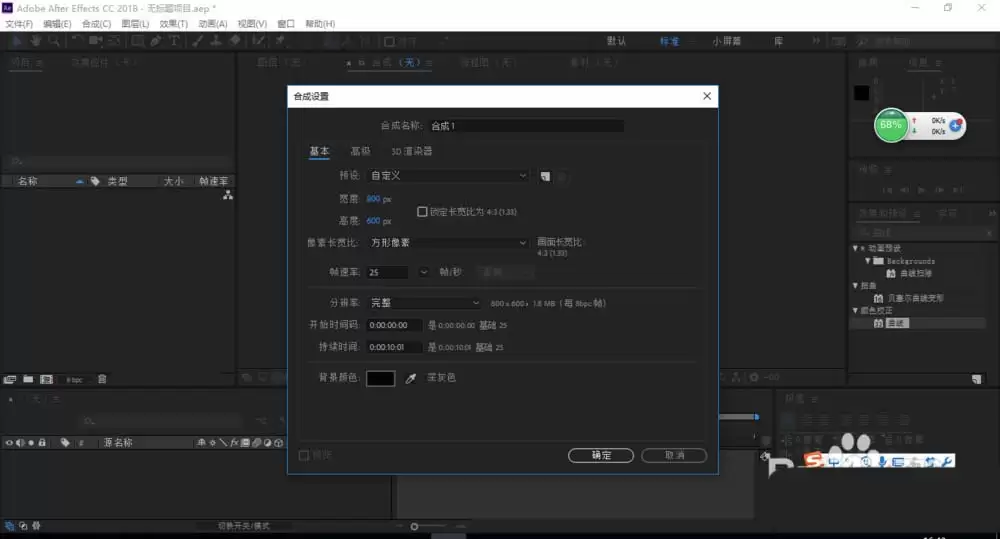
首先,新建一个尺寸为800*600的合成,作为基础操作画布。
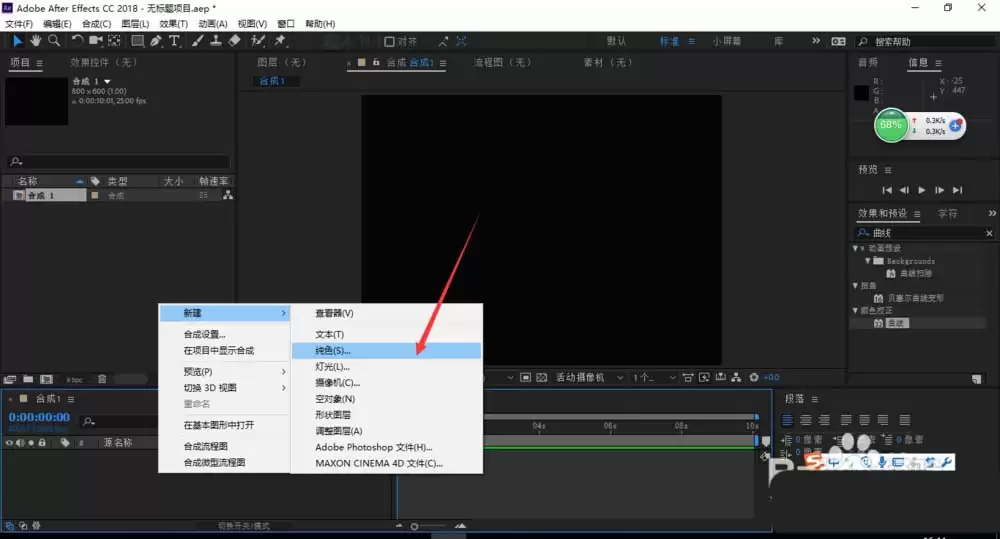
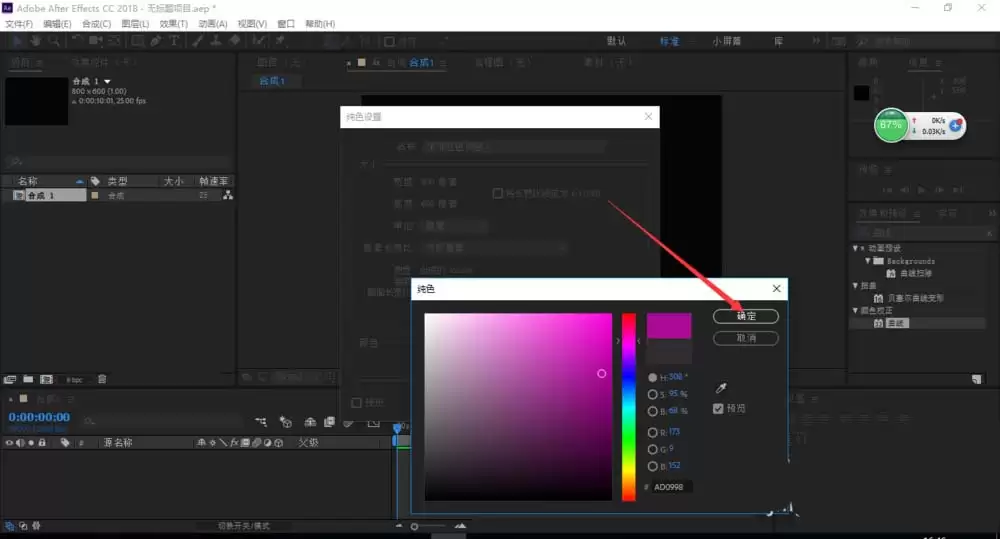
接着,在合成面板内右键,选择“新建”→“纯色层”,创建一个纯色图层。建议先选用较深的洋红色,以便观察更明显的视觉效果。
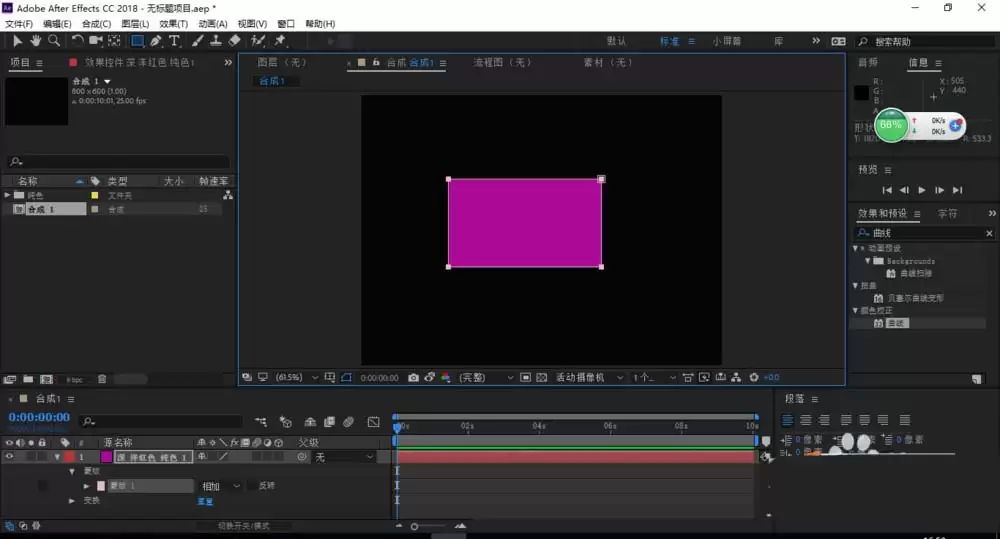
选中该洋红色纯色层,使用工具栏中的“矩形工具”绘制第一个蒙版。此时,画面将仅显示矩形区域内的部分。
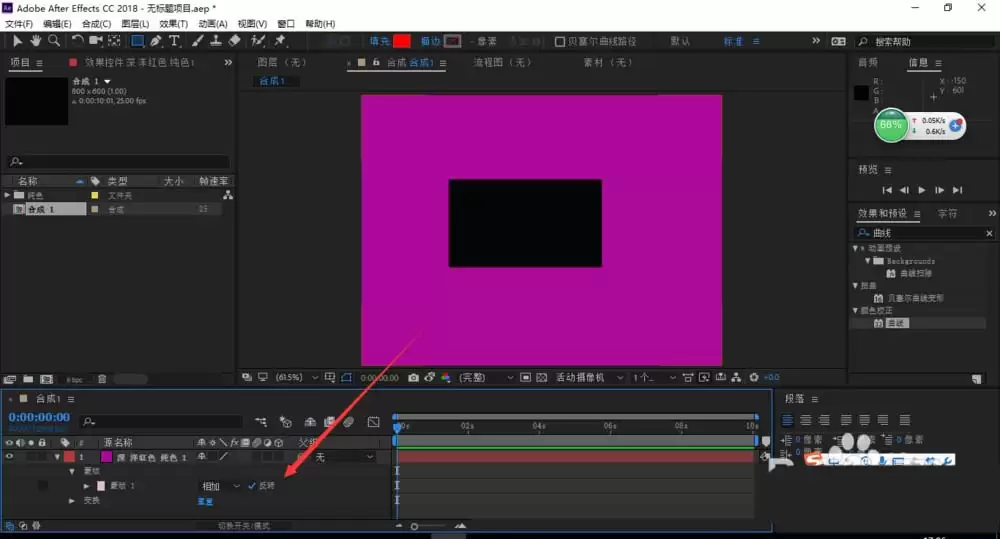
若勾选蒙版属性中的“反转”选项,效果则会相反:矩形内部被隐藏,外部区域显示。
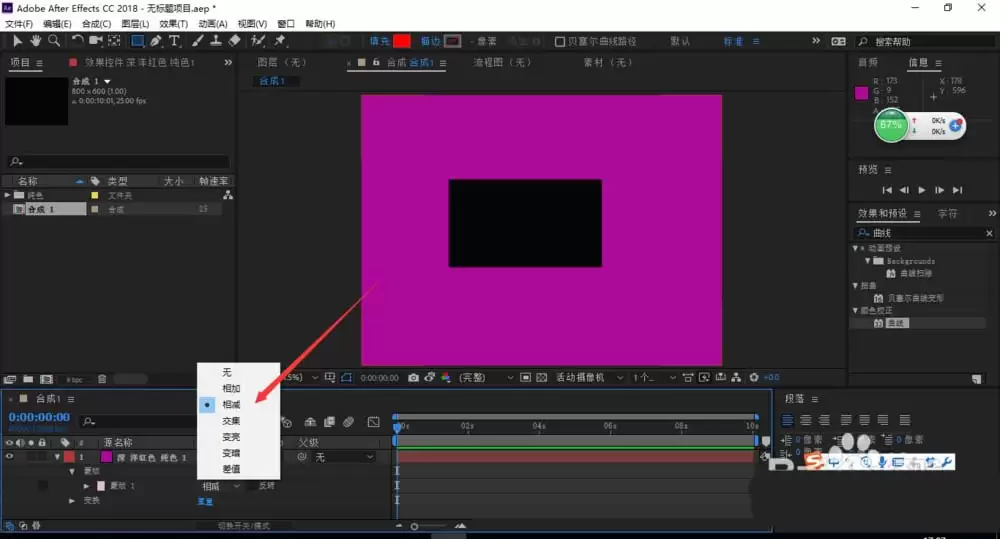
实现相同“反转”效果的另一种常用方法是:直接将蒙版模式由“相加”改为“相减”。可见,两者效果完全一致。
理解单蒙版操作后,接下来是关键步骤:如何混合使用两个蒙版。其核心在于蒙版模式的组合。您可以在同一图层上绘制第二个蒙版,并通过调整上下蒙版的混合模式(例如“相加”、“相减”、“交集”、“变亮”等),创造出更复杂的形状与镂空效果。这正是蒙版功能强大且灵活之处。