AE制作滚动反弹排列动画效果教程
如何在AE中制作文字滚动反弹排列动画 为文字添加类似皮球弹跳滚动的动态排列效果,可以显著提升视觉吸引力。在After Effects中实现这一效果,核心在于对位置与旋转关键帧的节奏控制。以下将分步详解制作流程。 首先,新建合成项目。建议设置分辨率为1280*720,像素长宽比为方形像素,帧速率25,
如何在AE中制作文字滚动反弹排列动画
为文字添加类似皮球弹跳滚动的动态排列效果,可以显著提升视觉吸引力。在After Effects中实现这一效果,核心在于对位置与旋转关键帧的节奏控制。以下将分步详解制作流程。
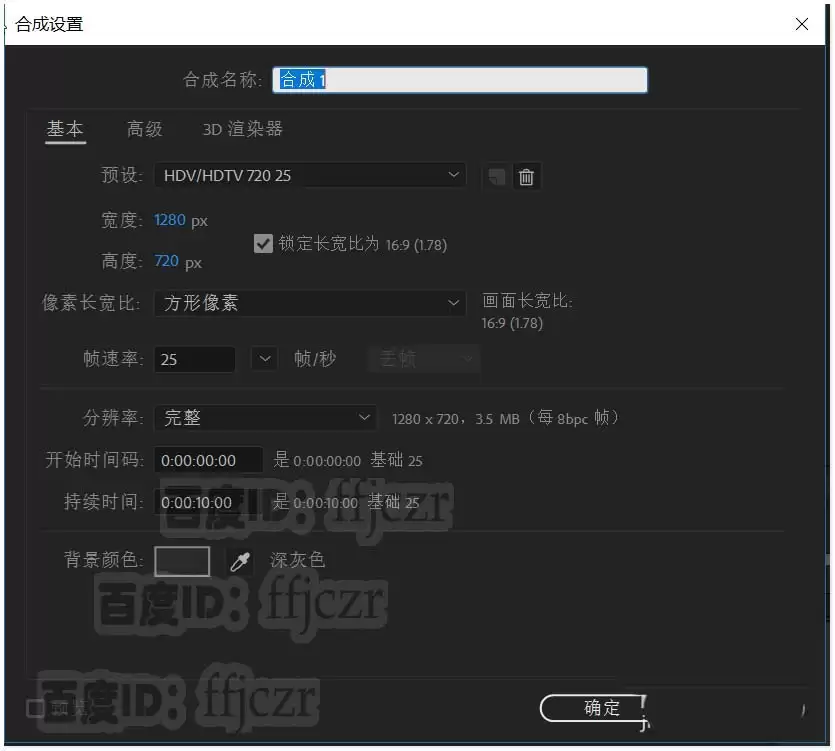
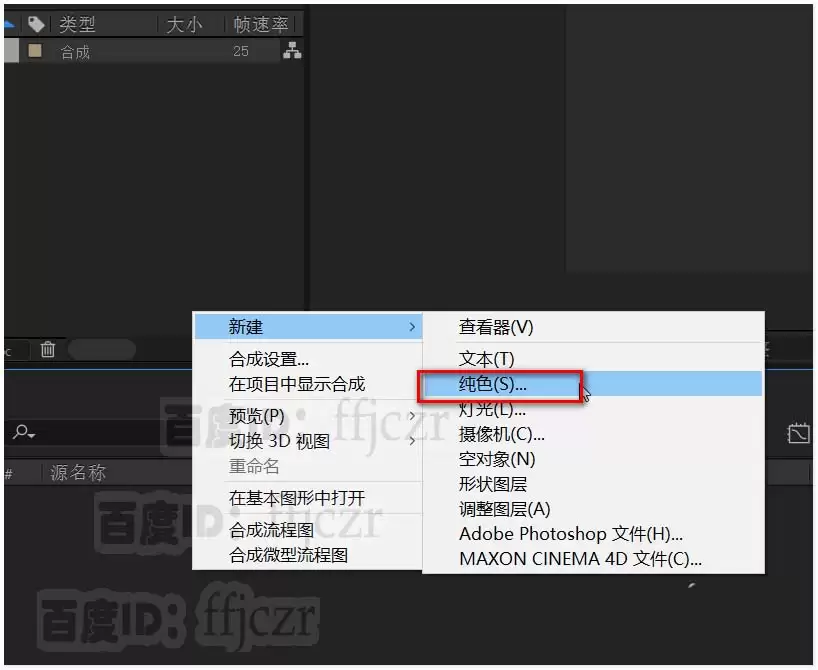
首先,新建合成项目。建议设置分辨率为1280*720,像素长宽比为方形像素,帧速率25,持续时间10秒以满足动画制作需求。随后,在合成中创建一个纯色层作为背景,颜色可根据个人偏好选择。
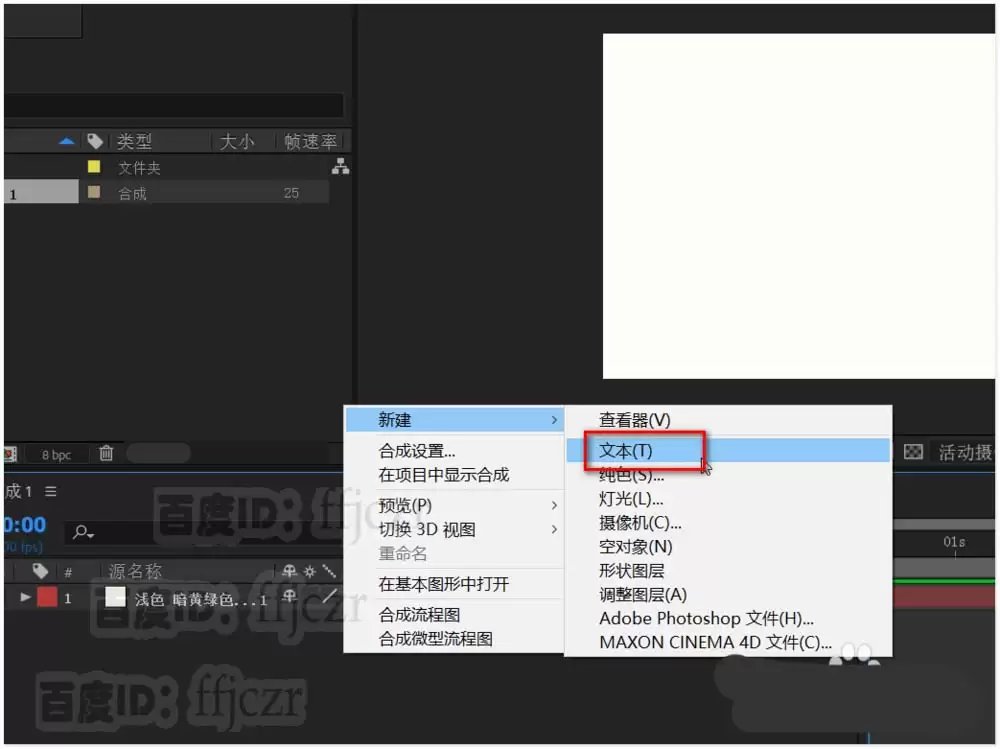
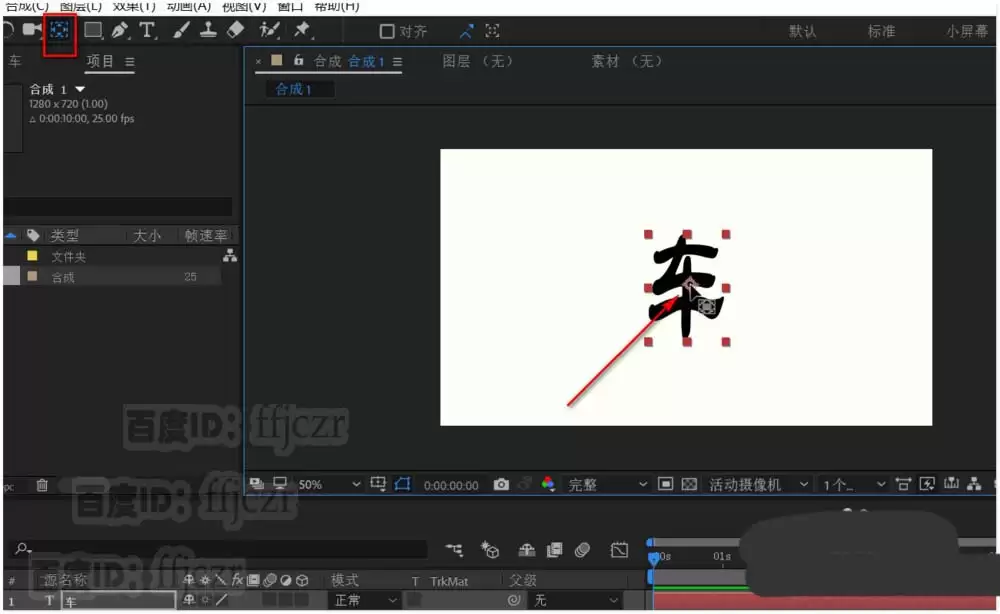
背景设置完成后,开始创建文本动画。新建一个文本层,在画面中输入第一个字符,例如“车”。字体可自由选择。为确保后续动画中心点准确,建议使用“锚点工具”,并按住Ctrl键将文字的锚点精确移动至其几何中心位置。
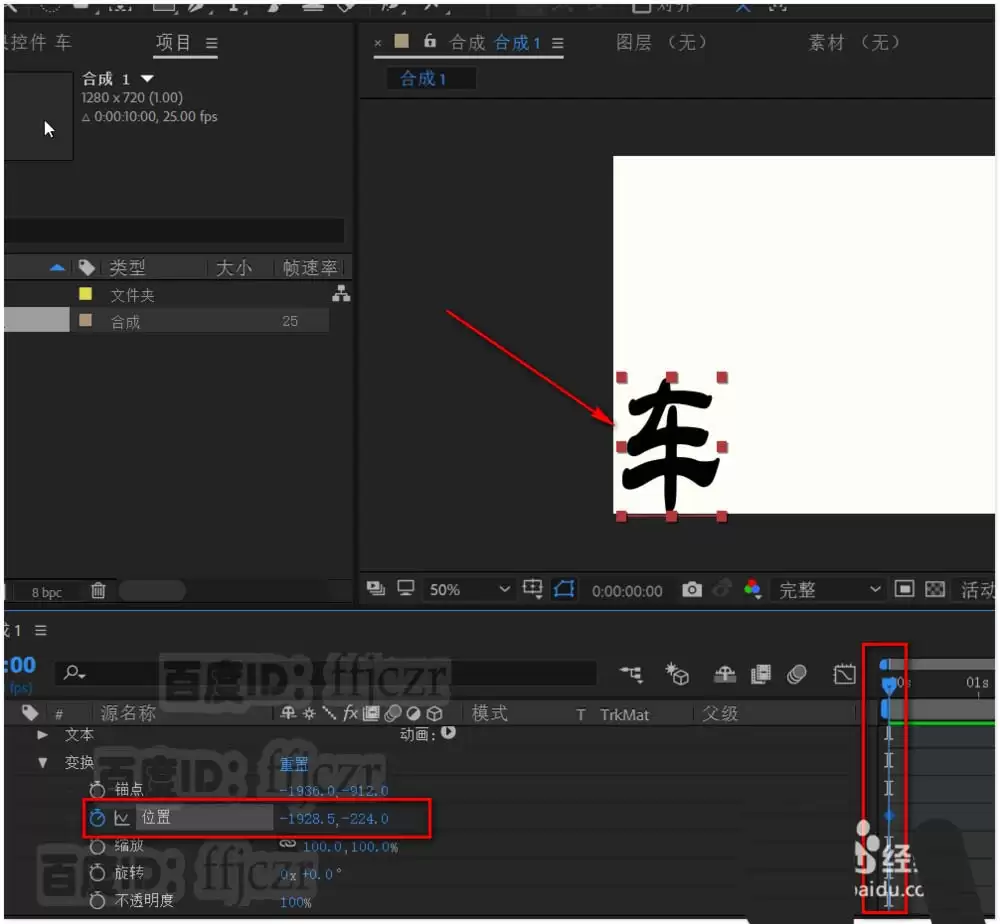
接下来,使用“移动工具”将该字符拖放至画面底部左侧。随后,展开文本层的“变换”属性,将时间指示器移至第0秒,点击“位置”属性前的秒表图标,添加第一个关键帧。
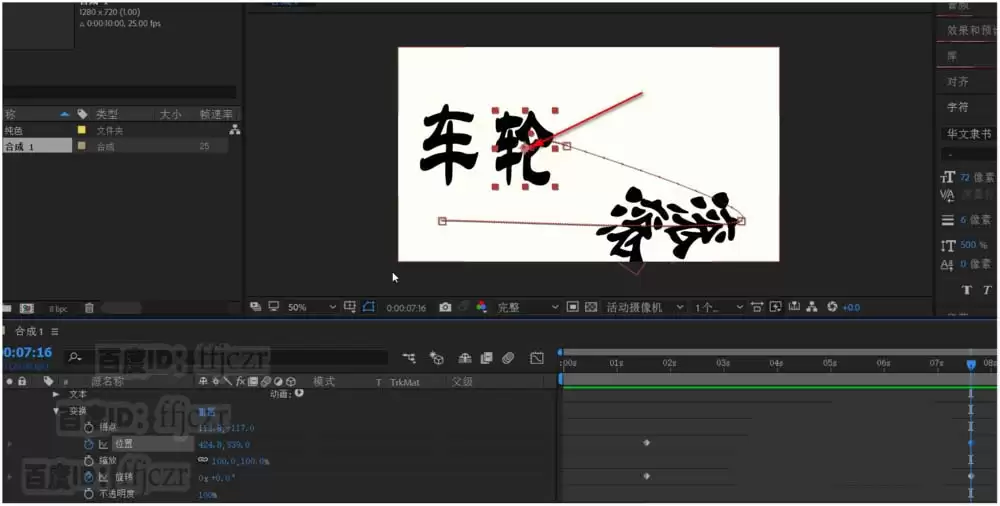
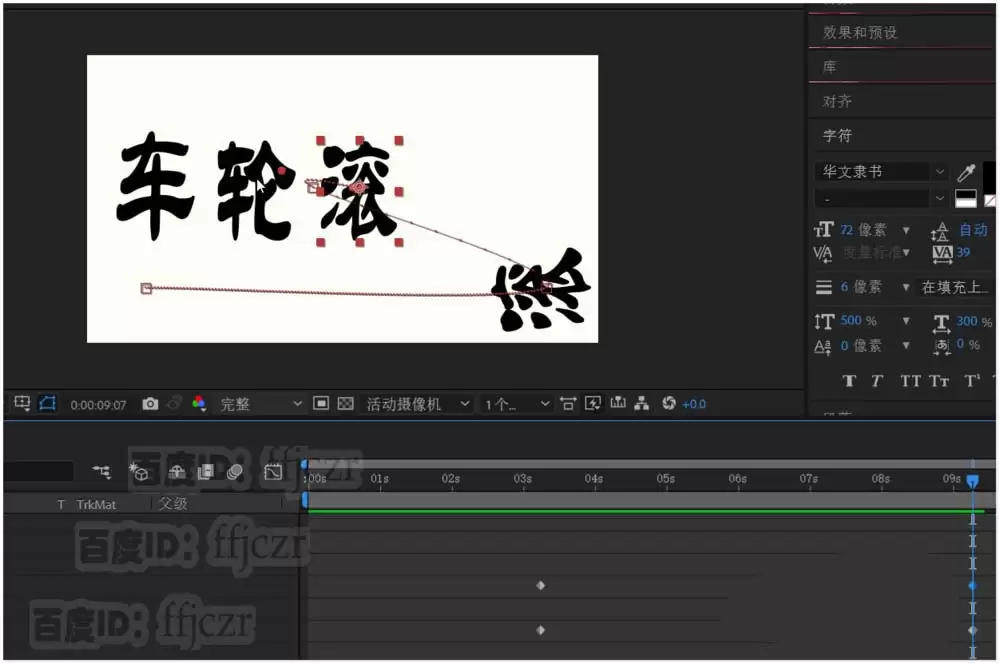
动画起点设定后,将时间指示器拖至第5秒,将文字从左侧水平拖动至画面最右侧,软件将自动记录第二个位置关键帧。为模拟反弹效果,在第5.5秒处,将文字快速上移至画面中心附近;接着在第6秒处,使其向左移动一小段距离,最终停止在画面中部的左侧。至此,一个基础的“移动-弹起-回落”运动路径便创建完成。
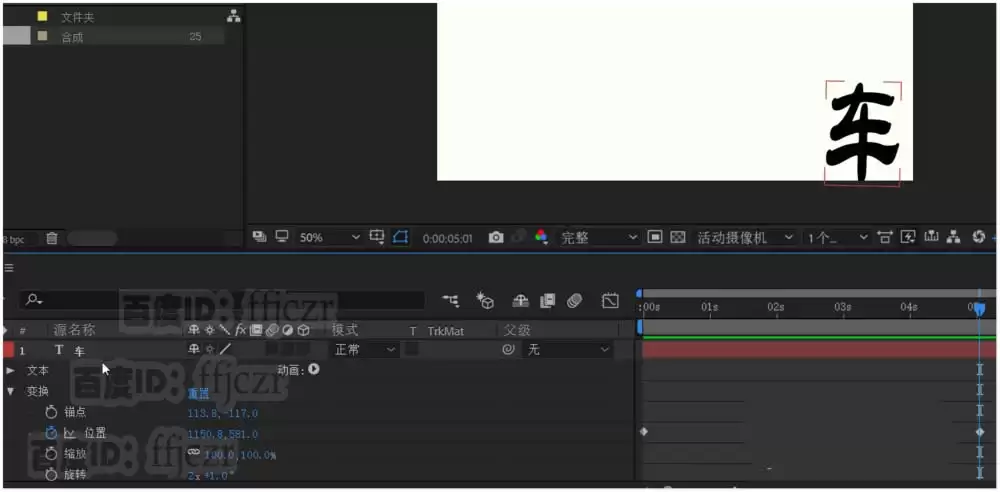
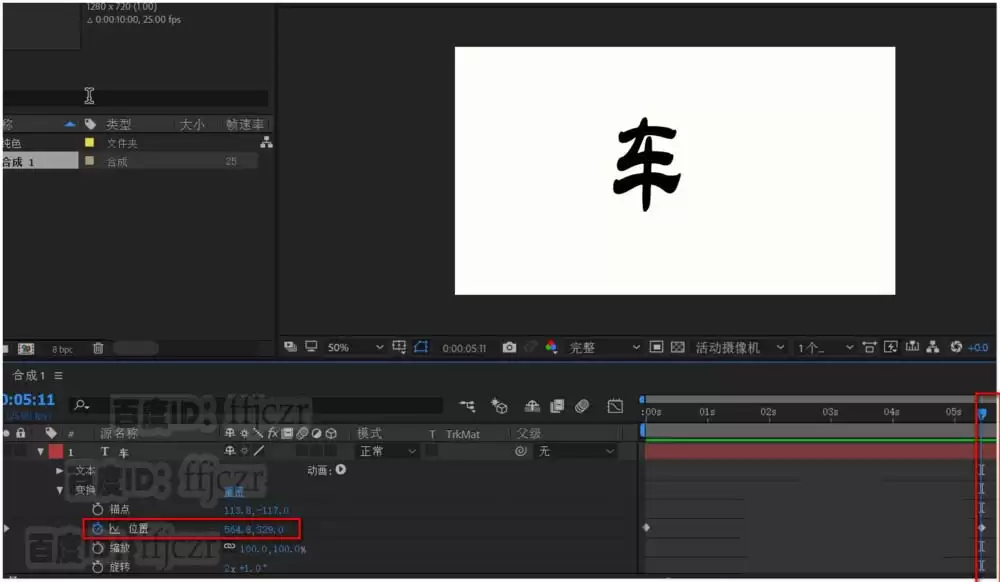
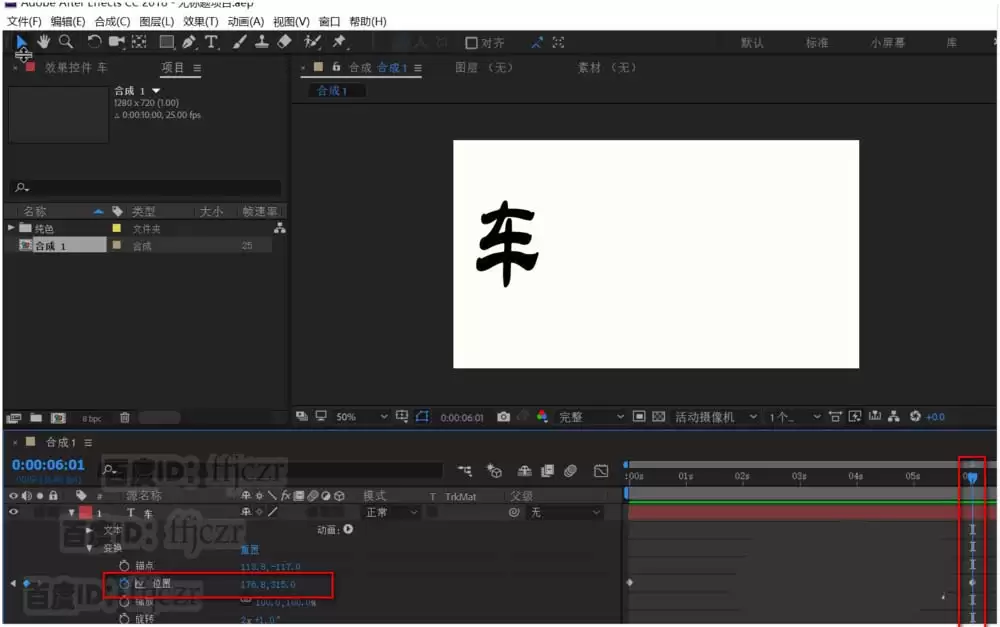
仅靠位置移动不足以体现滚动感,需配合旋转动画。将时间指示器移回第0秒,激活“旋转”属性的关键帧,设置初始值如“0x, +300度”。在第5秒处,将旋转值修改为“5x, +300度”(即旋转5圈再加300度);在第5.5秒的弹起高点,可将数值增至“8x, +300度”,模拟弹跳时的加速旋转;最后在第6秒回落位置,将数值重置为“0x, +0度”。通过此设置,文字在水平移动与上下弹跳过程中将呈现连贯的滚动视觉效果。
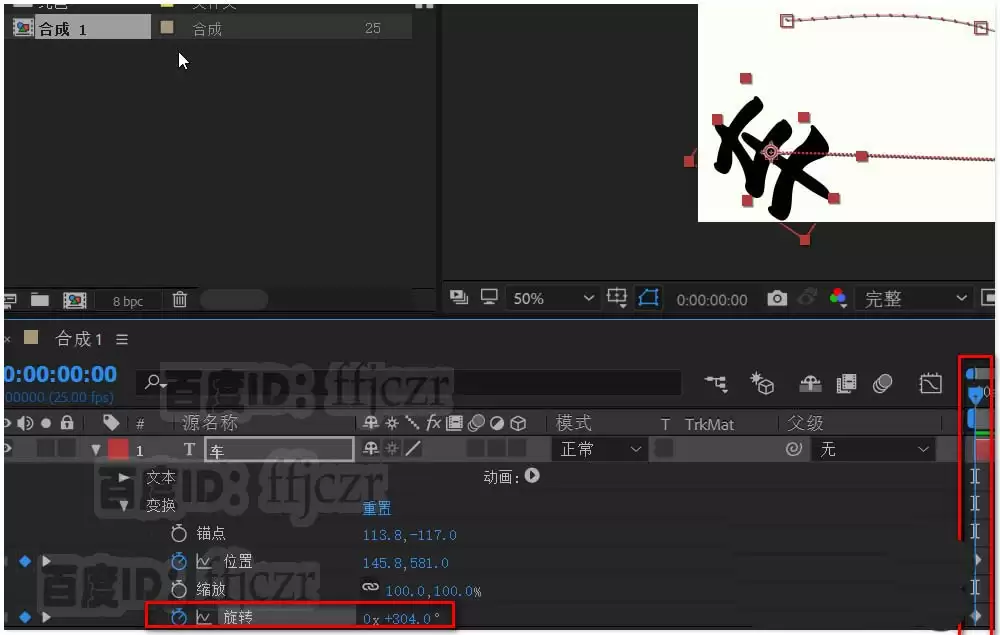
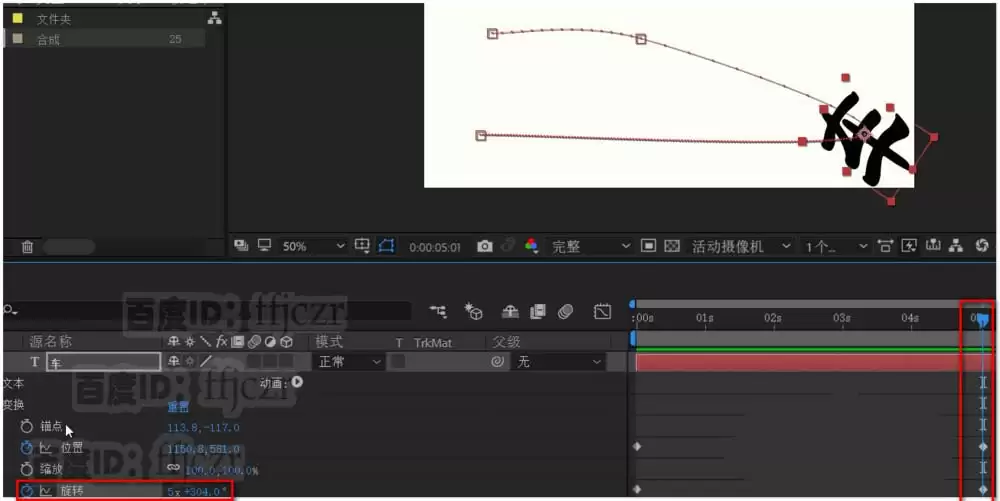
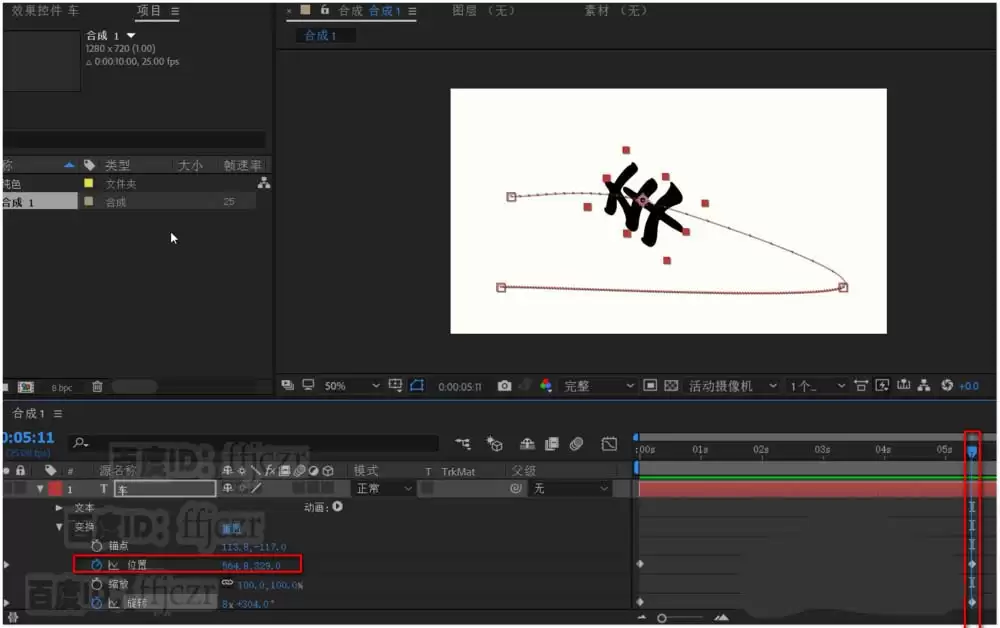
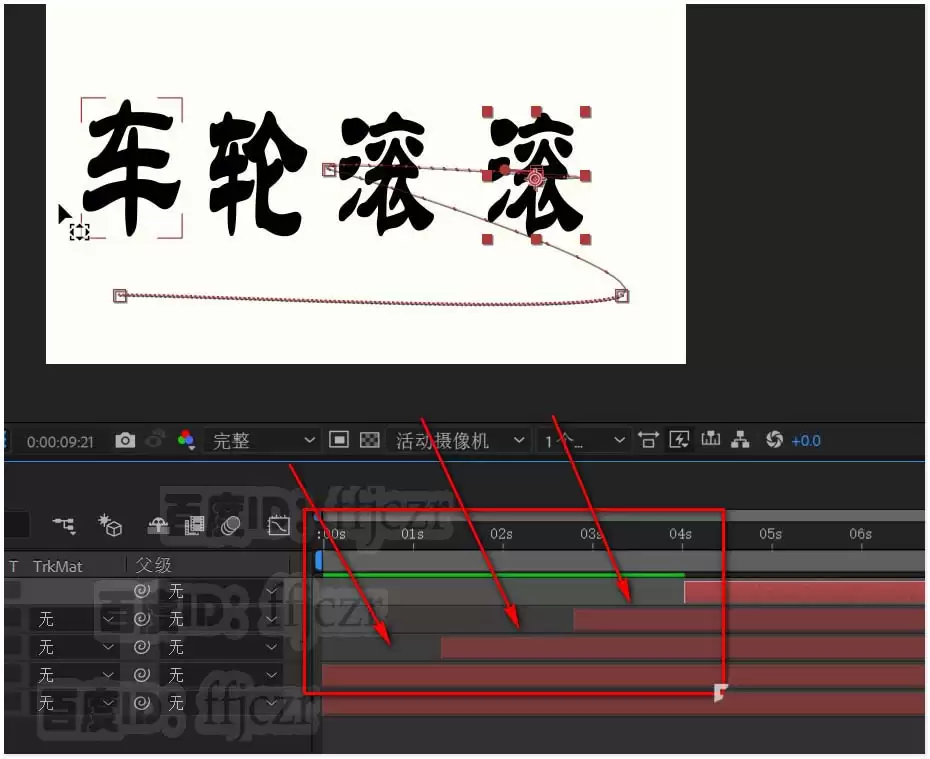
单个字符动画制作完成后,可通过复制与时间偏移实现序列排列。选中已完成的文本层,按Ctrl+C复制,再按Ctrl+V粘贴,重复操作直至获得四个文本层(含原始层)。随后,分别双击新复制的文本层中的文字,将其修改为目标内容。
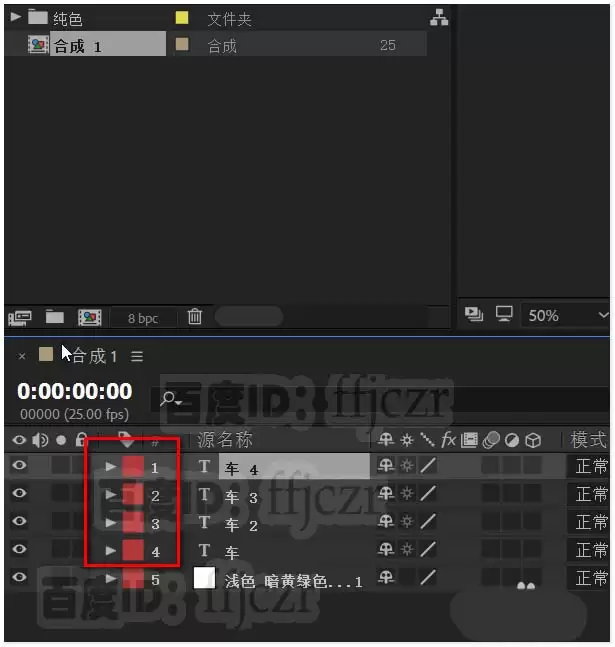
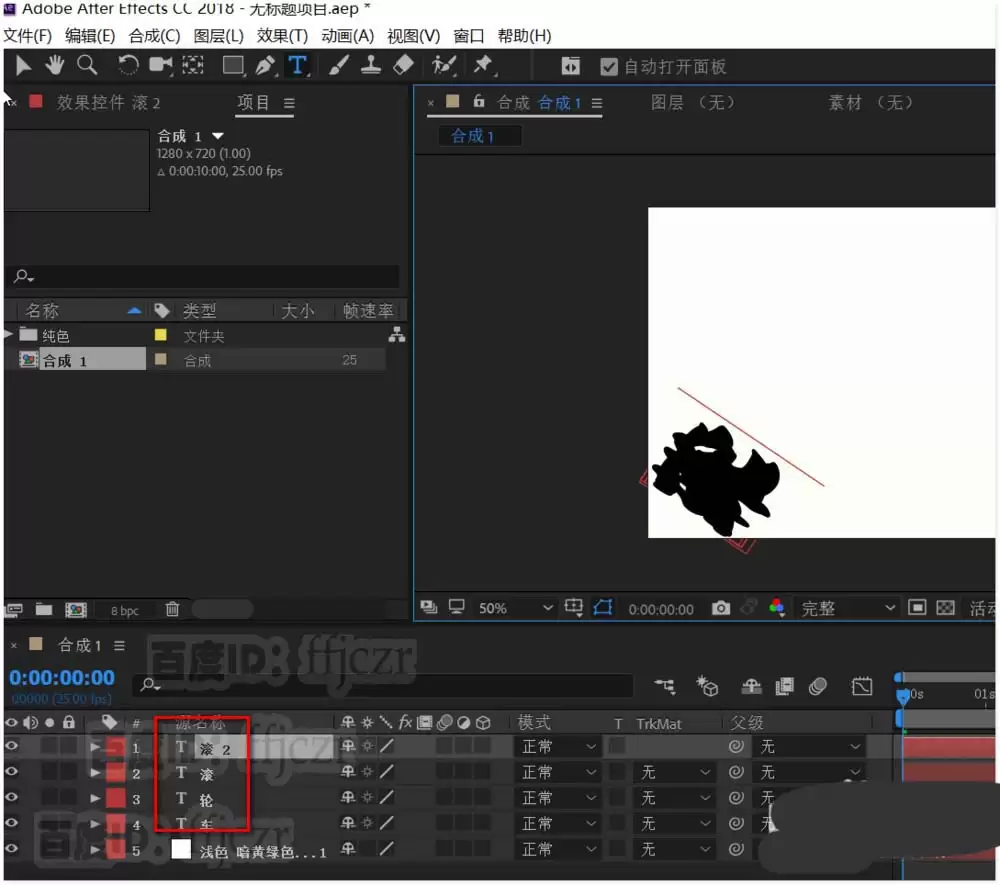
此时所有图层重叠。需调整其时间顺序以实现依次运动。在时间轴面板中,从上至下依次选中各图层,将其起始时间向后延迟约1.5秒(可直接拖动图层条)。最后,微调每个文字层动画的最终停留位置,使其整齐排列成一行。至此,一个具有节奏感的文字滚动、反弹并最终排列成行的动画效果即制作完成。