

SQLSERVER数据库连接失败解决方法
排查SQLServer连接故障需遵循系统步骤。首先检查网络配置,启用TCP/IP协议并确认端口。其次测试网络连通性与端口访问,使用ping和telnet命令。然后核对登录凭据的准确性,并确认用户连接权限是否启用。最后调整服务器身份验证模式,确保与登录方式匹配。按此流程可解决多数连接问题。
遇到SQL Server数据库连接失败的问题时,确实令人困扰。这类问题通常由多种因素导致,但通过系统性的排查步骤,可以有效定位并解决大多数连接故障。以下关键检查点将引导您逐步解决问题。
检查网络配置
首先,确保网络基础配置正确。请打开SQL Server配置管理器,重点确认TCP/IP协议已启用,并检查端口号设置(默认为1433)是否准确。

测试网络连通性
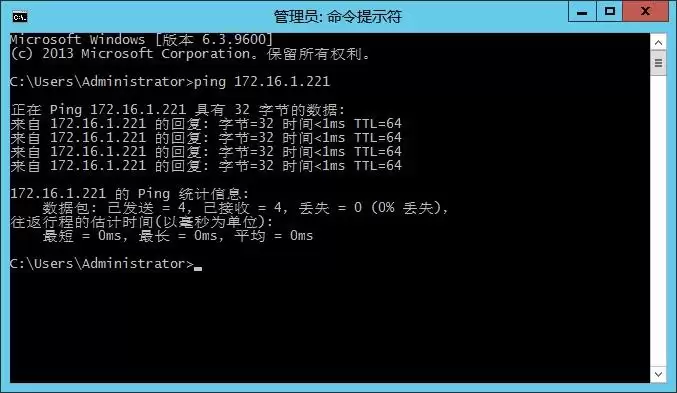
接下来,使用命令提示符执行ping命令,测试与数据库服务器地址的连通性。如果无法ping通,则问题可能源于网络连接故障或防火墙设置。
验证端口访问
网络连通正常后,需验证端口是否开放。使用telnet 服务器IP 1433命令进行测试。若连接失败,可能是防火墙拦截或SQL Server服务未监听该端口。临时关闭防火墙测试有助于快速判断问题方向。

核对登录凭据
若网络与端口均正常,问题可能集中于身份验证。请仔细核对连接字符串或客户端工具中输入的用户名和密码,注意大小写及拼写错误。
确认用户连接权限
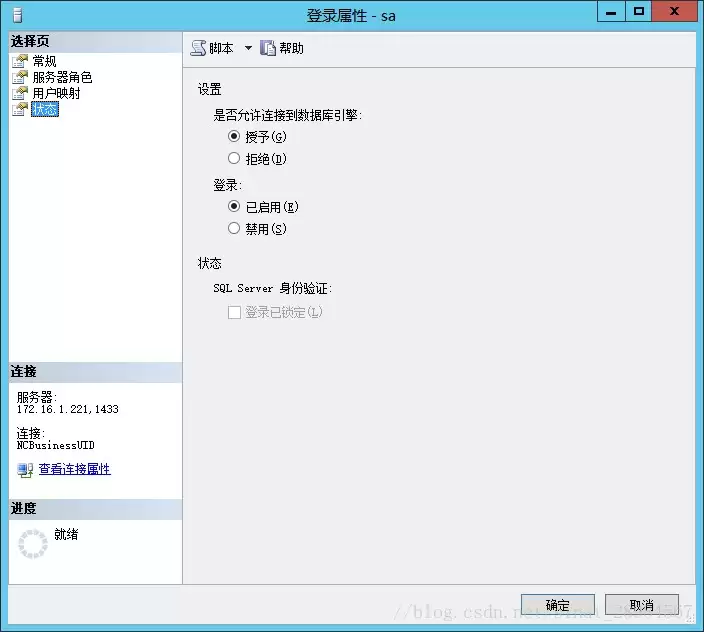
凭据无误时,需检查该账号在数据库中是否被禁用。使用Windows身份验证登录SQL Server Management Studio,依次进入“安全性”->“登录名”,右键点击对应用户名并选择“属性”。在“状态”页签中,确保“登录”选项为“已启用”。
调整服务器身份验证模式
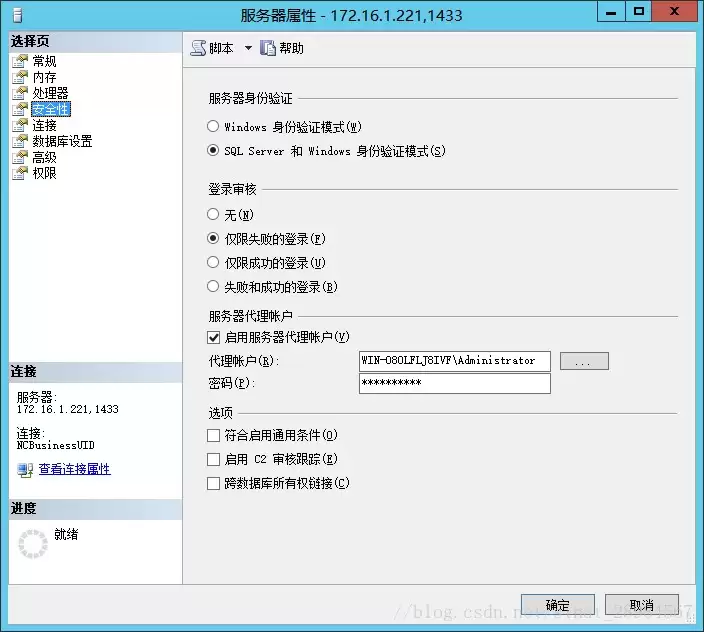
另一个常见原因是服务器身份验证模式不匹配。若使用SQL Server身份验证,但服务器仅允许Windows身份验证,则连接将失败。右键点击服务器实例,选择“属性”,在“安全性”页签中将身份验证模式改为“SQL Server和Windows身份验证模式”,修改后需重启SQL Server服务使设置生效。
总结
综上所述,排查SQL Server连接问题建议遵循从外到内、由底层至上层的顺序:先检查网络连通性,再验证端口访问,最后核查数据库登录权限与身份验证模式。按照此流程操作,可高效解决大多数连接障碍。