

小米9 Pro重启与刷机故障解决方法
手机自动重启可能由手机壳挤压电源键、温度异常、系统缓存过多或SD卡故障引起。可尝试取下手机壳、调整使用温度、清理缓存或移除SD卡。若问题依旧,可通过刷机重装系统解决。刷机需确保电量充足,使用对应型号的刷机包,并保持连接稳定。刷机失败通常因包型不匹配,重新确认并操作即可。
手机自动重启是常见的故障现象,通常可通过自行排查解决。本文将系统分析可能导致手机自动重启的原因,并提供相应的解决方法。

手机自动重启的常见原因
导致手机无故重启的因素主要包括以下几类:
1. 手机保护壳问题:不匹配或安装不到位的手机壳可能压迫侧边电源键,导致系统误判为长按操作,从而触发强制重启。
2. 环境温度异常:手机在过低或过高的环境温度下工作,会触发其内置的温度保护机制,可能通过自动重启进行保护。
3. 系统缓存负载过大:长期使用后,系统积累的缓存文件过多,造成运行负荷过重,也可能引发自动重启。
4. 外置存储卡故障:若手机插有SD卡,且该存储卡文件系统出现错误,会干扰手机正常运行,导致重启。
解决手机自动重启的步骤
第一步:检查并更换手机壳
首先尝试取下手机保护壳。若重启现象消失,则问题可能源于手机壳。建议更换为手机官方标配的保护壳,以确保贴合度与按键预留空间合理。
第二步:调整使用环境温度
确保手机在0℃至35℃的环境温度下使用。维持适宜温度既可避免温度保护性重启,也有助于延长电池使用寿命。
第三步:清理系统缓存
手机重启本身会清除部分缓存。日常使用中,建议及时关闭不常用的后台应用程序,以减轻系统运行负担。
第四步:排查外置存储卡
若手机使用SD卡,可尝试关机后取出存储卡,再开机观察是否仍会重启。以此判断故障是否与存储卡相关。
如何通过刷机解决系统问题
若上述常规方法无效,手机仍频繁或循环重启,则可能是系统底层出现问题。此时可考虑通过刷机(重装系统)来彻底修复。
以下是使用一款常见刷机工具的大致流程,具体操作请以实际工具指引为准:
刷机前的准备工作
- 确保手机电量在30%以上,防止刷机过程中断电。
- 准备一根质量可靠的USB数据线,原装线为佳。
刷机操作步骤详解
1. 在电脑上下载并安装刷机工具。
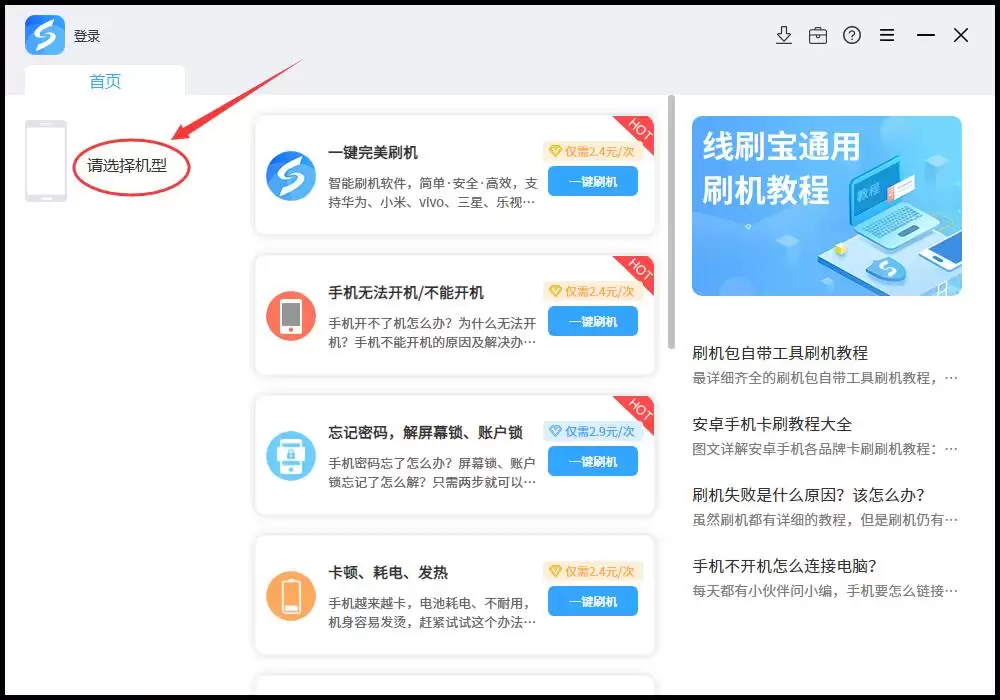
2. 启动工具,在首页点击“选择机型”,准确找到你的手机型号(如酷派 Y75)。
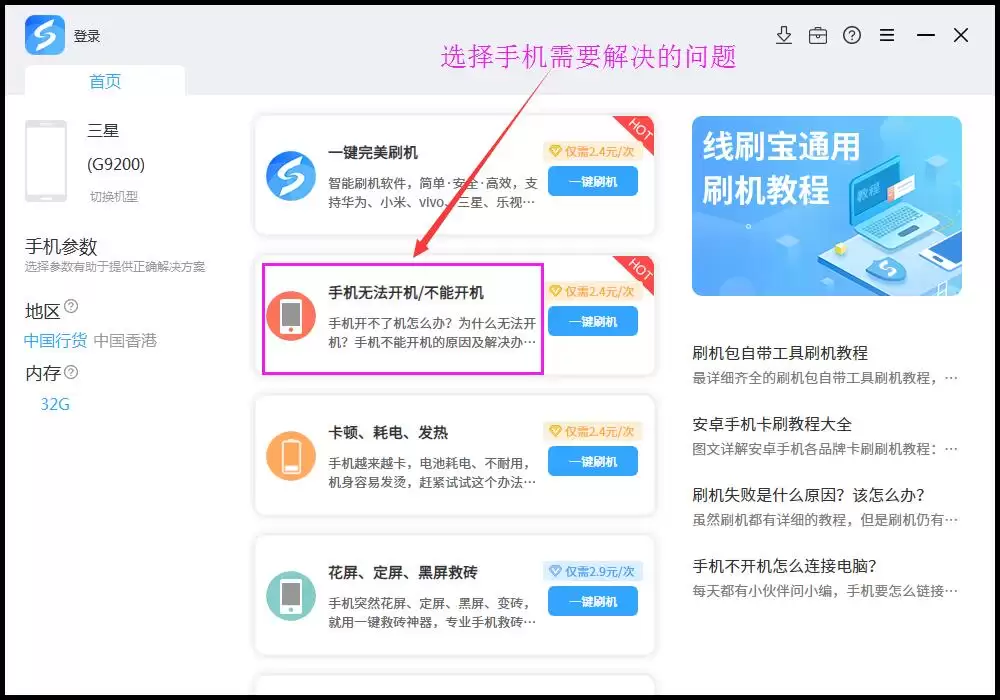
3. 亦可直接根据故障类型(如“反复重启”)选择对应解决方案进入详情页。
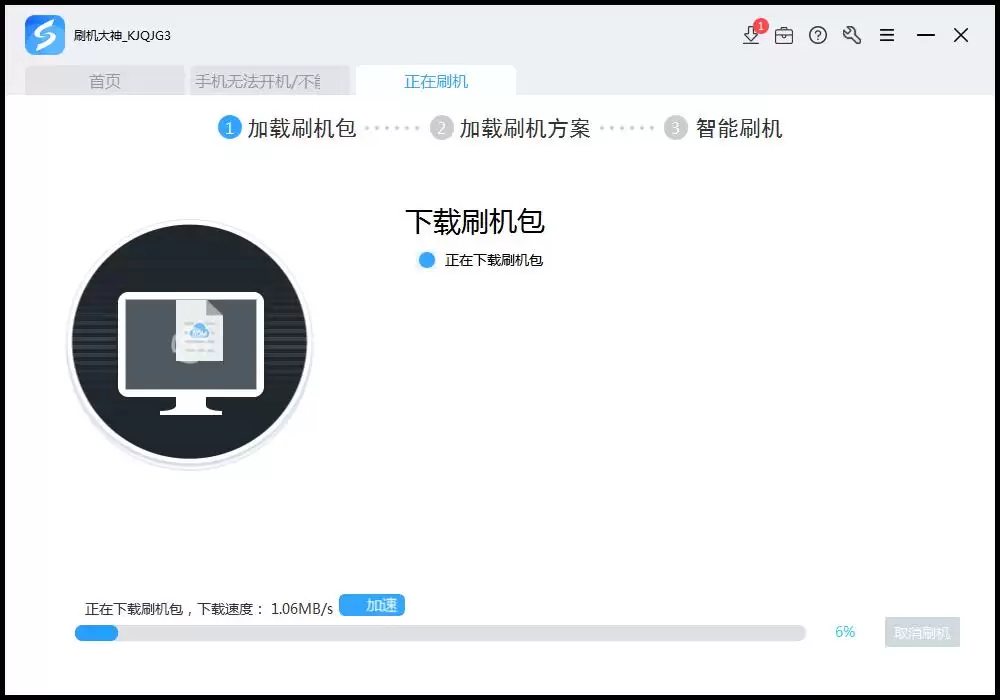
4. 工具将根据机型匹配并下载对应的官方刷机ROM包。请注意,部分官方纯净ROM包可能需要获取权限。
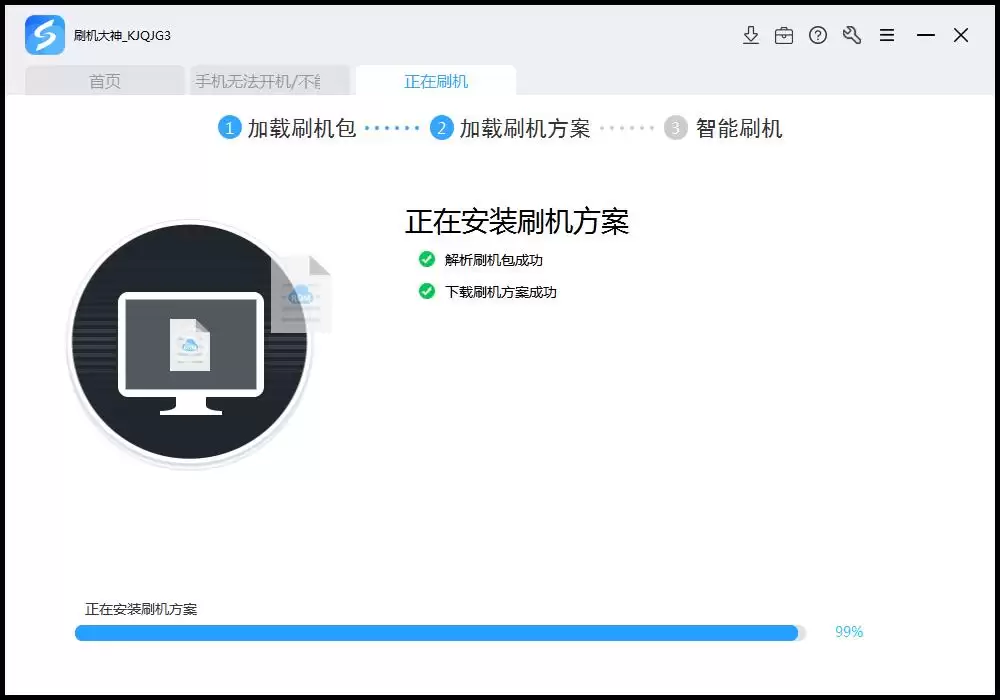
5. 刷机包下载并解压后,工具会自动加载方案并安装所需驱动程序。首次使用时,按提示点击“全自动安装刷机驱动”,遇系统安全提示请选择“始终安装此驱动程序软件”。
6. 按照工具提示,将手机完全关机,在不按任何按键的情况下,使用数据线连接电脑。工具将自动识别并进入刷机模式。
7. 端口识别成功后,界面将显示刷机进度条。此过程中切勿移动手机或插拔数据线,需保持稳定连接直至完成。
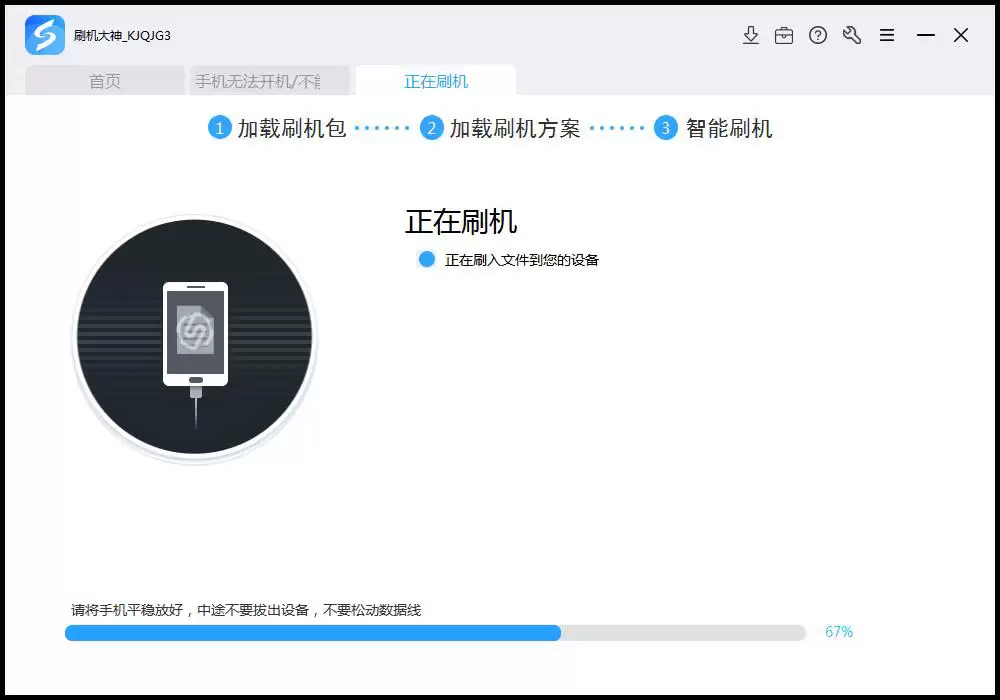
8. 刷机过程通常持续3-5分钟,完成后手机会自动重启。首次启动初始化时间可能较长,请耐心等待进入系统桌面。
刷机失败的处理方法
刷机失败时,可从以下两方面排查:
首先,确认刷机包型号与手机型号及网络制式完全匹配,这是最常见的失败原因。
其次,尝试严格按照步骤重新操作一次,特别注意驱动安装与刷机过程中的连接稳定性。
成功刷机后,手机将恢复至出厂初始状态,由系统错误导致的重启问题通常能得到解决。只要耐心跟随可靠的教程操作,用户完全可以自主完成修复。