

关闭垂直同步解决画面撕裂方法
在追求高帧率游戏体验时,许多玩家会选择关闭垂直同步以释放性能潜力。关闭后可能出现的画面撕裂问题需要注意。如果你决定尝试关闭,以下针对不同显卡和游戏内的操作指南将为你提供帮助。 NVIDIA显卡关闭垂直同步的方法 首先,在电脑桌面空白处点击鼠标右键,从菜单中选择并打开“NVIDIA控制面板”。 进入控
在追求高帧率游戏体验时,许多玩家会选择关闭垂直同步以释放性能潜力。关闭后可能出现的画面撕裂问题需要注意。如果你决定尝试关闭,以下针对不同显卡和游戏内的操作指南将为你提供帮助。
NVIDIA显卡关闭垂直同步的方法
首先,在电脑桌面空白处点击鼠标右键,从菜单中选择并打开“NVIDIA控制面板”。
进入控制面板后,在左侧功能列表中找到“管理3D设置”选项。

接下来,你可以在“全局设置”标签页中为所有程序统一关闭垂直同步。如果只想针对特定游戏调整,请切换到“程序设置”标签页,添加对应的游戏程序。在这两个设置页面中,找到“垂直同步”选项并将其设置为“关”。另一种折中方案是选择“使用3D应用程序设置”,将开启与否交由游戏内部决定。
AMD显卡关闭垂直同步的方法
操作流程类似。在桌面右键菜单中,点击“AMD Radeon设置”进入控制界面。
在设置主页,找到并进入“游戏”菜单。这里同样提供“全局图形”设置以及针对单个游戏的“应用程序设置”。在相应页面中找到“垂直同步”选项,将其状态更改为“关”或“禁用”。
Intel核显关闭垂直同步的方法
对于使用Intel集成显卡的用户,操作路径有所不同。在桌面右键菜单中选择“图形属性”。
在弹出的窗口中,找到并进入“3D”设置选项。在3D设置页面中,仔细查找“垂直同步”项,并将其设置为“关闭”。
游戏内关闭垂直同步设置
除了在显卡驱动中设置,绝大多数游戏也内置了图形选项。这通常是更直接的关闭方法。
进入游戏后,打开设置菜单,寻找“视频”、“图形”或“显示”等子菜单。在这些菜单中,通常可以找到名为“垂直同步”的开关选项,直接将其关闭即可。
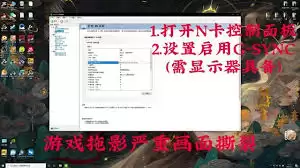
通过以上几种方法,你可以根据自身使用的硬件和游戏,灵活关闭垂直同步功能,以获得更高的帧率表现。需要注意的是,关闭垂直同步在提升操作流畅度的同时,也可能带来画面撕裂,请根据实际体验和游戏类型进行权衡。