

DiskGenius系统还原步骤详解
当电脑系统出现故障需要快速恢复时,除了重装系统,使用专业的磁盘工具进行系统还原是更高效的选择。本文将详细介绍如何利用DiskGenius这款工具来完成系统还原操作。 首先需要确保能够进入DiskGenius的工作环境。如果系统已崩溃无法启动,可以通过预先制作好的、包含DiskGenius的可引导U盘
当电脑系统出现故障需要快速恢复时,除了重装系统,使用专业的磁盘工具进行系统还原是更高效的选择。本文将详细介绍如何利用DiskGenius这款工具来完成系统还原操作。
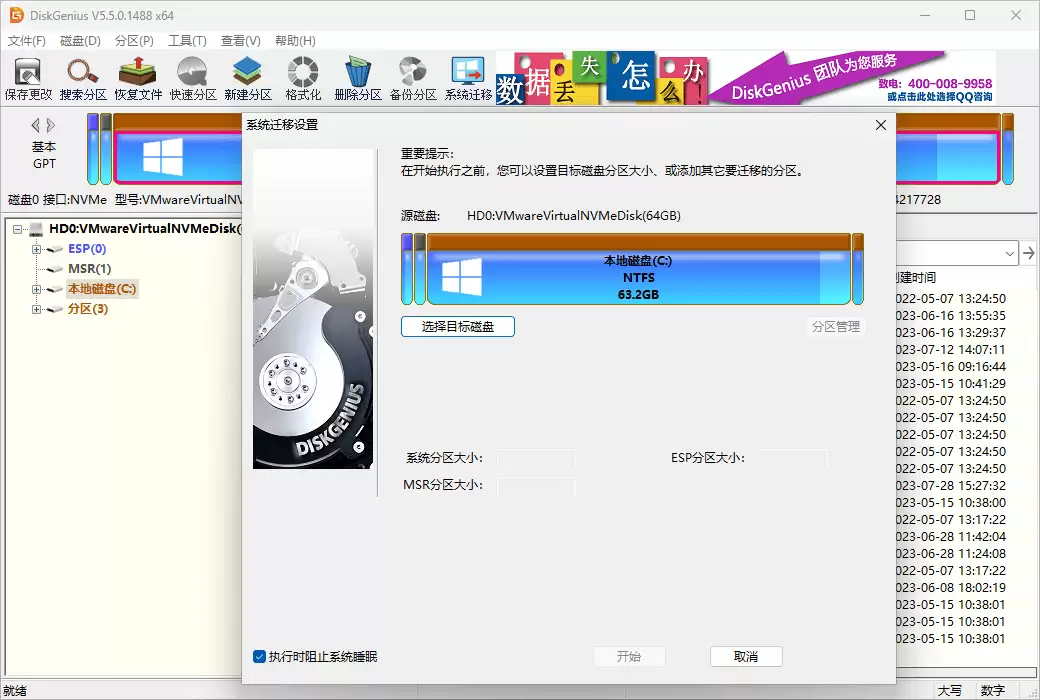
首先需要确保能够进入DiskGenius的工作环境。如果系统已崩溃无法启动,可以通过预先制作好的、包含DiskGenius的可引导U盘或光盘来启动电脑,从而打开维修通道。
成功启动软件后,第一步是在磁盘列表中准确找到安装系统的分区。系统通常安装在标记为“主分区”的盘符中,请仔细核对分区容量和盘符,避免选错。
备份系统镜像
进行系统还原的前提是拥有一份完好的系统镜像文件。如果之前没有备份,需要先创建一个。
具体操作路径为:点击软件顶部的“工具”菜单,选择“备份还原”下的“分区备份”。可以选择对整个系统分区进行完整备份,也可以为节省空间仅备份系统核心区域。选定源分区后,为备份文件设置安全的存储位置和清晰的文件名,最后点击“开始”。等待进度完成,即可生成系统镜像文件,作为后续还原操作的基础。
开始系统还原
准备好系统镜像文件后,即可开始还原操作。
再次进入“工具”->“备份还原”菜单,选择“分区还原”。在弹出窗口中引导软件找到之前保存的镜像文件。关键步骤是指定还原目标分区,通常即原系统所在分区,请务必确认无误。检查完成后点击“开始”,DiskGenius会将镜像数据覆盖至目标分区,实现系统恢复。
请注意:还原过程中需保持电脑供电稳定,避免运行其他程序或中断操作,耐心等待过程完成。
注意事项
系统还原操作需注意以下细节:
1. 数据丢失风险:还原操作会覆盖目标分区上的现有数据。执行前请确认分区内没有未备份的重要个人文件,此检查步骤不可省略。
2. 硬件兼容性:系统镜像包含备份时的硬件驱动信息。如果将还原后的硬盘更换到硬件配置(特别是主板芯片组)差异较大的电脑上,可能因驱动不兼容导致系统无法启动。建议尽量在相同硬件环境下进行还原。
3. 版本差异:DiskGenius软件本身存在版本迭代。如果还原使用的软件版本与创建备份时的版本差异过大,可能存在功能兼容性风险。为求稳定,建议使用相同或相近版本的软件进行操作。