EDIUS视频去色教程
作者:技术拾光时间:2026-05-22 08:16:14浏览:182
EDIUS视频去色教程:快速实现黑白复古效果 想要为视频添加经典黑白风格,或为后续调色准备纯净画面?使用EDIUS去除视频颜色是一个简单高效的过程。本教程将分步指导您完成操作。 准备工作:导入素材 首先,请确保已启动EDIUS软件,并将需要处理的视频或图片素材导入至软件素材库。 接着,将素材从素材库
EDIUS视频去色教程:快速实现黑白复古效果
想要为视频添加经典黑白风格,或为后续调色准备纯净画面?使用EDIUS去除视频颜色是一个简单高效的过程。本教程将分步指导您完成操作。
准备工作:导入素材
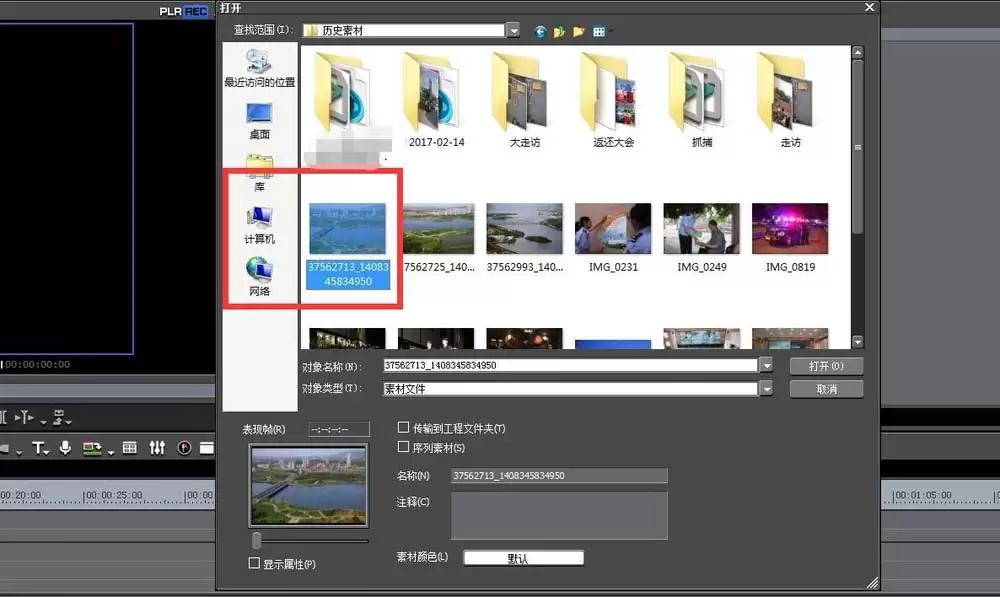
首先,请确保已启动EDIUS软件,并将需要处理的视频或图片素材导入至软件素材库。
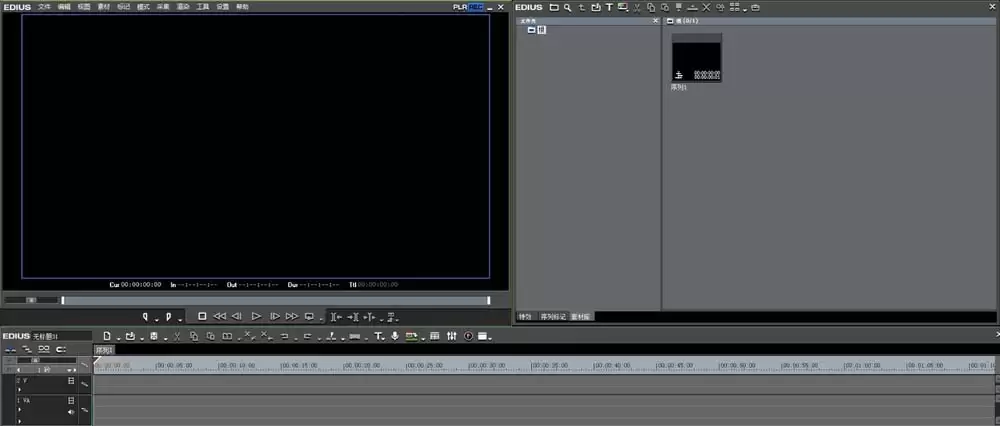
接着,将素材从素材库拖放至时间线轨道上,以便添加效果。
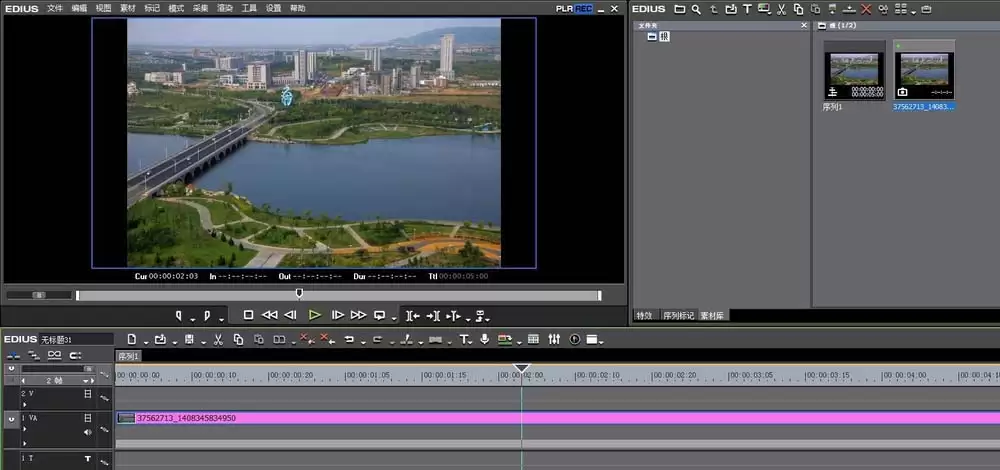
核心步骤:应用“单色”滤镜
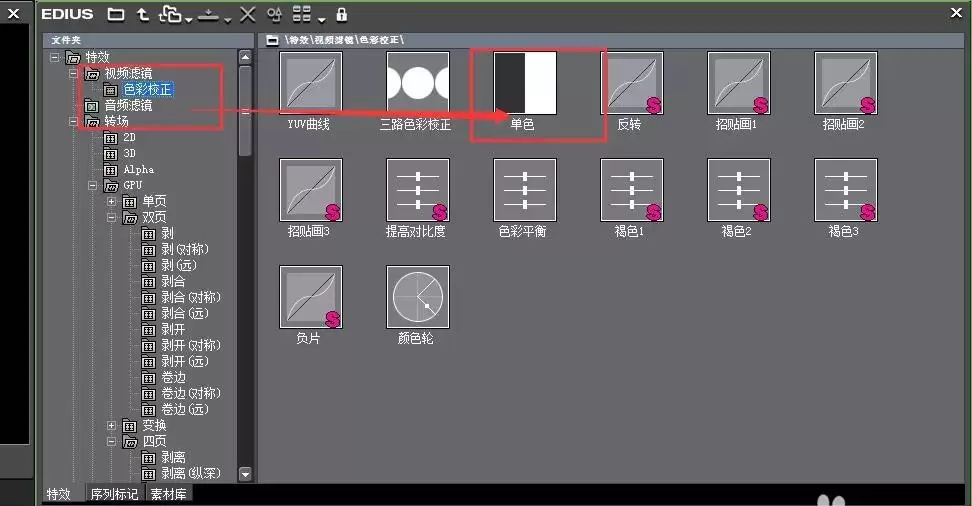
关键操作位于软件界面右侧的“效果”面板。请在视频滤镜分类中找到“单色”效果。
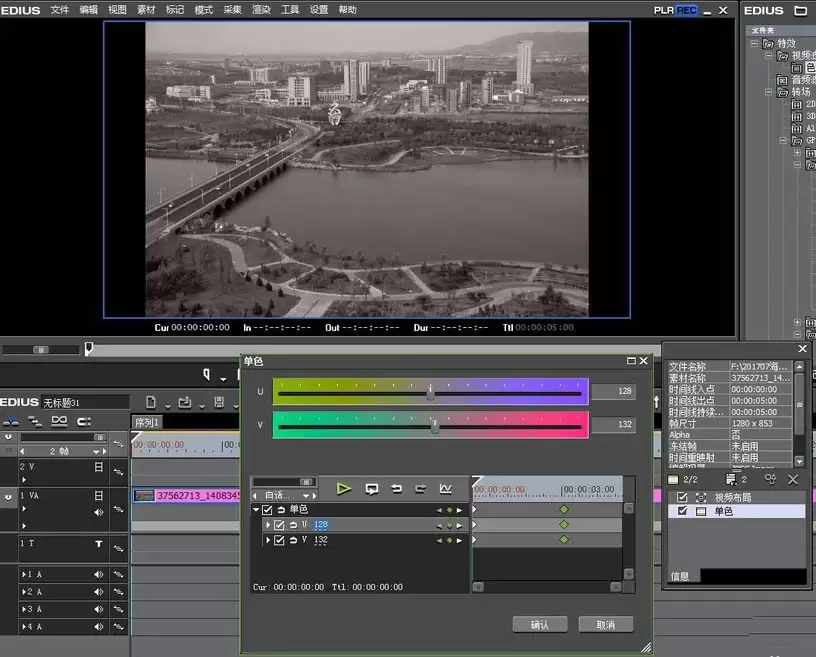
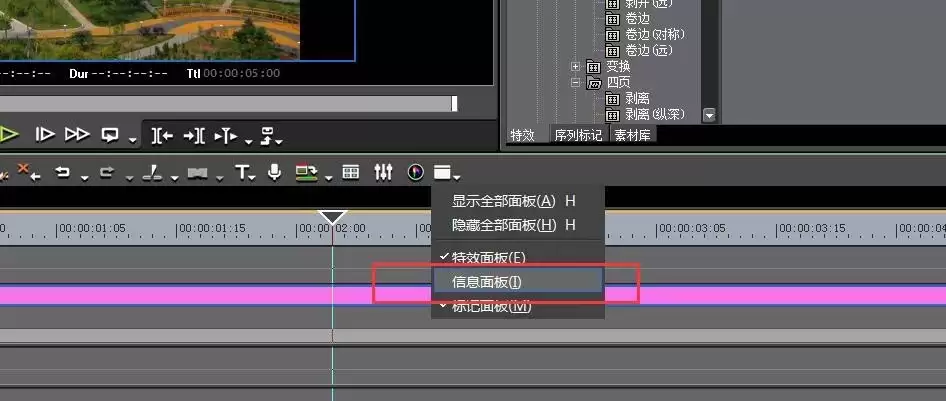
选中时间线上的素材片段,并打开其“信息”面板。您可以将“单色”效果直接从效果面板拖拽至“信息”面板内,效果将立即生效。
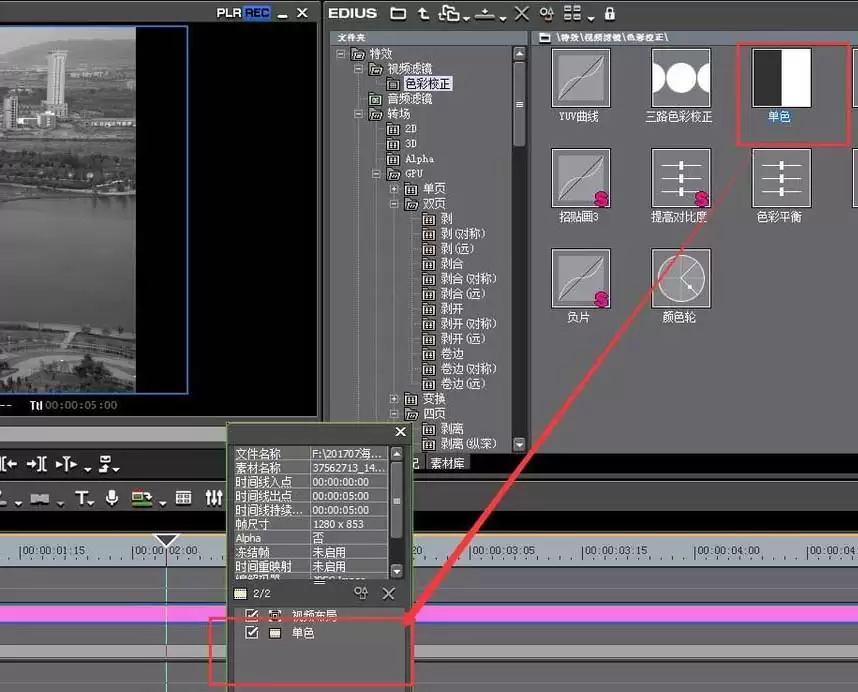
另一种常用方法是:直接将“单色”效果拖拽到时间线的素材片段上,同样可以快速应用。
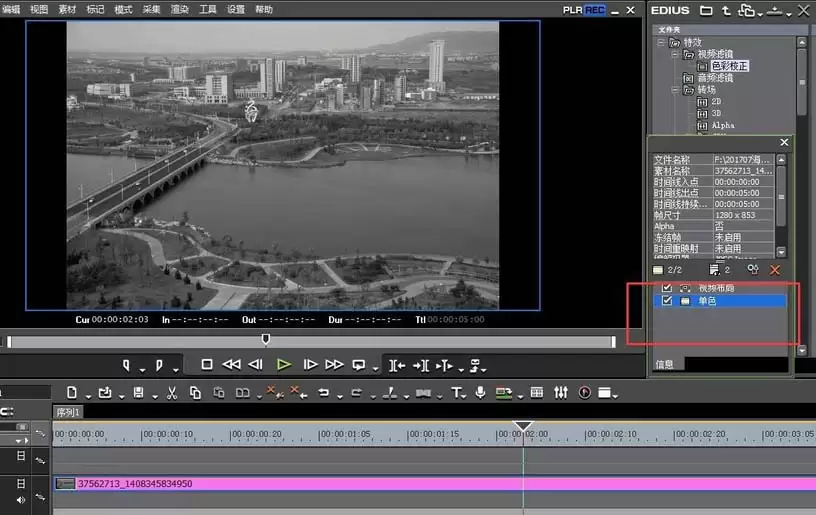
高级调整:色调与关键帧动画
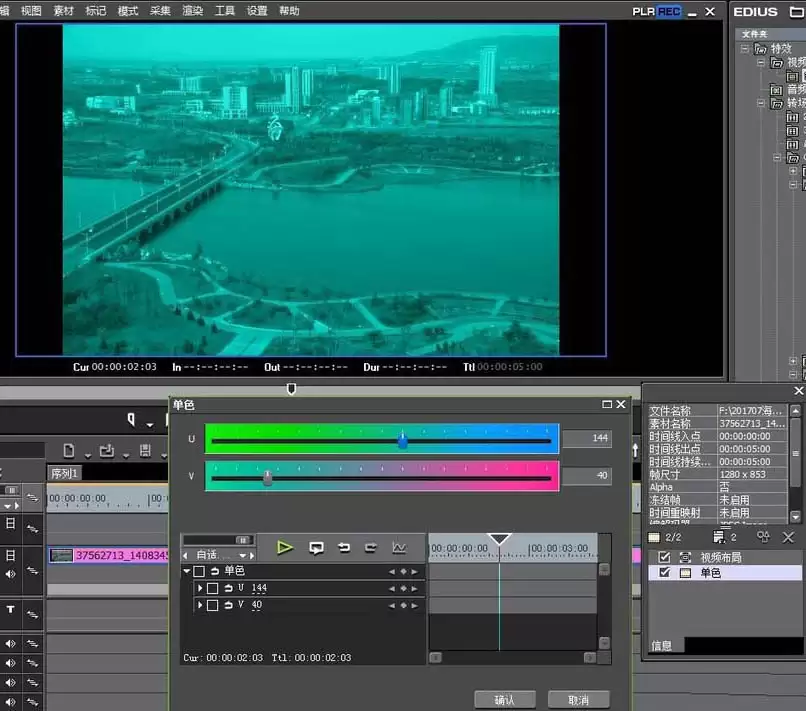
应用去色效果后,可进行进一步设置。在“信息”面板中点击已添加的“单色”效果,您可以调整具体参数,例如选择不同的单色色调。
此外,通过使用关键帧功能,您可以控制画面在彩色与单色之间随时间动态变化,从而创造出丰富的视觉过渡效果。