

Edius音频视频分离编辑教程
作者:技术拾光时间:2026-05-22 08:16:02浏览:317
Edius如何分离音频与视频进行独立编辑 在视频剪辑过程中,时常需要单独处理画面或仅保留声音。因此,将音频与视频分离编辑成为一项常见需求。对于Edius软件用户而言,实现音画分离的操作十分简便,掌握几种核心方法即可高效完成。 首先,将待处理的视频素材拖拽至时间线的视音频轨道上。请注意一个细节:确保轨
Edius如何分离音频与视频进行独立编辑
在视频剪辑过程中,时常需要单独处理画面或仅保留声音。因此,将音频与视频分离编辑成为一项常见需求。对于Edius软件用户而言,实现音画分离的操作十分简便,掌握几种核心方法即可高效完成。
首先,将待处理的视频素材拖拽至时间线的视音频轨道上。请注意一个细节:确保轨道处于“覆盖”模式,以便后续操作顺利进行。
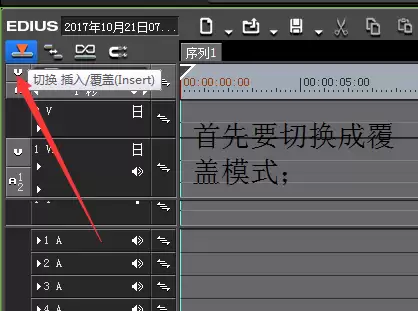
方法一:使用“解锁”功能分离音视频
这是最直接且常用的分离方式。
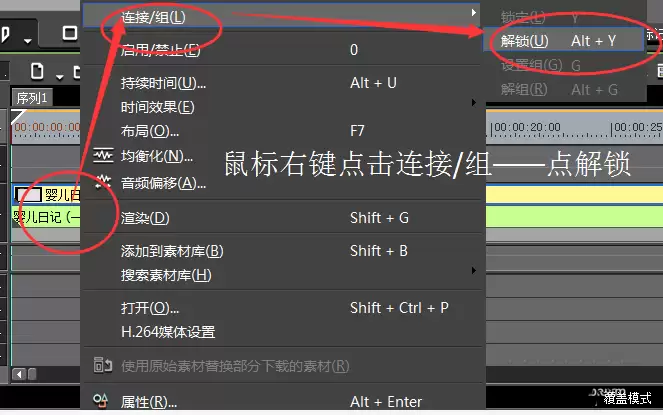
第一步,在时间线上右键点击视频片段,在弹出的菜单中选择“连接/组”选项,然后点击“解锁”。此操作可解除音频与视频之间的绑定关系,使两者能够独立移动。
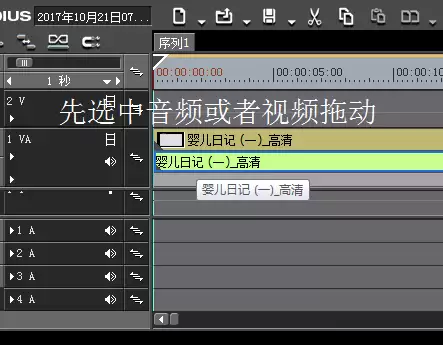
第二步,解锁后,使用鼠标选中音频部分,将其拖拽至专用的音频轨道上,实现音频的独立存放。
第三步,选中剩余的视频部分,将其拖拽至视频轨道。至此,音频与视频已完成物理分离。
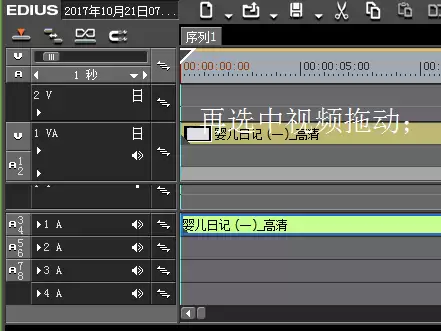
完成上述三步后,即可分别处理音频与视频。若需删除背景音乐,可移除音频部分;若仅需保留声音作为画外音,则可删除视频部分,操作灵活。
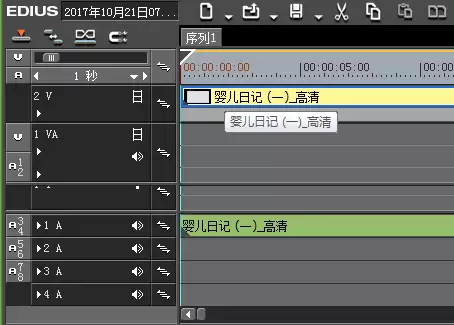
方法二:通过重复拖拽实现分离
若认为第一种方法步骤较多,亦可采用此种更为直观的操作,效果相同。
具体操作如下:先将完整视频文件拖拽至视音频轨道;随后,从素材库中再次拖拽同一视频至时间线,但此次仅放置于音频轨道;接着,重复一次操作,将视频部分单独拖拽至视频轨道。简而言之,即分别将同一素材的音频轨与视频轨各拖拽一次。
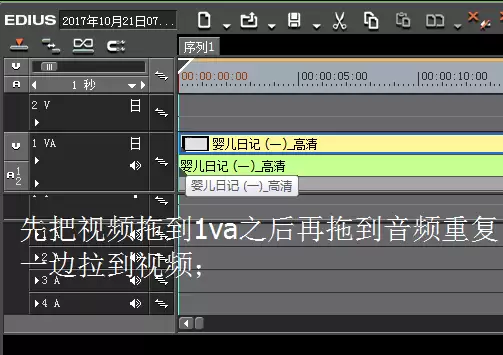
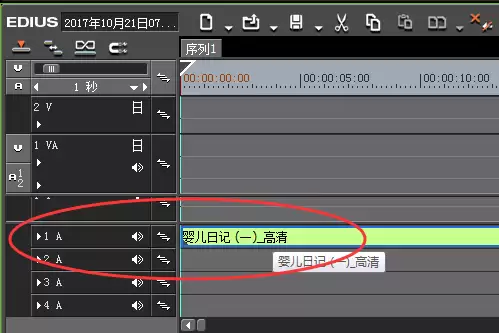
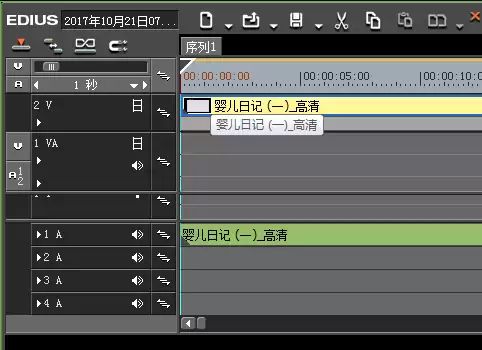
两种方法各有特点。第一种逻辑清晰,属于标准操作流程;第二种更为直观,便于初学者理解音画分离概念。用户可根据自身习惯与项目需求,选择最适合的操作方式。