

Edius影集转场效果制作教程
Edius如何制作带转场效果的影集 想要使用Edius将多张照片制作成富有电影感的回忆影集吗?添加转场效果能够让静态画面生动串联,情感氛围更加浓郁。整个流程清晰直观,遵循以下步骤,您即可快速掌握。 首先,将需要使用的所有照片素材一次性导入Edius的素材库。这是基础步骤,确保所有“演员”准备就绪。
Edius如何制作带转场效果的影集
想要使用Edius将多张照片制作成富有电影感的回忆影集吗?添加转场效果能够让静态画面生动串联,情感氛围更加浓郁。整个流程清晰直观,遵循以下步骤,您即可快速掌握。
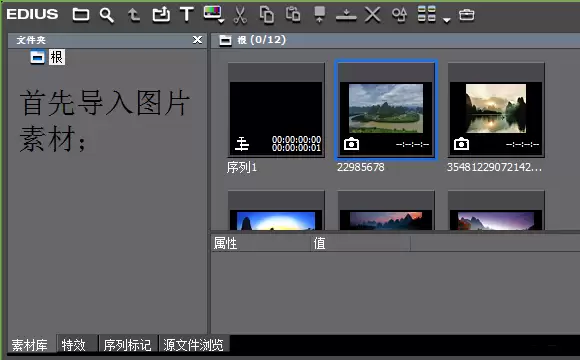
首先,将需要使用的所有照片素材一次性导入Edius的素材库。这是基础步骤,确保所有“演员”准备就绪。
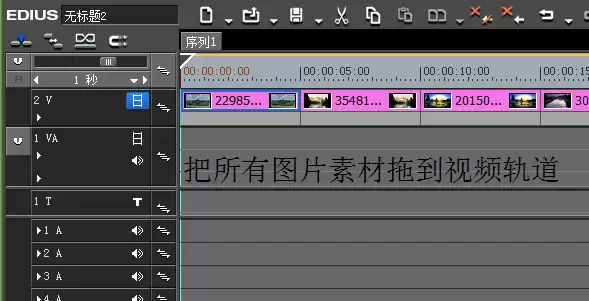
接着,将这些素材拖拽到视频轨道上。这里有一个实用技巧:若希望影集体现时间流逝感,例如记录旅行或成长过程,建议按照照片拍摄的时间顺序进行排列。这样能使播放时的故事线更为流畅自然。
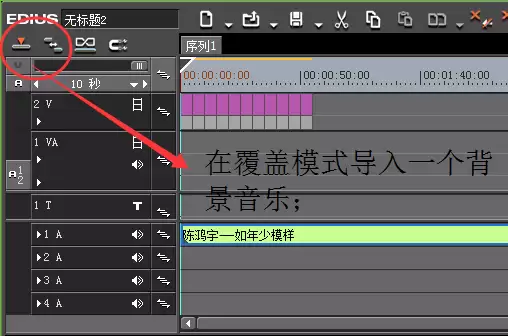
影集的灵魂一半在于画面,另一半则在于音乐。花费一些时间挑选一首与主题契合的背景音乐,优选那些能迅速营造情绪、唤起回忆的曲目。合适的音乐能显著提升作品的整体质感。
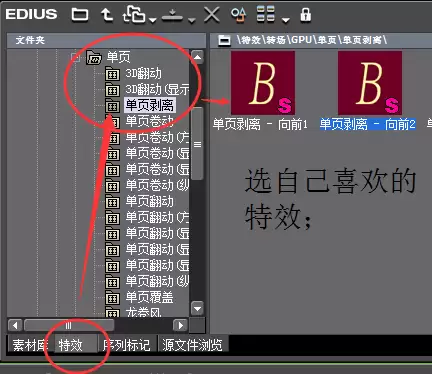
接下来是关键环节——添加转场效果。在软件的特效面板中,您可以找到多种转场效果,例如淡入淡出、滑动、卷页等。不必急于选择,可以先尝试一种最喜欢的风格。
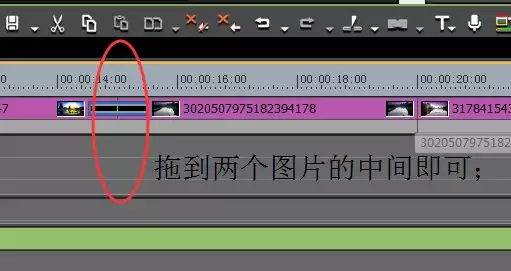
应用转场十分简单:直接将选中的特效拖拽到时间线上两张图片的衔接处。此时,务必多使用预览功能反复查看效果。不同的转场时长与样式会带来截然不同的观感,多次尝试才能找到最佳搭配。
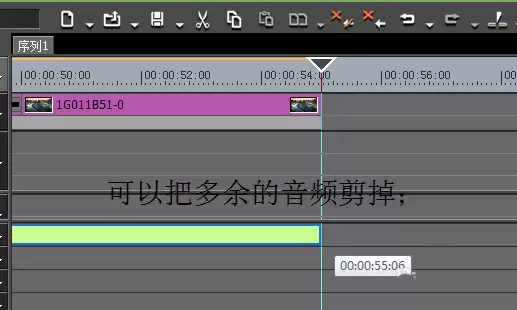
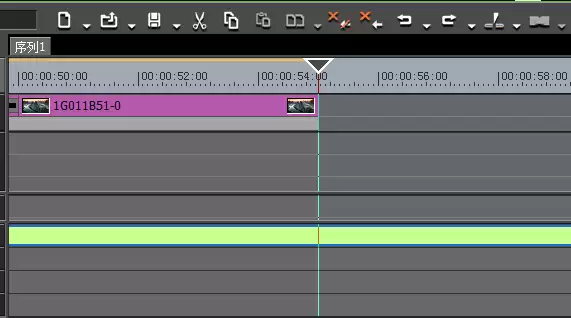
画面部分调整完成后,开始处理音频。通常背景音乐的长度与视频并不完全匹配。您需要裁剪多余部分:在音频轨道上选中裁剪位置,使用快捷键“C”进行切割,然后选中不需要的片段,按“M”键将其静音或删除。这样可以确保音乐在恰当的位置结束。
最后,当所有调整完成且预览效果满意后,即可将项目导出为通用视频格式。选择合适的输出设置,点击渲染,一段您专属的、带有专业转场效果的动态影集便制作完成了。